Plesk Reseller: Plesk Logo anpassen
Durch die Modifizierung von Seitentiteln sowie des Logos können Sie Ihre eigene Markenidentität für Plesk konfigurieren.
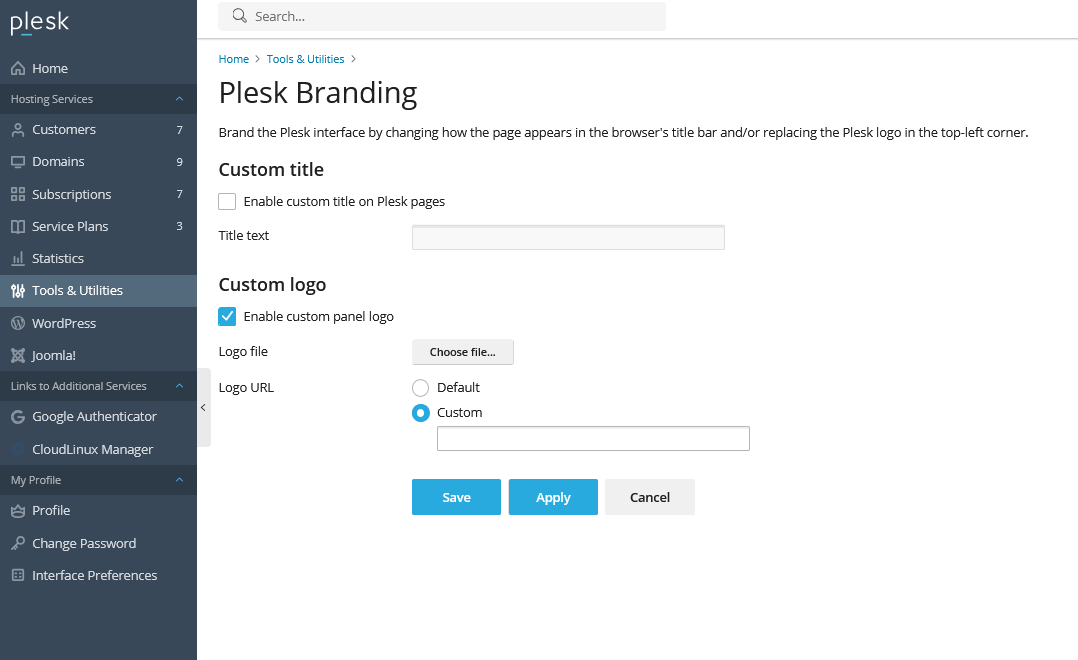
Wenn Plesk in einem Browser geöffnet wird, wird als Seitentitel standardmäßig der Name der Plesk Seite angezeigt, auf der sich der Benutzer befindet. Auch die Plesk Version ist zu sehen (z. B. „Startseite – Plesk Obsidian“). Sie können einen benutzerdefinierten Seitentitel festlegen und die Plesk Version mit eigenem Text (z.B. „Startseite - Mein benutzerdefinierter Titel“) ersetzen.
So legen Sie einen benutzerdefinierten Seitentitel fest:
- Rufen Sie Tools & Einstellungen > Branding (unter Plesk Erscheinungsbild) auf.
- Aktivieren Sie das Auswahlfeld „Benutzerdefinierte Titel auf Plesk-Seiten aktivieren“.
- Entfernen Sie das Häkchen aus dem Kontrollkästchen Standard verwenden neben dem Feld „Titelleistentext“ und klicken Sie auf ? OK.
Das Logo ist ein Banner, das oben links angezeigt wird, wenn Sie sich in Plesk anmelden. Standardmäßig wird das Plesk Logo angezeigt. Sie können das Standardlogo mit einem Bild Ihrer Wahl ersetzen und einen anklickbaren Hyperlink daraus machen. Folgende Einschränkungen gelten für die Logo-Datei:
- Verwenden Sie eine GIF-, JPEG- oder PNG-Datei.
- Es wird empfohlen, eine Datei mit maximal 100 Kilobyte zu verwenden, damit das Laden der Seite nicht zu viel Zeit beansprucht.
- Es wird empfohlen, ein Bild mit einer Höhe von 50 Pixel zu verwenden.
So legen Sie ein benutzerdefiniertes Logo fest:
- Rufen Sie Tools & Einstellungen > Branding (unter Plesk Erscheinungsbild) auf.
- Aktivieren Sie das Kontrollkästchen „Benutzerdefiniertes Panel-Logo aktivieren“.
- Klicken Sie auf Datei auswählen, suchen Sie die Datei und klicken Sie dann auf Öffnen.
- Um aus dem Logo einen anklickbaren Hyperlink zu machen, wählen Sie das Optionsfeld Wert und geben Sie die gewünschte URL ein.
- Klicken Sie auf OK.