Plesk Backup
Der Artikel beschreibt, wie man in Plesk Backups erstellen und wiederherstellen kann. Es gibt tägliche Backups, die unabhängig von der Plesk-Funktion erstellt werden. Nutzer können selbst Backups über den Plesk Backup-Manager erstellen, entweder einmalig oder wiederkehrend. Bei der Wiederherstellung kann man alle oder nur bestimmte Inhalte zurücksetzen. Speicherplatz für Backups wird vom Speicherkontingent abgezogen, und aus Sicherheitsgründen können Plesk-Backups nicht auf anderen Systemen wiederhergestellt werden. Bei Problemen bei der Backup-Erstellung sollten betroffene Dateien bereinigt werden.
Sie haben in Plesk die Möglichkeit, selbständig zusätzliche Backups Ihrer Daten anzulegen und diese selbständig wiederherzustellen. In diesem Artikel beschreiben wir die verschiedenen Vorgehen.
Hinweise und Einschränkungen
- Wir erstellen tägliche Backups aller Daten, unabhängig von der Plesk Backupfunktion.
- Sie können uns jederzeit für eine Wiederherstellung aus unserem Backup kontaktieren: Restore bei Datenverlust
- Der benötigte Speicher für die Plesk-Backups wird Ihrem zur Verfügung stehenden Speicherkontingent angerechnet.
- Plesk-Backups können aus Sicherheitsgründen nicht auf anderen Systemen wiederhergestellt werden.
Backup erstellen
Backup wiederherstellen
Backup erstellen
Im Plesk Backup-Manager können Sie einmalige oder wiederkehrende Backups erstellen. Den Plesk Backup-Manager erreichen Sie entweder über den Menüpunkt Websites & Domains → Backup-Manager oder alternativ über den Menüpunkt Konto → Konto und Websites sichern.
Einmaliges Backup erstellen
Wiederkehrendes Backup planen
Mögliche Warnung bei der Backup-Erstellung
Einmaliges Backup erstellen
- Loggen Sie sich ins Plesk Administrationstool ein (Passwort vergessen?)
Navigieren Sie zu Websites & Domains und klicken Sie auf Backup-Manager.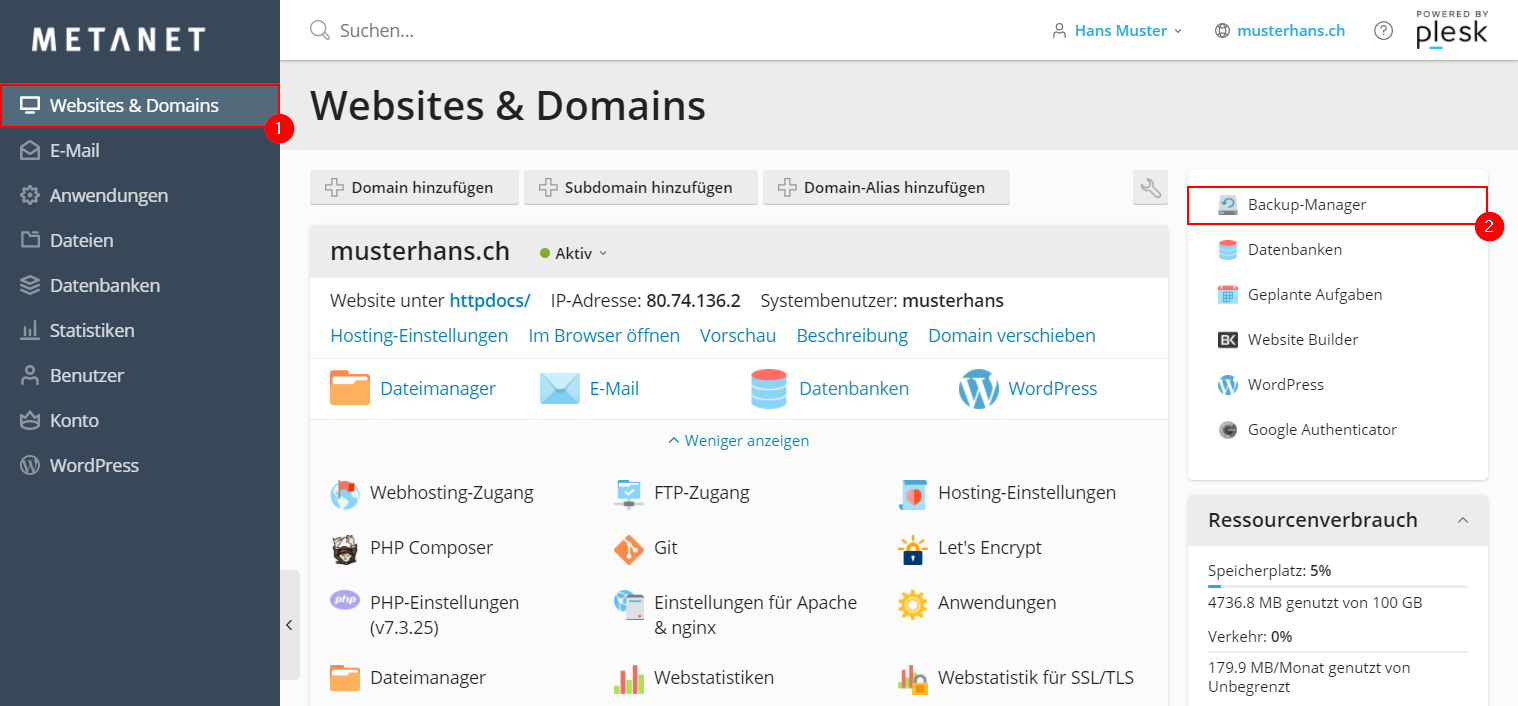
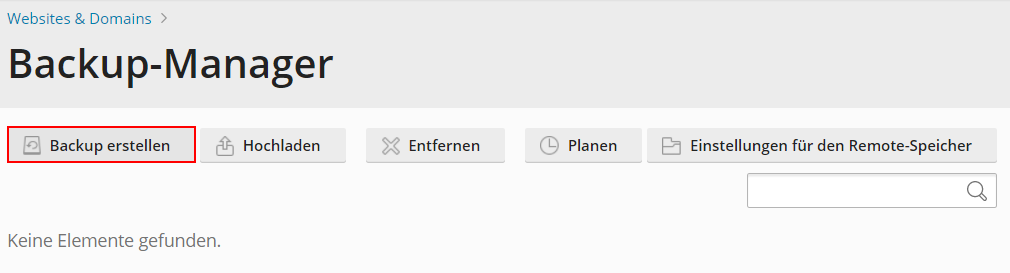
- Klicken Sie auf Backup erstellen
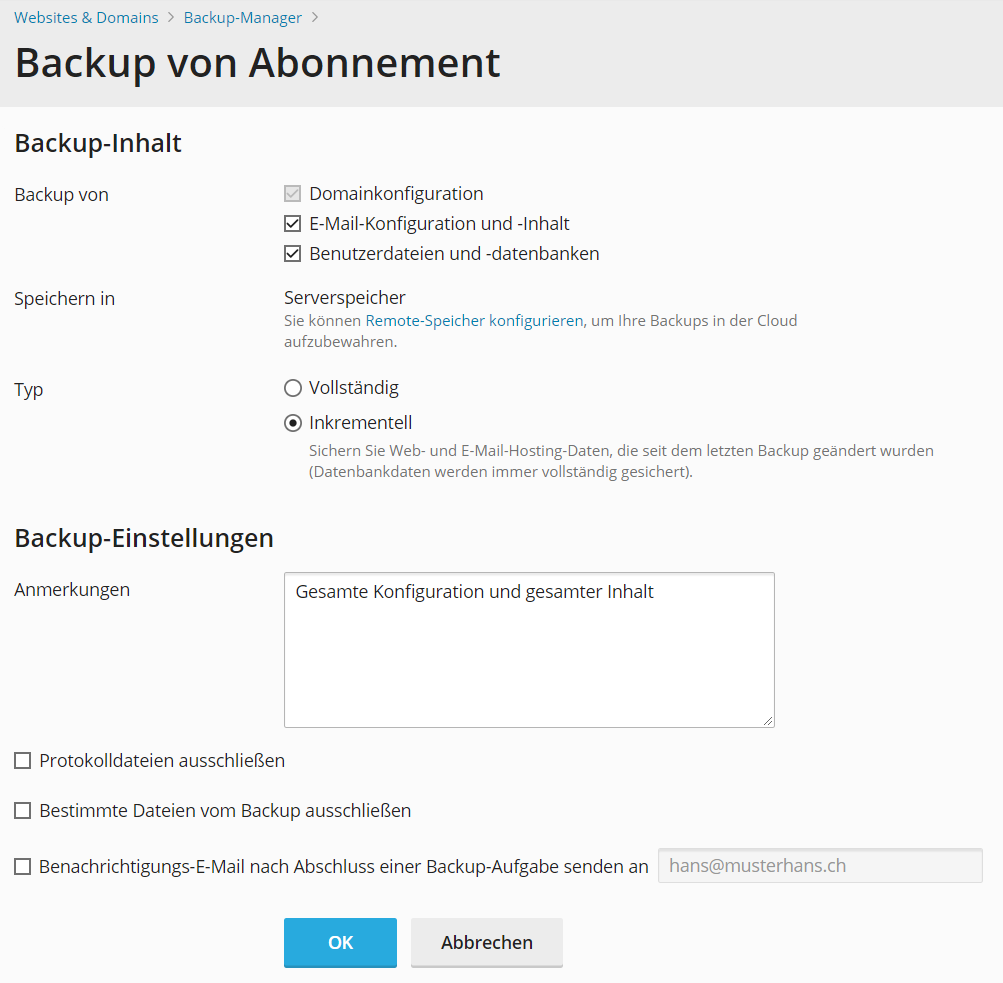
- Wählen Sie die gewünschten Optionen aus und starten Sie das Backup mit OK am Ende der Seite
Wiederkehrendes Backup planen
- Loggen Sie sich ins Plesk Administrationstool ein (Passwort vergessen?)
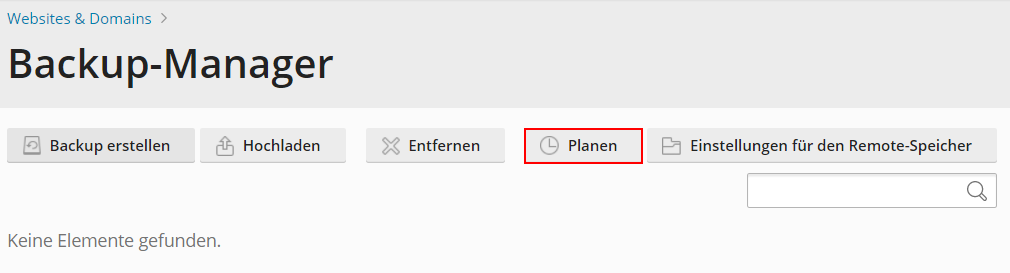
Navigieren Sie zu Websites & Domains und klicken Sie auf Backup-Manager.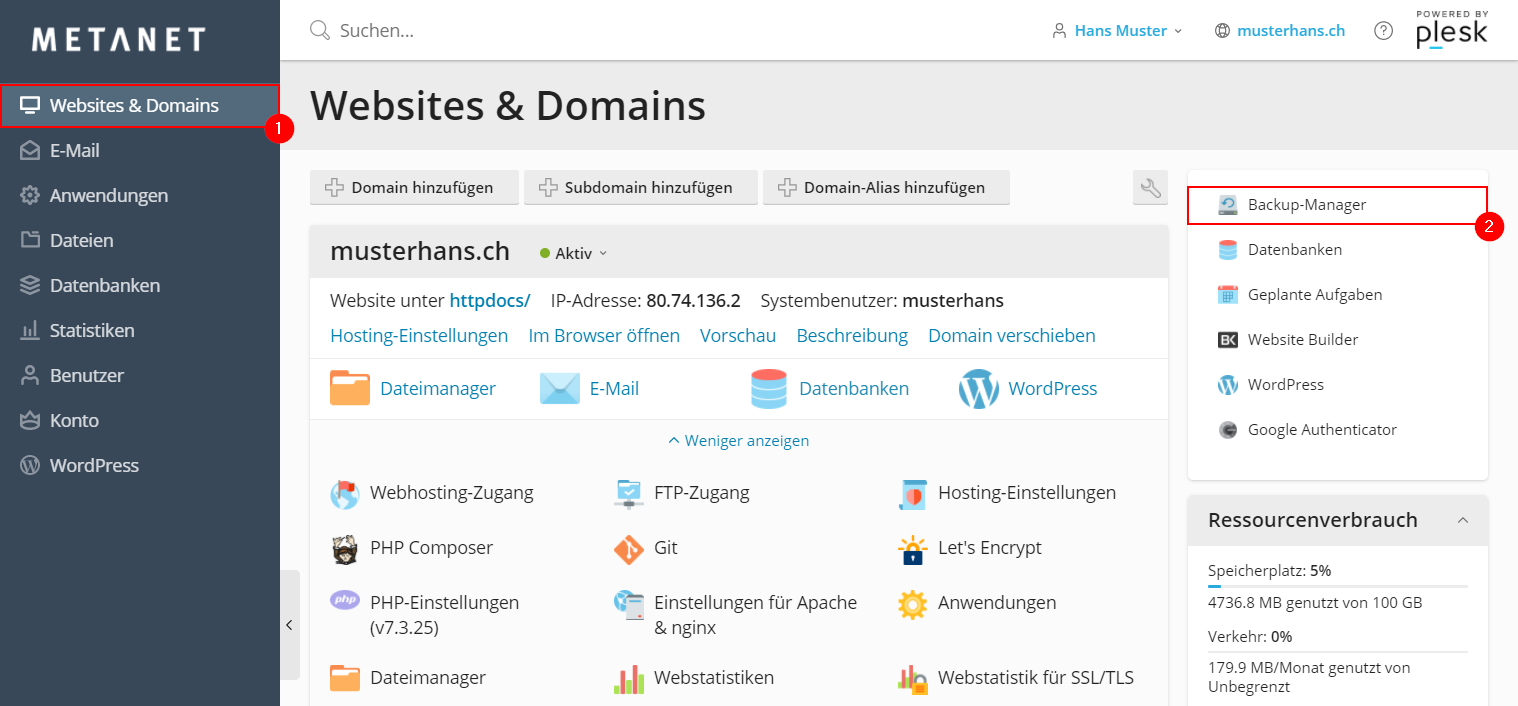
- Klicken Sie auf Planen.
- Wählen Sie die gewünschten Optionen aus und speichern Sie den Vorgang mit OK am Ende der Seite ab.
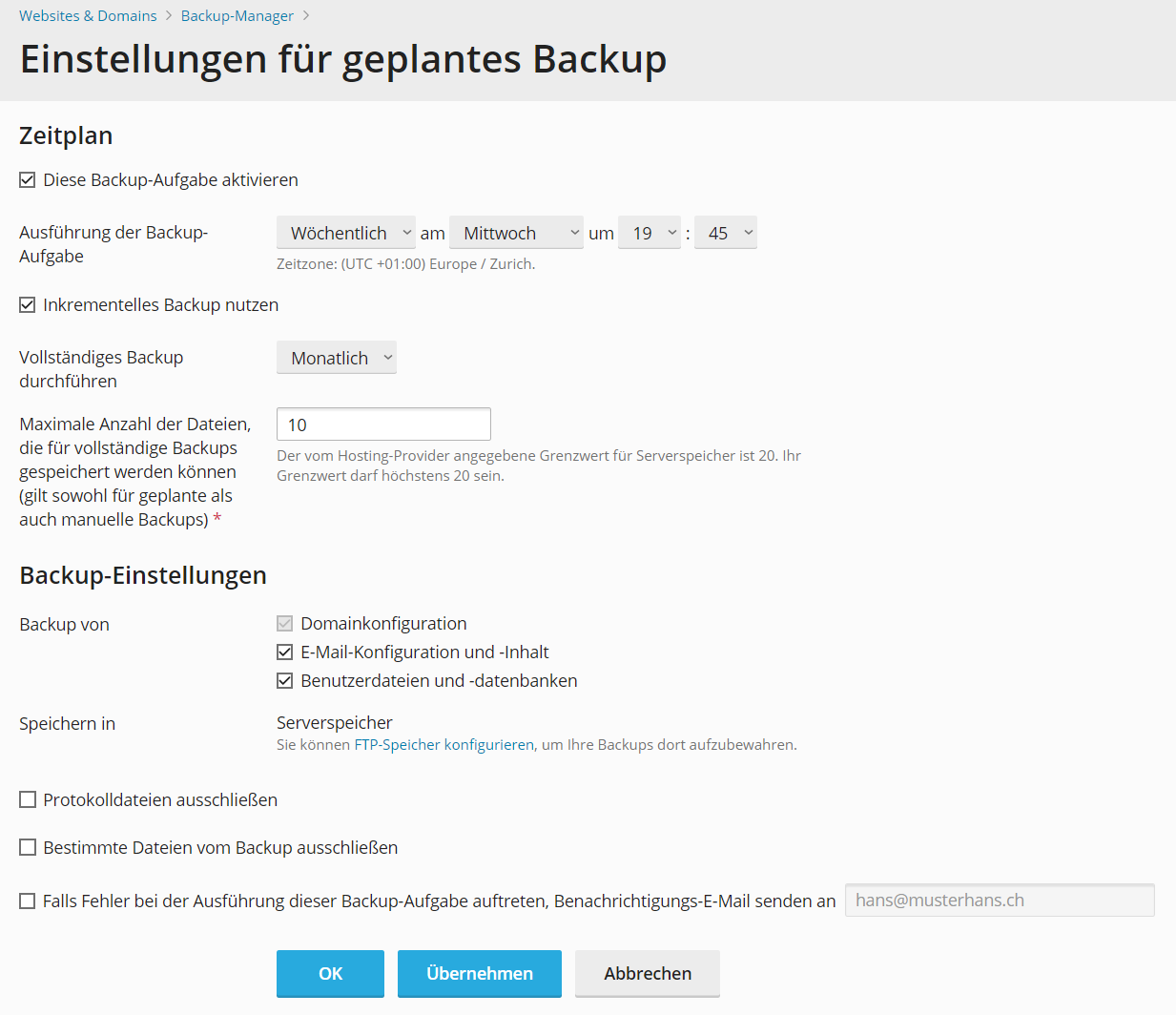
| Hinweis: Es kann nur ein Backupvorgang geplant werden. |
Mögliche Warnung bei der Backup-Erstellung
Nach dem Erstellen eines Backup kann folgende Meldung angezeigt werden:
"Das Backup XXX wurde erstellt und kann wiederhergestellt werden, jedoch traten geringfügige Probleme auf. Protokolldatei herunterladen Protokoll anzeigen"
Im Protokoll werden einige Ordner und/oder Dateien aufgeführt, welche nicht gesichert werden konnten.
Dies kann z.B. an einer Sperrung der Dateien durch unseren Malware-Scan liegen: Regelmäßige Malware-Scans
In diesem Fall sollten Sie die betroffenen Dateien bereinigen und die Dateirechte korrigieren, oder diese vom System löschen.
Bei Hosting Abonnements, welche schon seit längerem bei uns gehostet werden, kann es auch zu Meldungen kommen, welche die alte Subdomainstruktur betreffen. Diese können üblicherweise ignoriert werden.
Backup wiederherstellen
Im Plesk Backup-Manager können Sie bereits erstellte Backups wiederherstellen. Den Plesk Backup-Manager erreichen Sie entweder über den Menüpunkt Websites & Domains → Backup-Manager oder alternativ über den Menüpunkt Konto → Konto und Websites sichern.
Wiederherstellung aller Inhalte des Abonnements
Wiederherstellung einzelner Inhalte des Abonnements
Wiederherstellung aller Inhalte des Abonnements
- Loggen Sie sich ins Plesk Administrationstool ein (Passwort vergessen?)
Navigieren Sie zu Websites & Domains und klicken Sie auf Backup-Manager.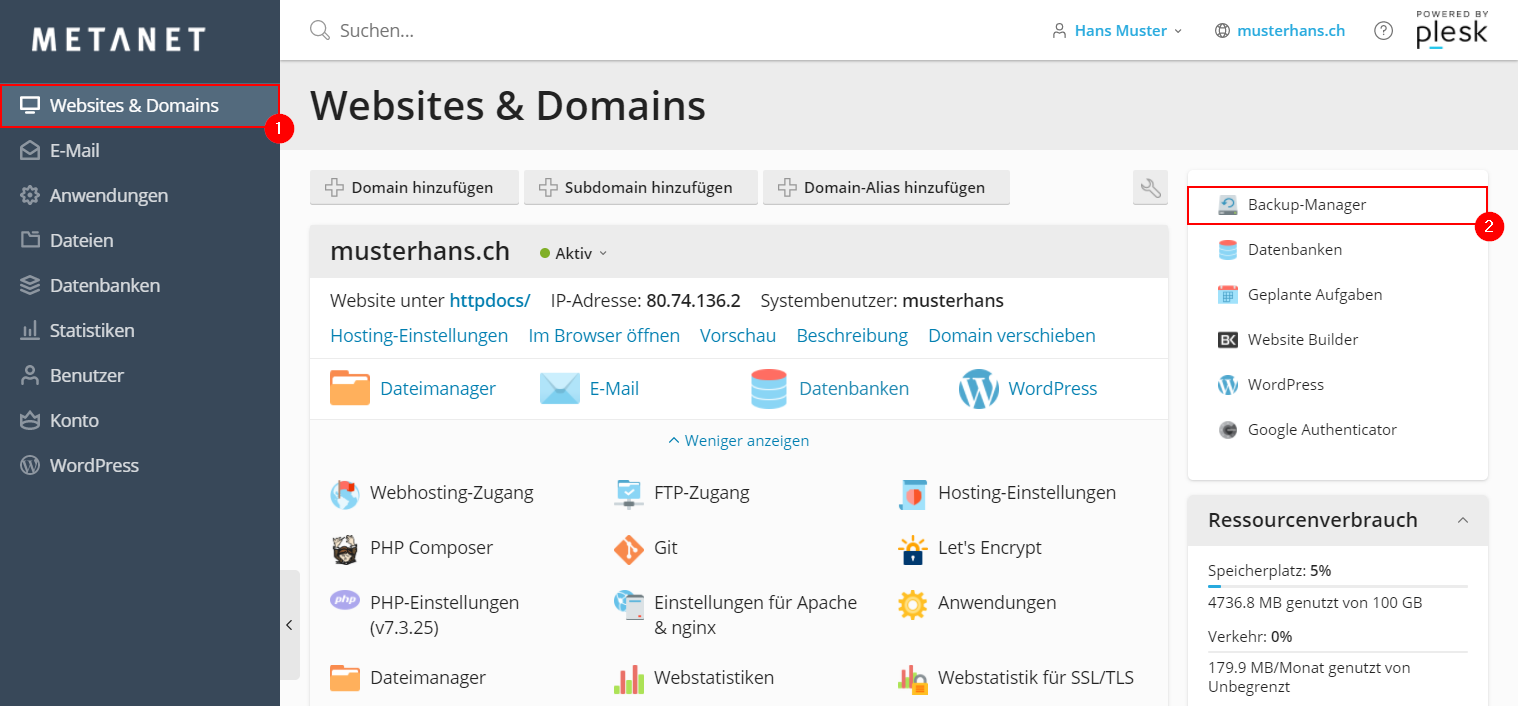
- Klicken Sie nun in der Liste mit den verfügbaren Datenbeständen auf das gewünschte Erstellungsdatum.
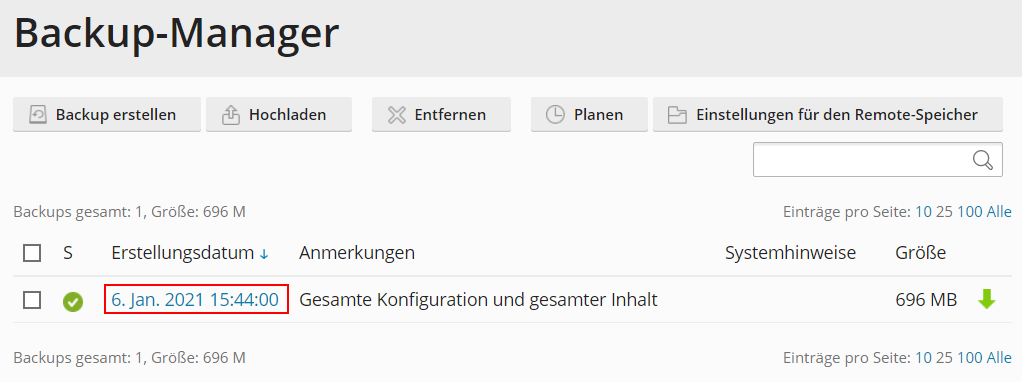
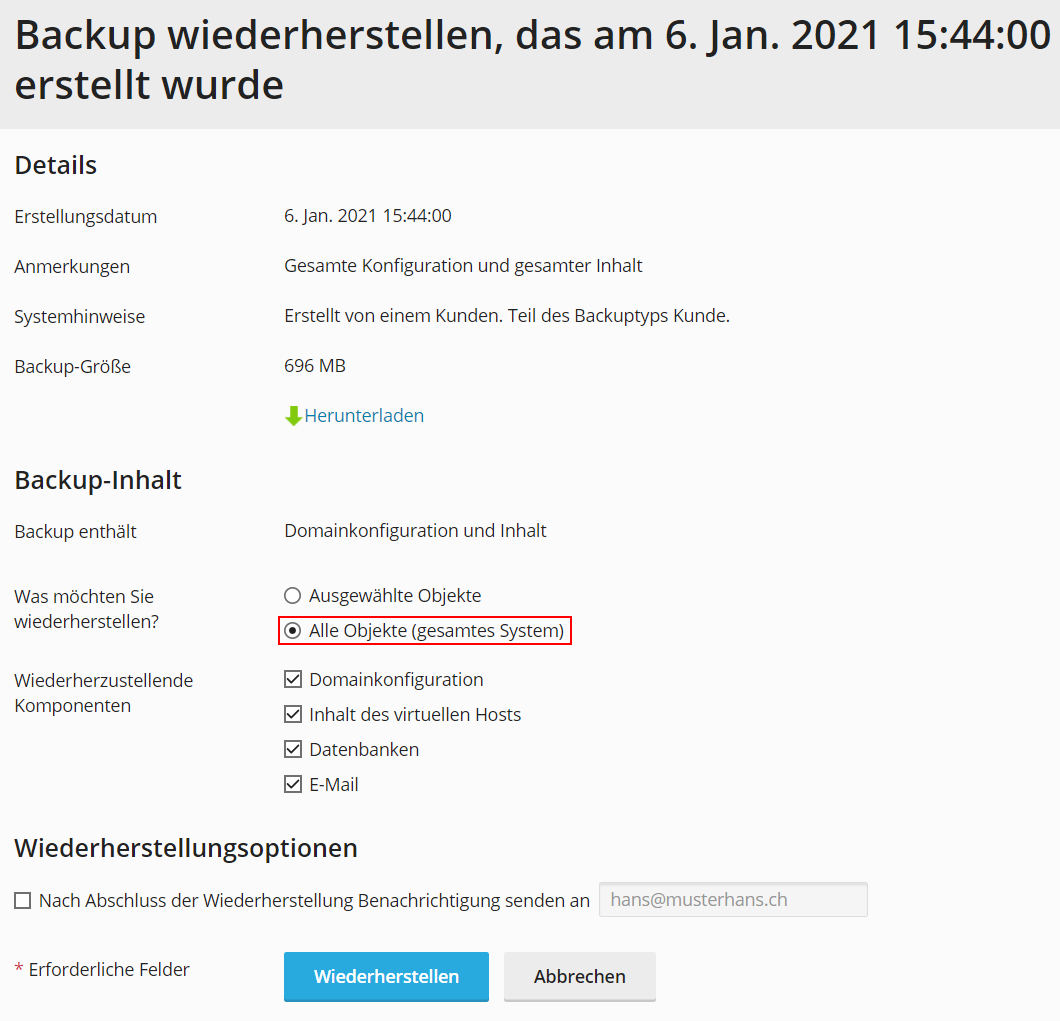
- Wählen Sie unter Backup-Inhalt die Option Alle Objekte (gesamtes System) aus und starten Sie den Vorgang mit Wiederherstellen.
Wiederherstellung einzelner Inhalte des Abonnements
- Loggen Sie sich ins Plesk Administrationstool ein (Passwort vergessen?)
Navigieren Sie zu Websites & Domains und klicken Sie auf Backup-Manager.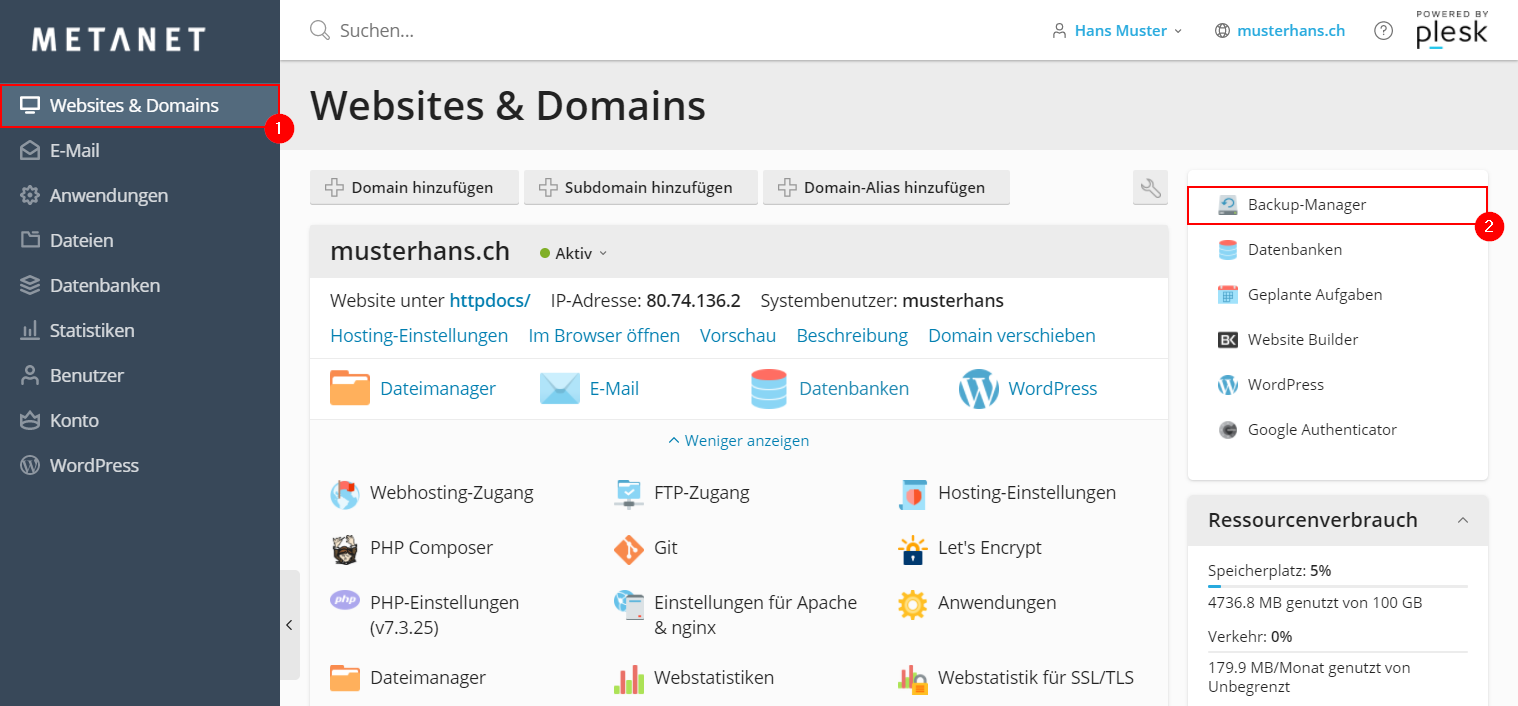
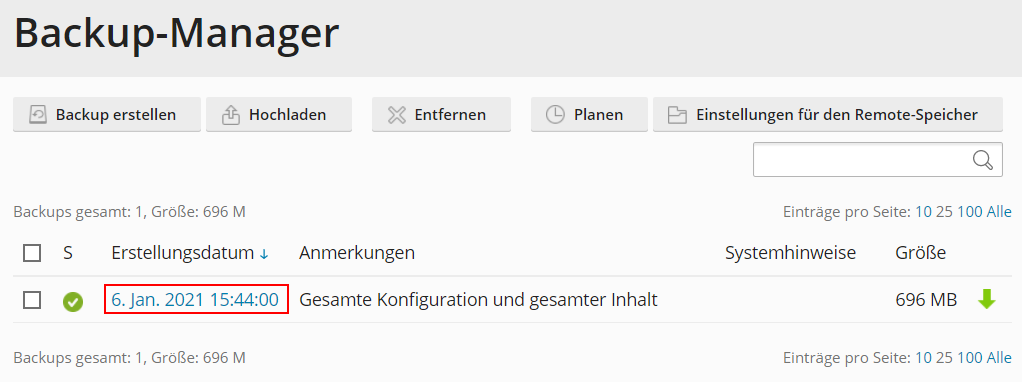
- Klicken Sie nun in der Liste mit den verfügbaren Datenbeständen auf das gewünschte Erstellungsdatum.
- Wählen Sie nun unter Art des wiederherzustellenden Objekts den Inhalt aus, welchen Sie wiederherstellen möchten. Folgende Optionen stehen hierbei zur Verfügung:
Anschließend können Sie die gewünschten Elemente auswählen, welche wiederhergestellt werden sollen. Klicken Sie dazu auf das ein Element, sodass dieses von der Rubrik Verfügbar nach Ausgewählt verschoben wird.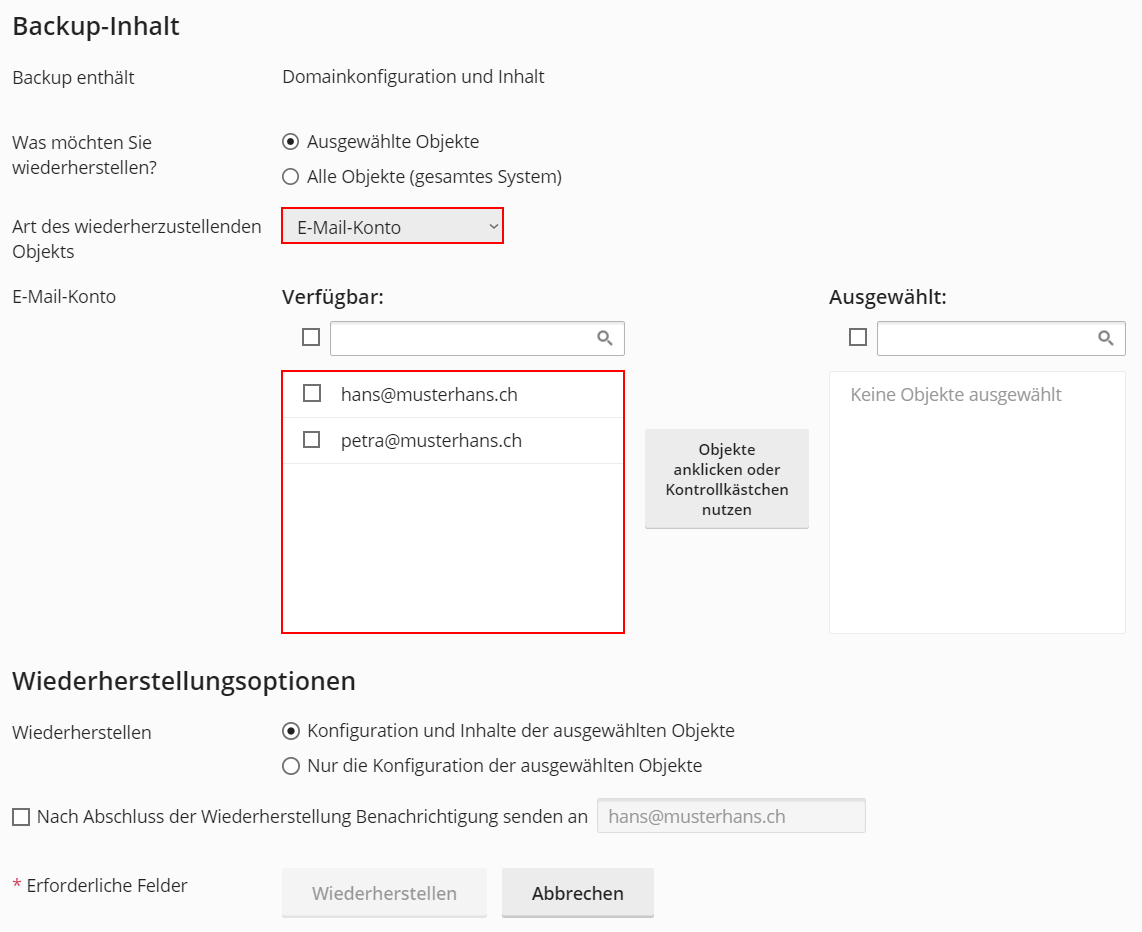
Stellen Sie sicher, dass unter Wiederherstellungsoptionen die Option Konfiguration und Inhalte der ausgewählten Objekte ausgewählt ist, damit nicht nur die Konfigurationen, sondern auch die Inhalte wiederhergestellt werden.