Wie installiere und aktiviere ich WP Rocket?
Sie können WP Rocket direkt über unsere Webseite kaufen.
Bei der Bestellung geben Sie die gewünschte Domain an und wählen aus, wie die Installation vorgenommen werden soll.
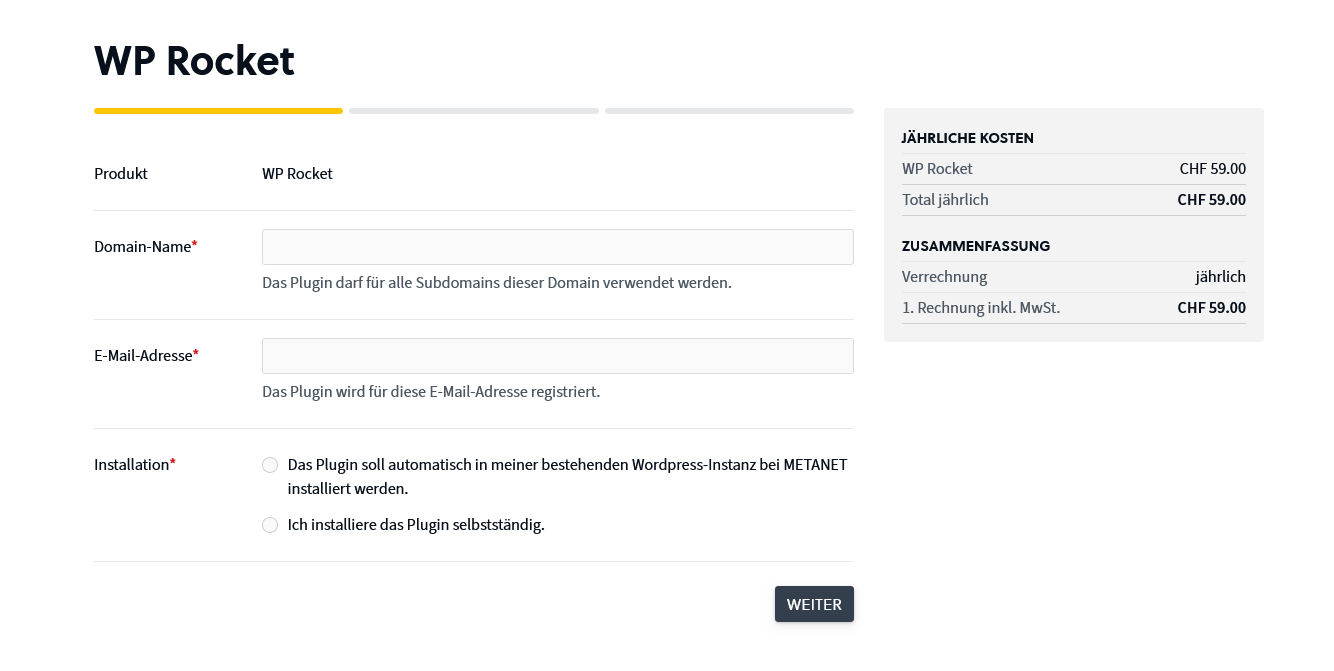
Für die Installation stehen zwei Möglichkeiten zur Verfügung.
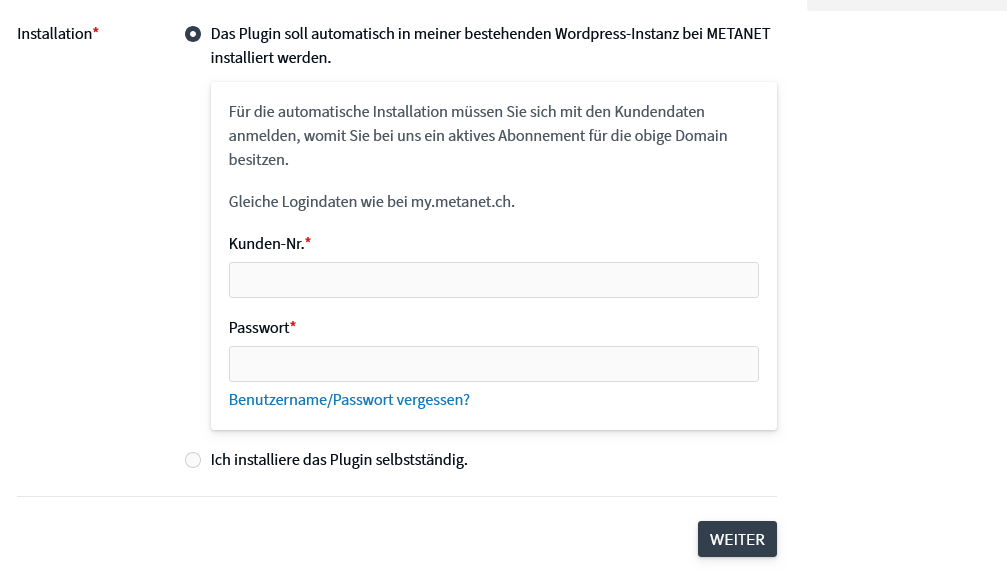
Bei der ersten, wird das Plugin direkt in der bestehenden WordPress Instanz installiert.
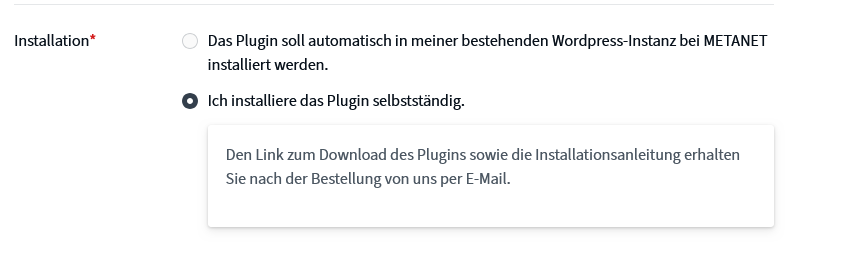
Die zweite Möglichkeit bei der Bestellung ist die selbständige Installation. Hierbei wird an die angegebene E-Mailadresse eine E-Mail mit allen Informationen sowie dem Link des Plugins gesendet.
Backup Ihrer Website erstellen
WP Rocket in WordPress installieren
- Melden Sie sich im Administrationsbereich Ihrer WordPress-Website an. Diesen erreichen Sie in der Regel über ihre-domain.tld/wp-admin.
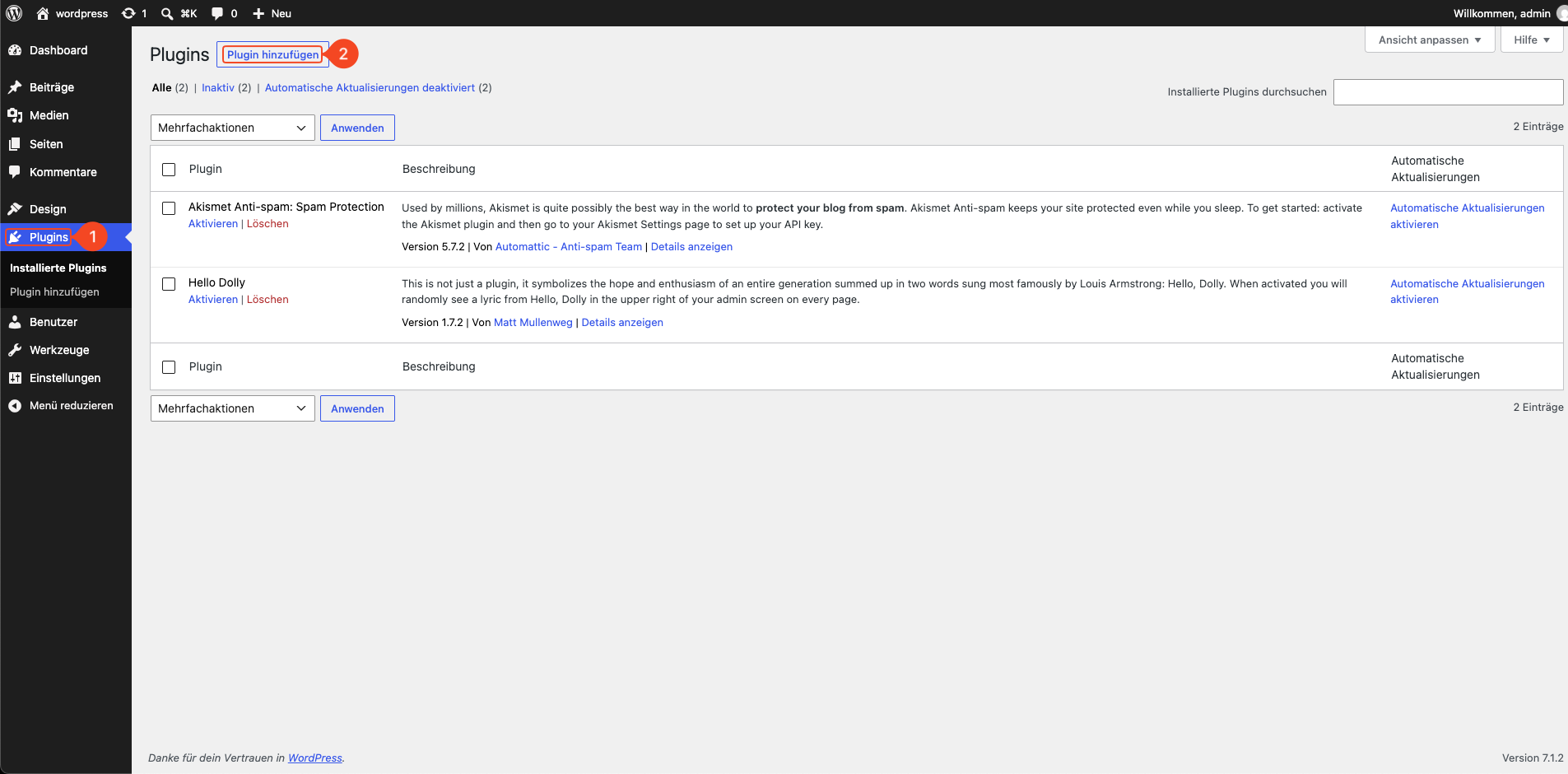
- Wählen Sie im linken Menü Plugins (1) und anschließend Plugin hinzufügen (2).
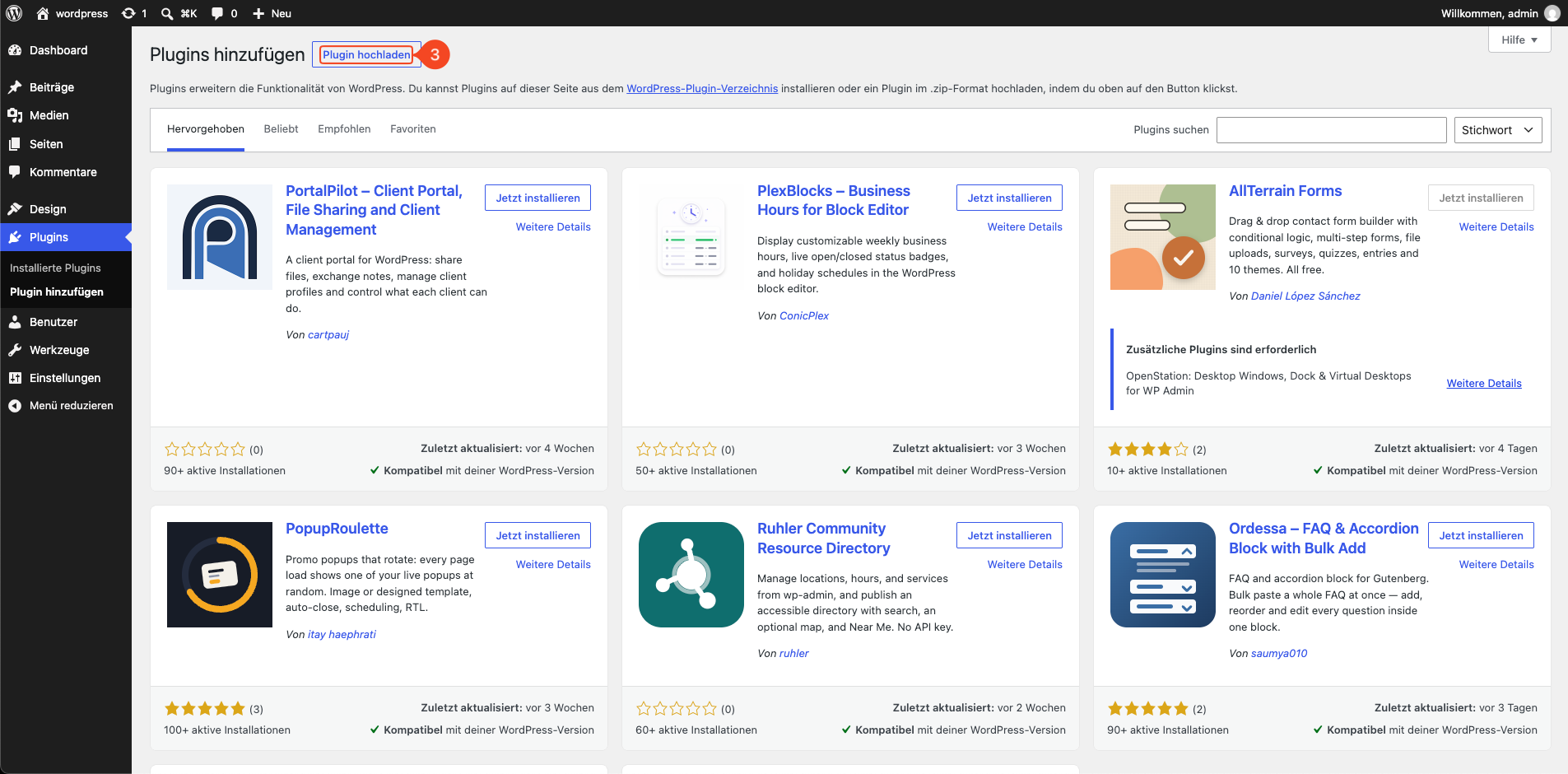
- Klicken Sie auf Plugin hochladen (3).
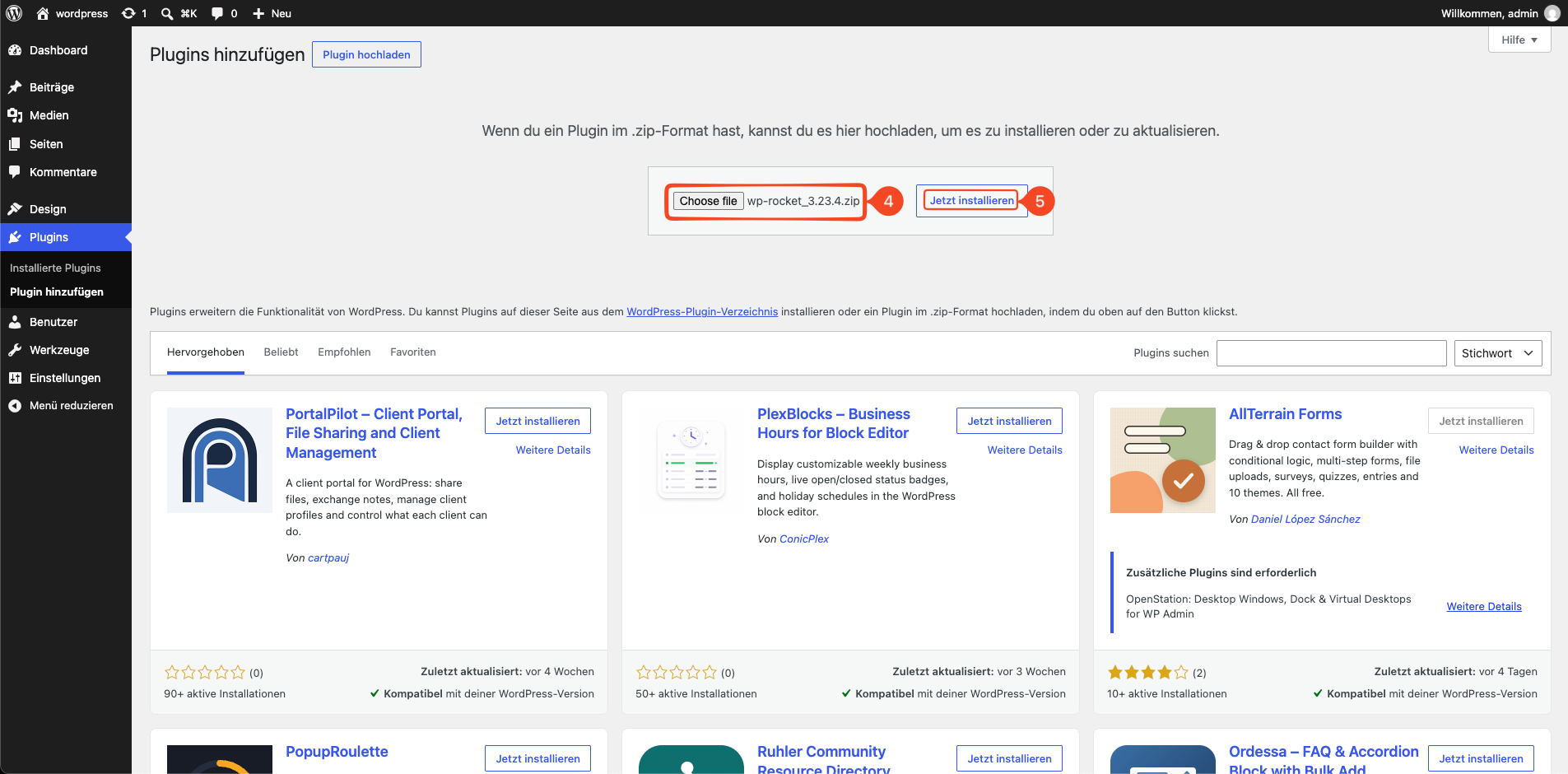
- Wählen Sie die zuvor aus oneHome heruntergeladene ZIP-Datei aus (4).
- Klicken Sie auf Jetzt installieren (5).
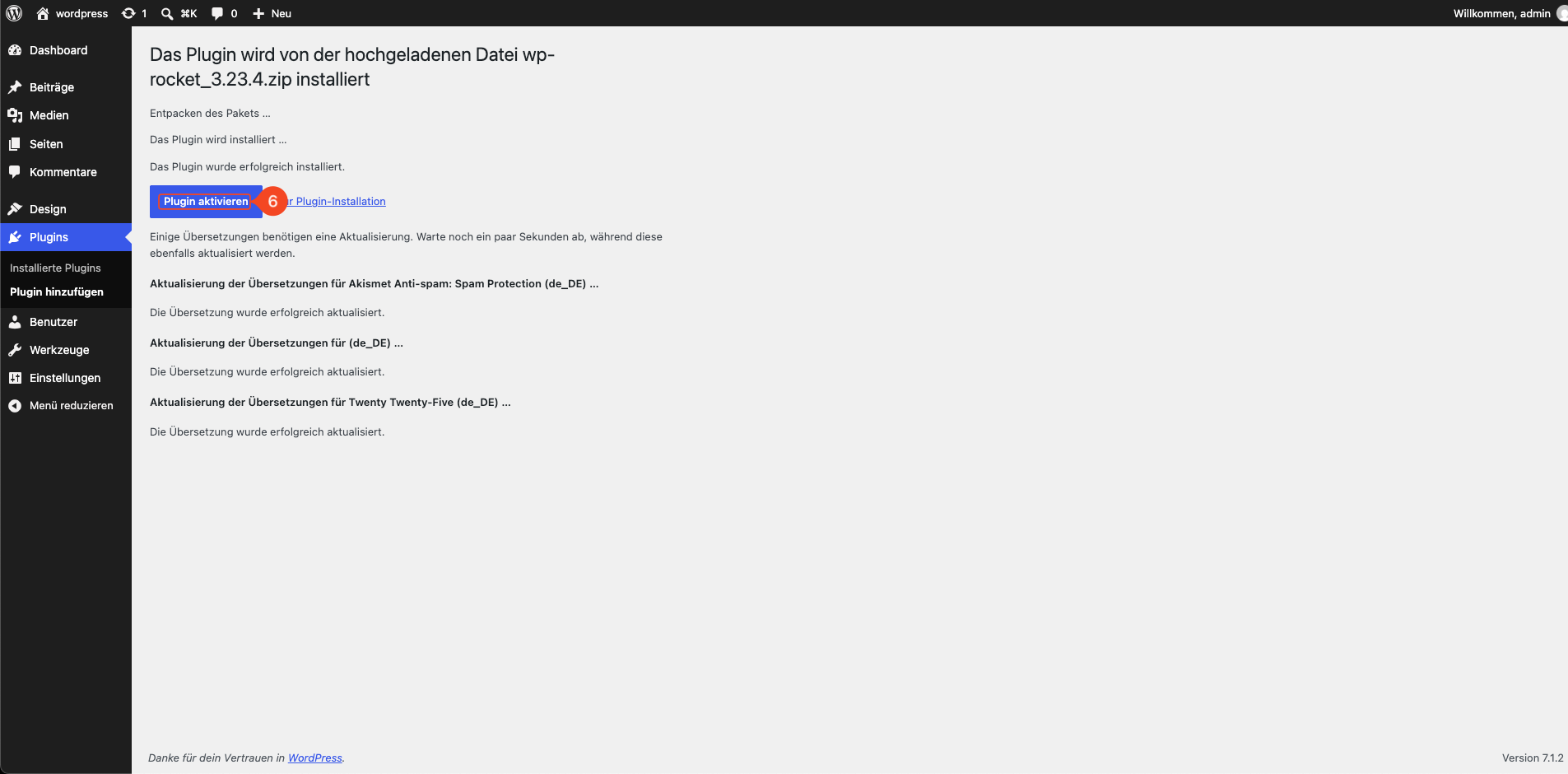
- Klicken Sie nach Abschluss der Installation auf Plugin aktivieren (6).
Lizenz prüfen
Bei der Aktivierung überprüft WP Rocket die im Plugin-Paket enthaltenen Lizenzinformationen automatisch. Eine separate Eingabe eines Lizenzschlüssels ist normalerweise nicht erforderlich.
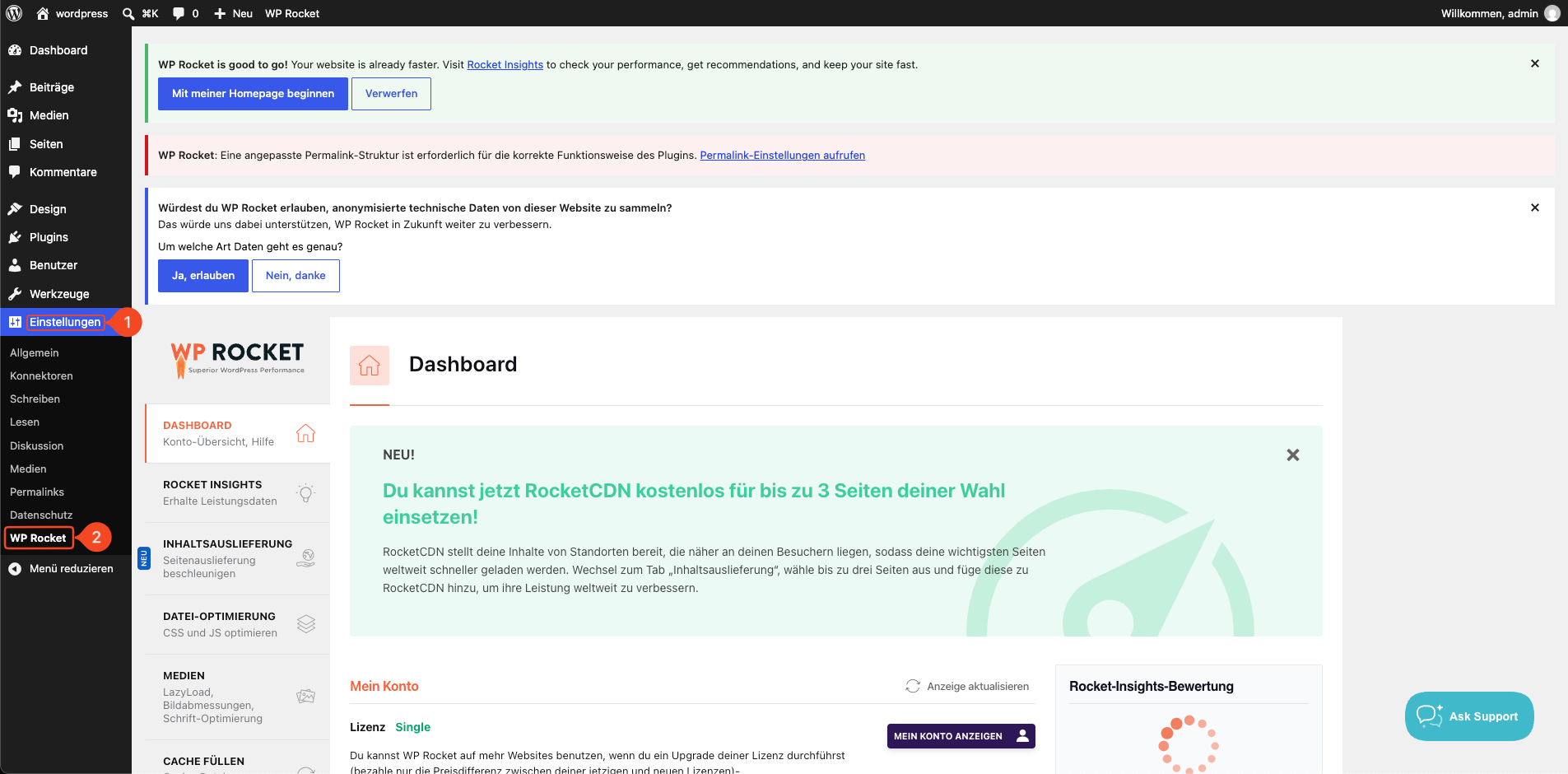
Öffnen Sie anschließend im WordPress-Backend Einstellungen (1) und WP Rocket (2). Dort können Sie prüfen, ob WP Rocket ohne Hinweis auf eine fehlende oder ungültige Lizenz aktiviert wurde.
WP Rocket verwenden
Nach der Aktivierung beginnt WP Rocket automatisch mit dem Caching Ihrer Website. Weitere Einstellungen und Optimierungen können Sie unter Einstellungen (1) → WP Rocket (2) vornehmen.