Fernwartung
Der Artikel beschreibt, wie Nutzer ihren PC für Techniker freischalten können, um bei der Installation oder Konfiguration Unterstützung zu erhalten. Für Windows und MacOS wird die Nutzung von TeamViewer empfohlen, wobei die Nutzer eine ID an den Support weitergeben müssen. Die Verbindung erfolgt über eine 128-Bit-verschlüsselte Verbindung. Für MacOS sind zusätzliche Schritte zur Freigabe von Bildschirmaufnahmen und Bedienungshilfen erforderlich. Eine Testphase ermöglicht auch Fernwartungen für Android und iOS, wobei die Nutzer die entsprechende App installieren und ihre ID mitteilen müssen.
Um Ihnen auf möglichst einfache Art bei der Installation oder Konfiguration zu helfen, können Sie Ihren PC für unsere Techniker freischalten. Unsere Techniker können Ihren PC dann so lange fernbedienen, wie Sie das Fernwartungsprogramm aktiviert haben.
Windows
MacOS
Android / iOS
Windows
- Laden Sie nachfolgend TeamViewer herunter und führen diesen aus (keine Installation erforderlich):
Download TeamViewer
-
Sie sehen nun unter Ihre ID eine Nummer, welche Sie unserem Support mitteilen müssen.
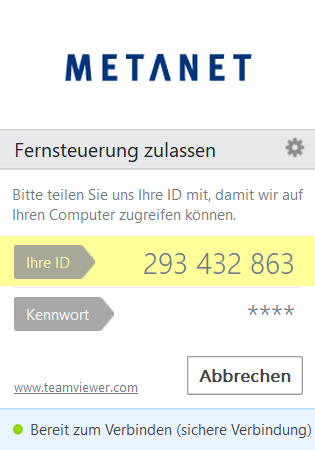
Mit der Bekanntgabe Ihrer ID erklären Sie sich mit unserem Haftungsausschluss zum Einsatz von TeamViewer einverstanden. -
Der zuständige Techniker wird nun so lange Sie möchten während der Beratung über eine sichere Verbindung auf Ihr System zugreifen und das Problem prüfen.
Jede Verbindung ist zuverlässig 128-Bit-verschlüsselt. Das entspricht dem SSL-Standard für Verschlüsselungsprotokolle für Datenübertragung im Internet, der sehr hohe Sicherheit gewährleistet.
MacOS
1. Laden Sie nachfolgend TeamViewer herunter, entpacken Sie die Zip-Datei und führen Sie das
Programm TeamViewer QuickSupport aus.
2. Bestätigen Sie den Vorgang mit Öffnen.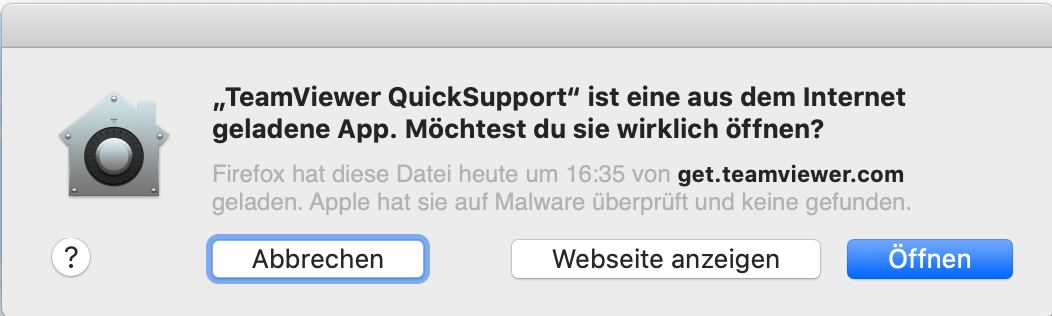
3. Als Nächstes muss man den Haftungsausschluss mit Annehmen bestätigt werden.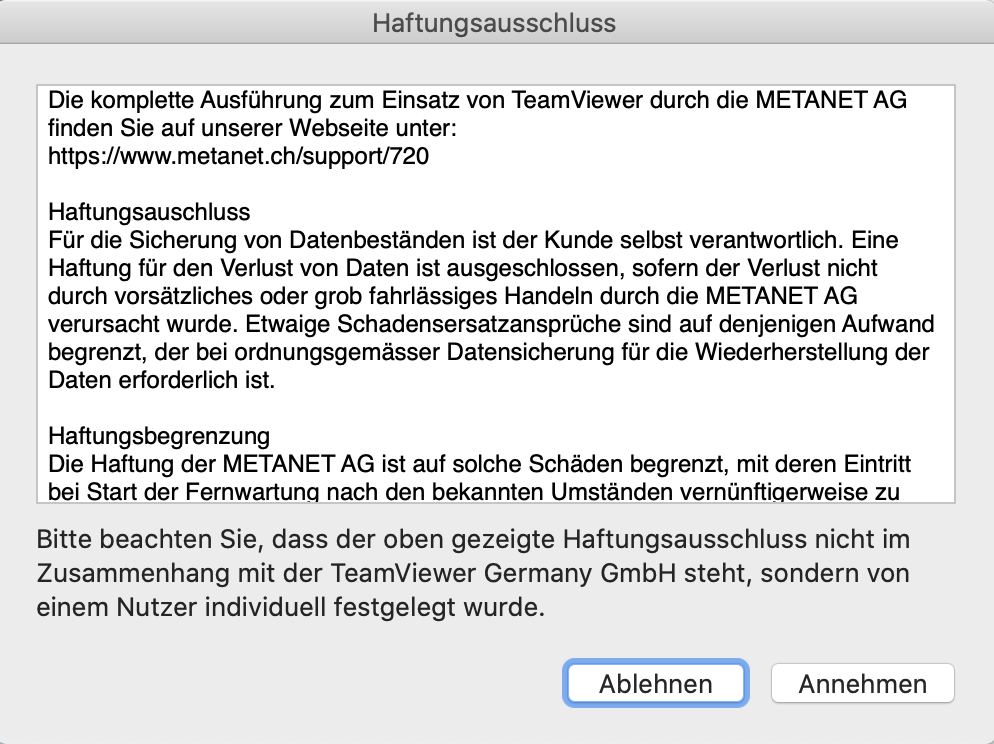
4. Anschliessend werden die Berechtigung auf Zugriff der Systemfunktionen geprüft. Bitte klicken Sie bei Bildschirmaufnahme auf Zugriff anfordern.
Anschliessend bestätigen Sie den Vorgang mit Systemeinstellungen öffnen.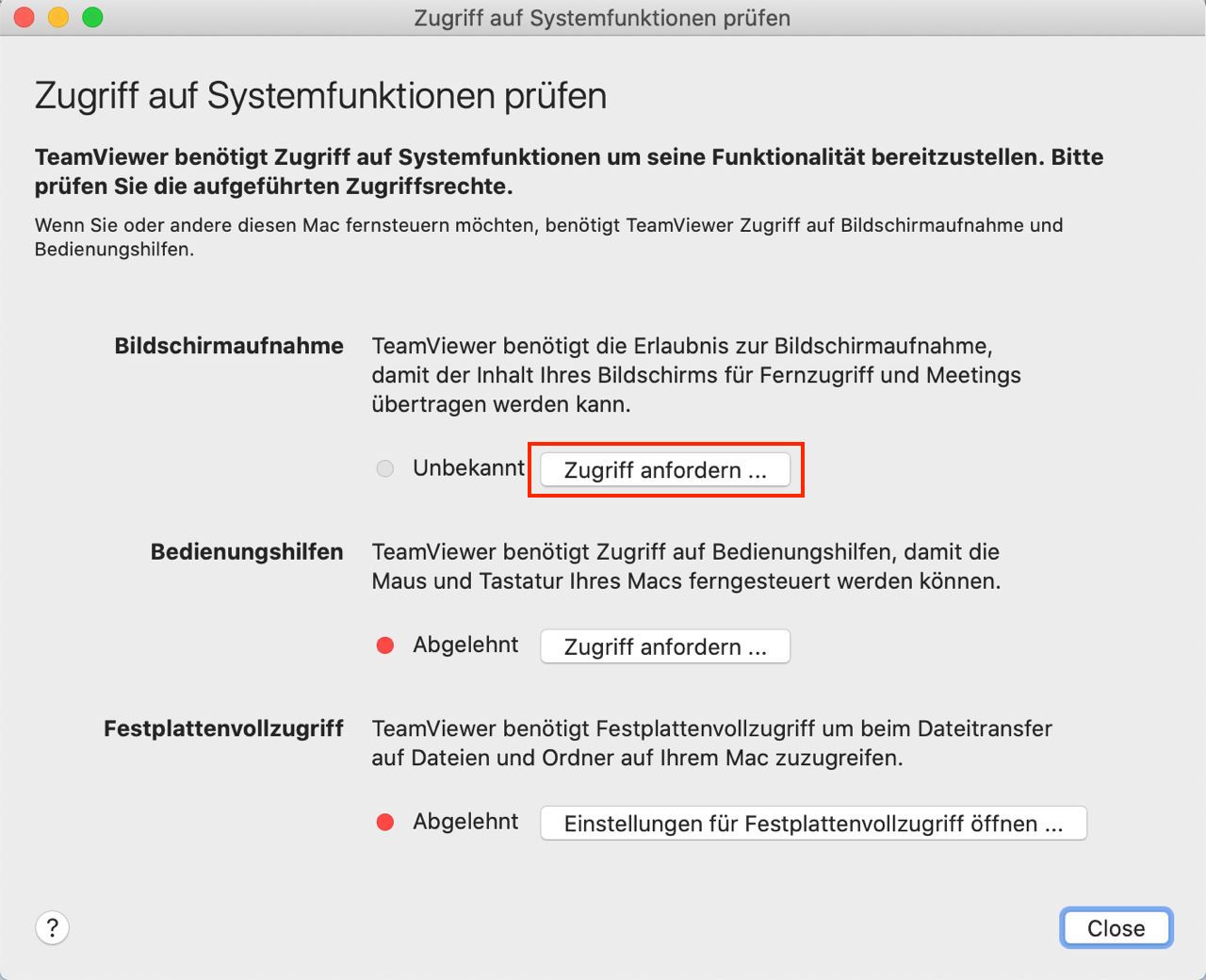
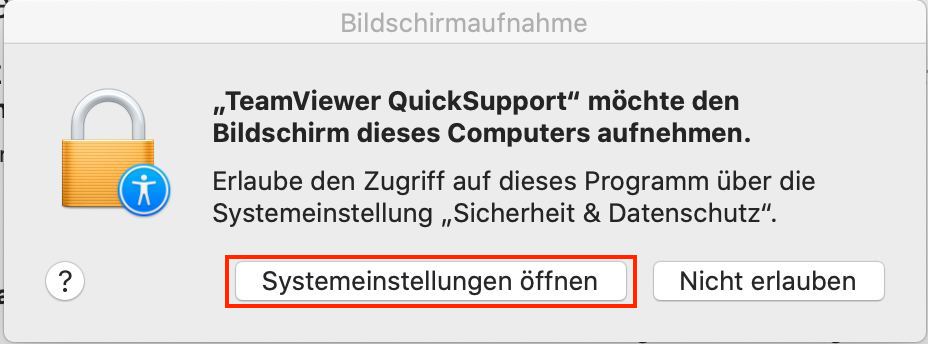
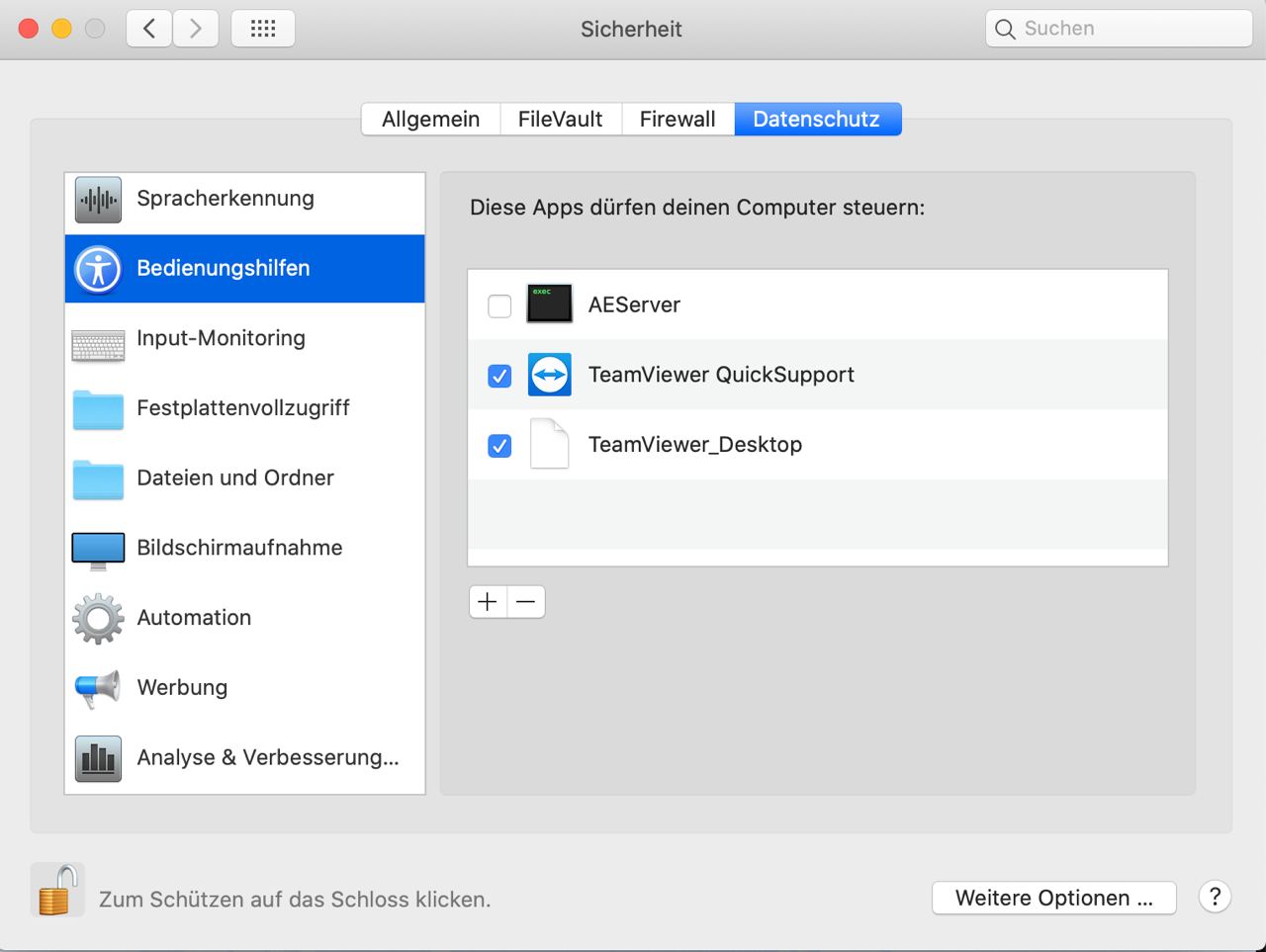
5. In den Sicherheitseinstellungen Ihres Mac setzen Sie nun bitte die Haken für TeamViewer bei Bildschirmaufnahme sowie bei Bedienungshilfen. 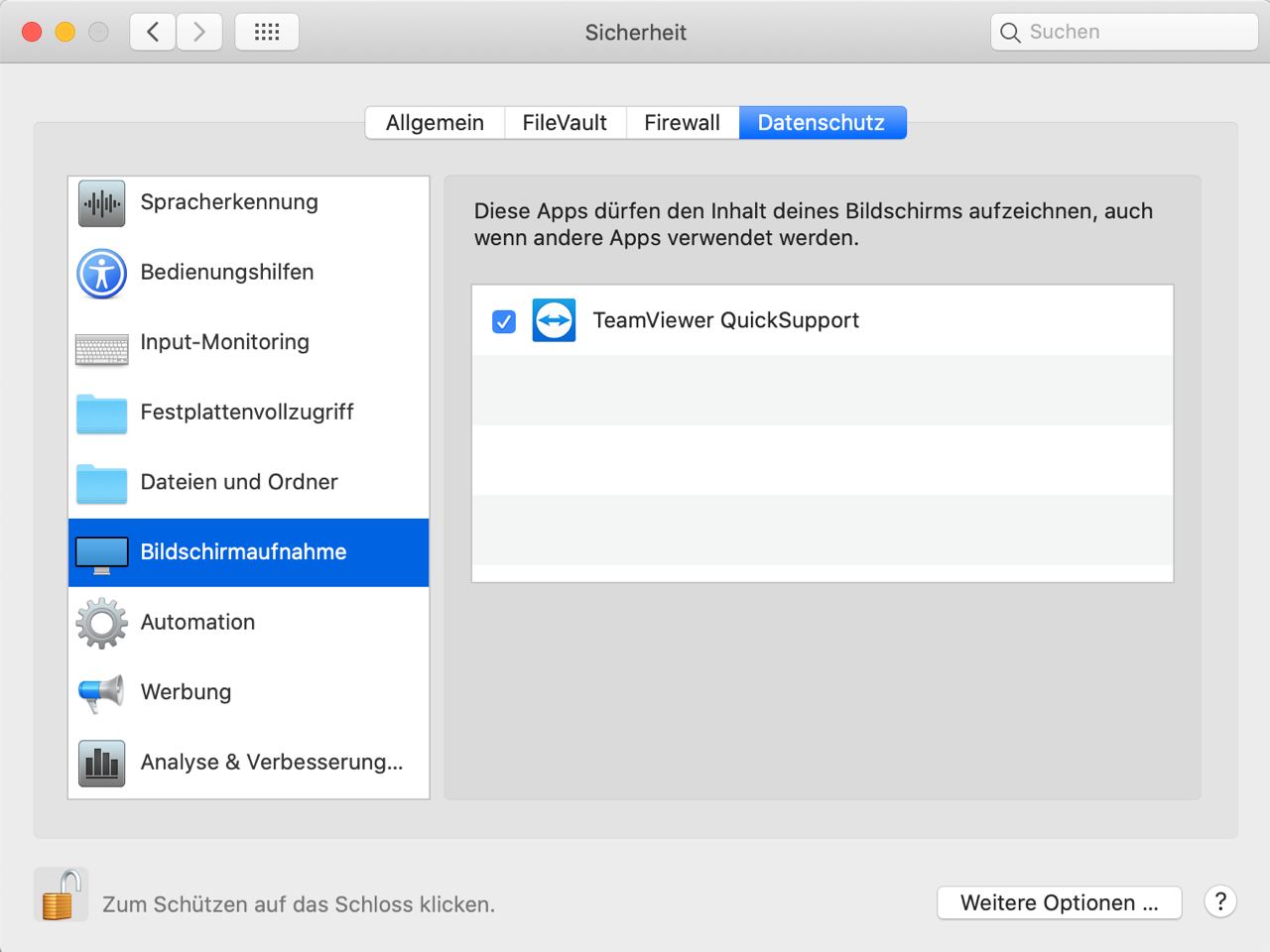
Android / iOS
| In einer Testphase bieten wir Fernwartungen auf Android sowie iOS Geräte an. Beachten Sie dabei, dass eine solche Ausführung nicht immer sichergestellt werden kann. |
- Installieren Sie TeamViewer auf Ihrem Gerät und führen diesen aus.
Android: Google Play Store
iOS: Apple Store
- Teilen Sie uns anschliessend Ihre ID mit.