Plesk: Cronjobs - Geplante Aufgaben
Der Artikel beschreibt, wie man in Plesk einen Cronjob einrichtet. Zunächst loggt man sich in das Plesk-Administrationstool ein und navigiert zu "Geplante Aufgaben". Es gibt drei Möglichkeiten, einen Cronjob zu erstellen: einen Befehl ausführen, eine URL abrufen oder ein PHP-Skript ausführen. Für jeden Typ wird erklärt, wie man den entsprechenden Pfad oder die URL angibt und welche Besonderheiten zu beachten sind, z.B. Pfadangaben in verschiedenen Umgebungen. Zudem wird die Cronschreibweise erläutert und es gibt Hinweise zu Benachrichtigungen bei der Ausführung der Cronjobs.
Um einen Cronjob zu erstellen, gehen Sie bitte wie folgt vor:
- Loggen Sie sich ins Plesk Administrationstool ein. (Passwort vergessen?)
-
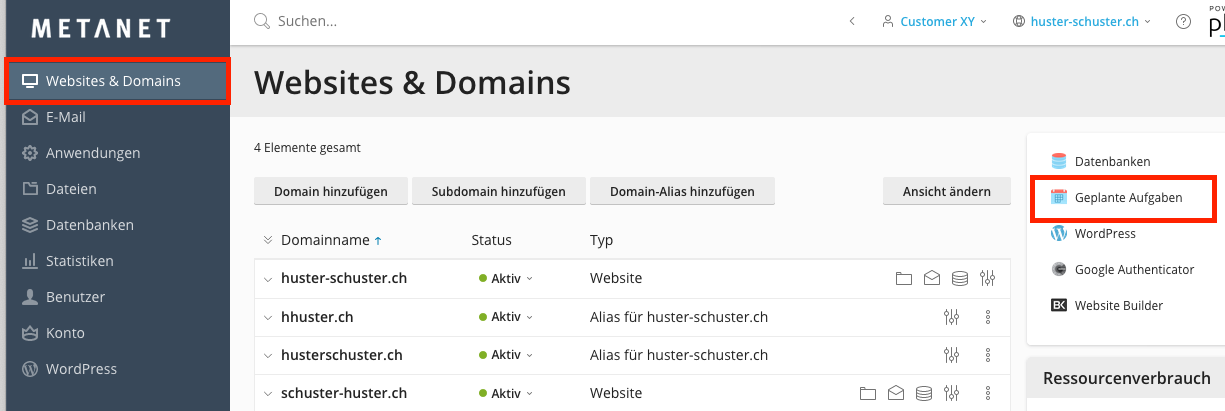
Stellen Sie sicher, dass Sie sich auf der Registerkarte Websites & Domains befinden und klicken Sie auf der rechten Seite auf Geplante Aufgaben:
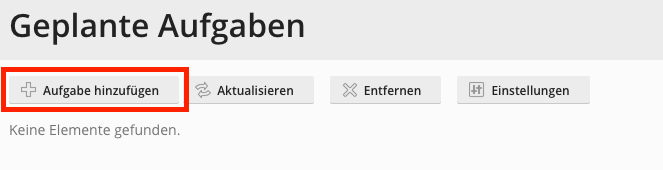
- Wählen Sie Aufgabe hinzufügen, um mit der Erstellung zu beginnen:
Sie können nun zwischen drei verschiedenen Varianten wählen, um den Cronjob einzurichten.
Befehl ausführen
URL abrufen
PHP-Skript ausführen
Befehl ausführen
Der Aufgabentyp - Befehl ausführen ist besonders geeignet, wenn der Cronjob bei PHP-Skript ausführen fehlschlägt mit der Meldung, dass memory_limit oder eine andere PHP-Direktive zu tief ist. Diese Direktiven werden leider nicht aus den PHP-Einstellungen ausgelesen für die Cronjobs.
Um den Cronjob einzurichten, geben Sie zuerst den Pfad zur gewünschten PHP-Version an. Sie finden die korrekten Pfade unter Entwicklertools. Bitte stellen Sie bei dieser Ausführungsart sicher, dass Sie den vollständigen Pfad zur Datei angeben, keinen relativen.
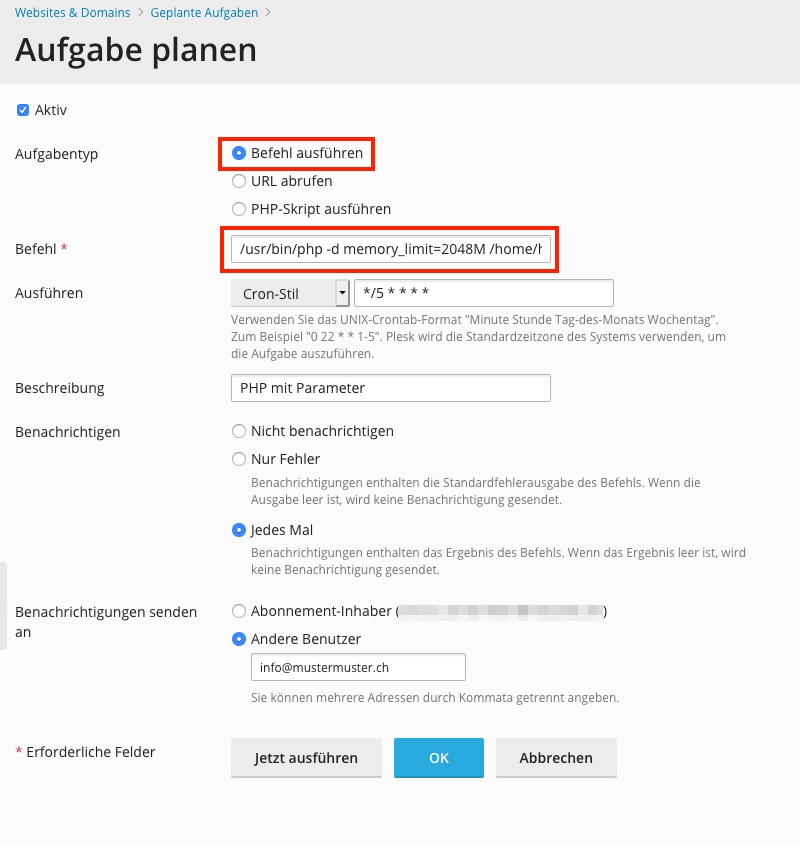
Es gibt die Option, den Cronjob direkt auszuführen, indem Jetzt ausführen gewählt wird. Dabei kann es zu Fehler kommen, wenn im auszuführenden Script komplette Pfade verwendet werden, zum Beispiel /home/httpd/vhosts/domain.tld.
Ursache dafür ist, dass der Cronjob mit Jetzt ausführen in einer chrooted-Shell-Umgebung ausgeführt wird und die Pfade in dieser Umgebung anders lauten.
Hier ein Beispiel für eine Pfadangabe für die beiden Umgebungen:
- Cron-Umgebung: /home/httpd/vhosts/domain.tld/httpdocs/pfad/zur/datei.php
- Chrooted-Umgebung: /httpdocs/pfad/zur/datei.php
Folgende Pfadangabe funktioniert in beiden Umgebungen:
~/httpdocs/pfad/zur/datei.php
Cronschreibweise
5 * * * * // 5 Minuten nach jeder vollen Stunde
*/5 * * * * // alle 5 Minuten
59 23 * * 0 // Sonntags um 23:59
0 0 * * * // täglich um 00:00 Uhr
20,30 1 * * 1-5 // Montag bis Freitag um 01:20 und 01:30 Uhr
5,10,15 9 * * * // täglich um 09:05, 09:10 und 09:15
Unter Benachrichtigungen können Sie Benachrichtigungen definieren, die bei jeder Durchführung eines Cronjobs versendet werden. Beachten Sie bitte, dass bei Unterdrückung der Fehlerausgaben, die E-Mail Benachrichtigung für den entsprechenden Cron im Menupunkt Einstellungen nicht greift.
URL abrufen
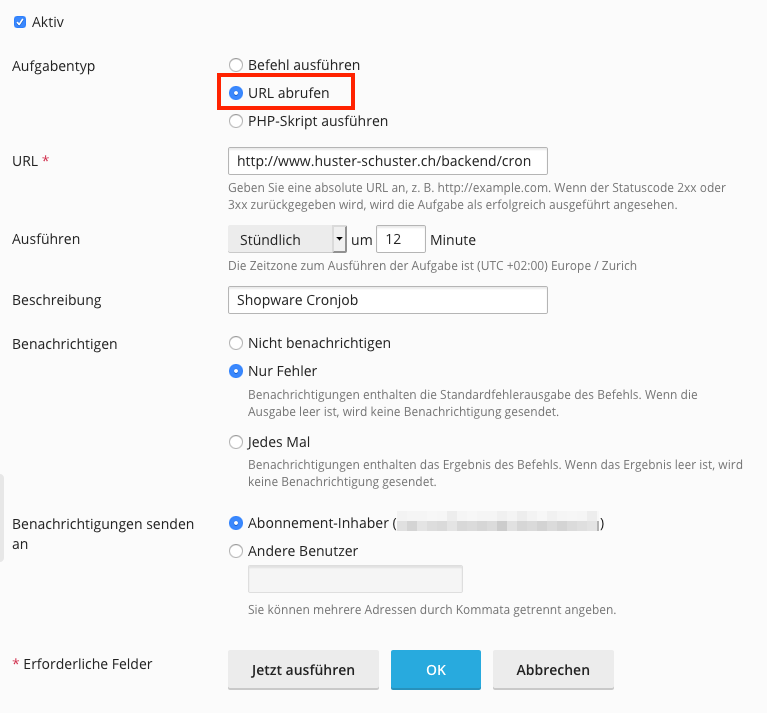
Dies ist relativ simpel, Sie wählen URL abrufen bei Aufgabentyp und tragen bei URL eine funktionierende Webadresse ein, die Ihren entsprechend konfigurierten Cronjob beinhaltet.
Cronschreibweise
5 * * * * // 5 Minuten nach jeder vollen Stunde
*/5 * * * * // alle 5 Minuten
59 23 * * 0 // Sonntags um 23:59
0 0 * * * // täglich um 00:00 Uhr
20,30 1 * * 1-5 // Montag bis Freitag um 01:20 und 01:30 Uhr
5,10,15 9 * * * // täglich um 09:05, 09:10 und 09:15
Unter Benachrichtigungen können Sie Benachrichtigungen definieren, die bei jeder Durchführung eines Cronjobs versendet werden. Beachten Sie bitte, dass bei Unterdrückung der Fehlerausgaben, die E-Mail Benachrichtigung für den entsprechenden Cron im Menupunkt Einstellungen nicht greift.
PHP-Skript ausführen
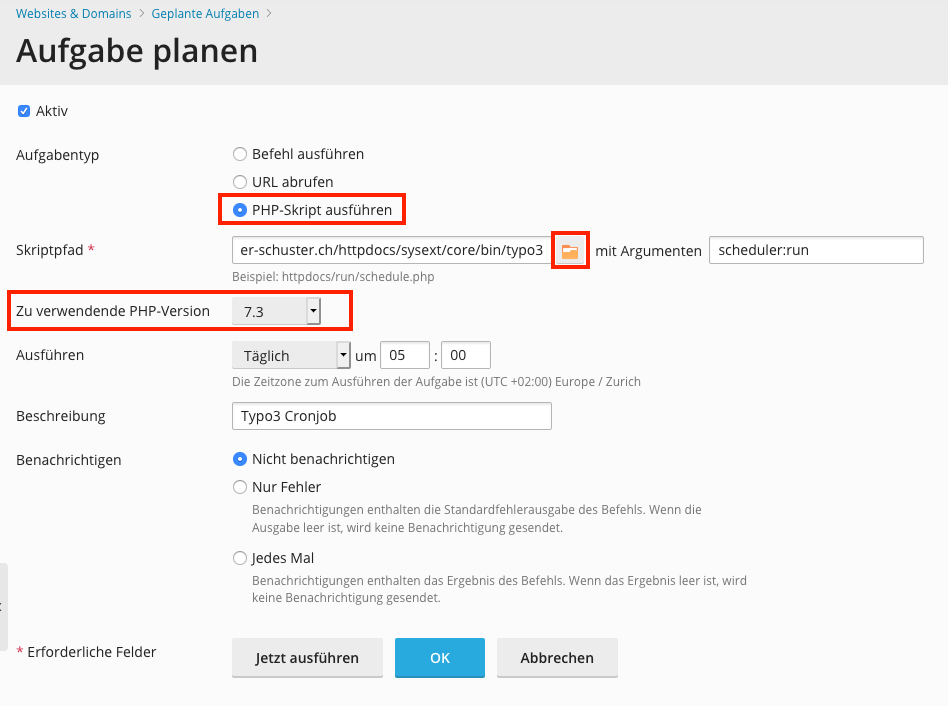
Beim Aufgabentyp PHP-Skript ausführen können Sie ab Plesk 18 auch direkt die PHP-Version auswählen. Sie können entweder den vollständigen Pfad eintragen bei Skriptpfad oder sich bei Ordner-Symbol durchklicken bis zur gewünschten Datei. Mit OK speichern Sie den Cronjob ab.
Cronschreibweise
5 * * * * // 5 Minuten nach jeder vollen Stunde
*/5 * * * * // alle 5 Minuten
59 23 * * 0 // Sonntags um 23:59
0 0 * * * // täglich um 00:00 Uhr
20,30 1 * * 1-5 // Montag bis Freitag um 01:20 und 01:30 Uhr
5,10,15 9 * * * // täglich um 09:05, 09:10 und 09:15
Unter Benachrichtigungen können Sie Benachrichtigungen definieren, die bei jeder Durchführung eines Cronjobs versendet werden. Beachten Sie bitte, dass bei Unterdrückung der Fehlerausgaben, die E-Mail Benachrichtigung für den entsprechenden Cron im Menupunkt Einstellungen nicht greift.