Plesk: WordPress Toolkit
Das WordPress Toolkit in Plesk ermöglicht die einfache Installation, Verwaltung und Sicherung von WordPress-Instanzen. Es bietet Funktionen wie Sicherheitsprüfungen und automatische Updates. Die Installation erfolgt über den Menüpunkt "WordPress" in Plesk, wobei man den Installationspfad und andere Details festlegt. Für den Import von extern gehosteten WordPress-Seiten stehen automatische und manuelle Methoden zur Verfügung. Das Klonen von WordPress-Instanzen ist ebenfalls möglich, was besonders nützlich ist, um Änderungen sicher zu testen. Vor größeren Änderungen wird eine Datensicherung empfohlen, die mit Plesk Backup oder einer Verzeichniskopie durchgeführt werden kann.
Mit dem WordPress Toolkit können unkompliziert WordPress-Instanzen installiert und verwaltet werden. Das WordPress Toolkit bietet hierbei Sicherheitsprüfungen, automatischen Updates sowie weitere hilfreiche Funktionen, um die Verwaltung einer WordPress-Instanz zu vereinfachen.
Das WordPress Toolkit kann in der Serververwaltung Plesk über den Menüpunkt WordPress aufgerufen werden.
WordPress installieren
WordPress importieren
WordPress klonen
WordPress installieren
- Klicken Sie auf den Button Installieren.
- Wählen Sie den korrekten Installations-Pfad aus und tragen Sie die restlichen Informationen wie Website-Titel ein.
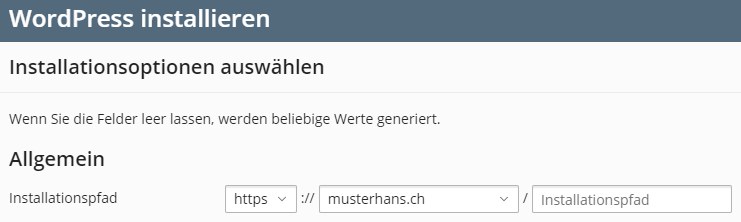
Falls bereits ein SSL-Zertifikat installiert worden ist, wählen Sie https aus. Noch kein Zertifikat installiert? Sonst wählen Sie http aus.
- Starten Sie zum Schluss die Installation mit dem Button Installieren.
WordPress importieren
Je nach Datengröße und Umfang der WordPress-Seite kann das WordPress Toolkit eingesetzt werden, um eine extern gehostete Installation zu importieren. Ab einer bestimmten Größe der WordPress-Instanz und je nach Komplexität der benutzten Plugins ist jedoch eine manuelle Migration empfohlen.
Premium Service: Website Migration / WordPress Migration
Ein Website-Umzug kann technisch anspruchsvoll und zeitaufwendig sein. Wir übernehmen die komplette Migration für Sie – zuverlässig und professionell.
So funktioniert’s:
- Senden Sie uns eine E-Mail an support@metanet.ch
- Bestätigen Sie uns darin die Kosten für den Premium-Service Migration & Umzug. Preis: CHF 149.– pro Website
- Übermitteln Sie uns die benötigten Zugangsdaten über unseren Secrets-Service
-
Soll die Anpassung zu einem bestimmten Zeitpunkt erfolgen, teilen Sie uns diese bitte ebenfalls mit
So sparen Sie Zeit und vermeiden Ausfallzeiten oder Fehler bei der Migration.
Automatisch
Manuell
Automatisch
- Klicken Sie auf den Button Importieren:

- Wählen Sie nun den Domainnamen des Ziels aus dem Dropdown Feld aus und tragen Sie anschließend den Domainnamen der Quelle vom Quellserver ein.
- Unter Hosting-Zugriff müssen nun die FTP-Zugangsdaten hinterlegt werden. Bestätigen Sie anschließend mit OK.
Plesk liest nun die Daten von der Quelle ein. Anschließend kann der Import gestartet werden.
Bei diesem Prozess werden – je nach Größe – mehrere Minuten benötigt, bis Plesk die Quellinstanz erkannt und importiert hat.
Manuell
- Sichern Sie die Datenbank und Webdaten vom alten Hoster.
- Sobald alle Daten gesichert sind, können diese auf dem METANET Server wieder importiert werden. Als Erstes erstellen Sie hierfür eine neue Datenbank. Anschließend wird die zuvor gesicherte Datenbank importiert.
- Laden Sie anschließend alle WordPress-Daten in das entsprechende Webseitenverzeichnis hoch. (FTP: Daten-Upload)
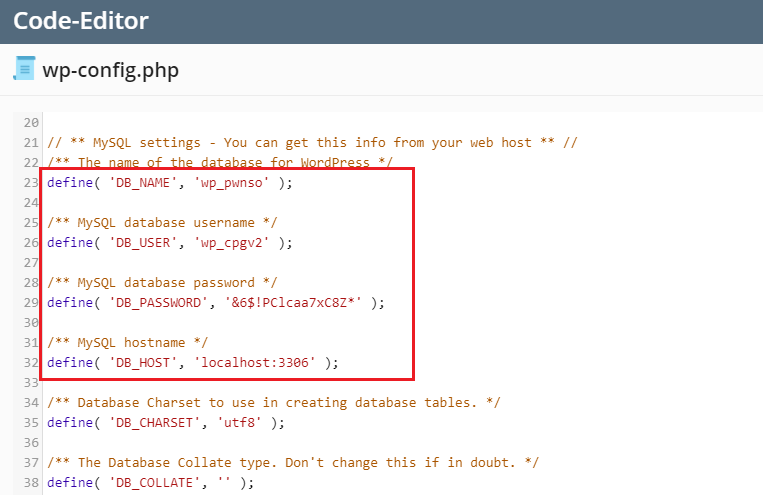
- Da nun die Daten und die Datenbank Ihrem Hosting hinzugefügt worden sind, können die Einstellungen in der Datei wp-config.php auf die neue Datenbank angepasst werden. Ergänzen Sie hierzu die Werte (rot markierter Bereich) mit der in Schritt 2 neu erstellten Datenbank.
- Nun kann die betreffende WordPress-Instanz im Toolkit hinzugefügt werden. Klicken Sie hierzu auf den Suchen Button:

Nun haben Sie die WordPress-Instanz erfolgreich importiert.
Falls die WordPress-Instanz auf dem alten Server unter einer anderen Domain lieft, müssen nun noch die Pfade noch angepasst werden. Dies kann manuell oder mittels Plugin gemacht werden. Ein hilfreiches Plugin wäre: Search & Replace.
Es besteht auch die Möglichkeit, die gesamte Datenbank via PLESK zu exportieren. Anschließend können Sie mittels Suchen & Ersetzen nach der alten Domain suchen und diese durch die neue Domain ersetzen. Der Import erfolgt ebenfalls direkt im PLESK via phpMyAdmin: Plesk: MySQL Datenbank Import/Export
WordPress klonen
- Stellen Sie sicher, dass die Ziel-Domain bereits als Hosting eingerichtet ist. (https://support.metanet.ch/582)
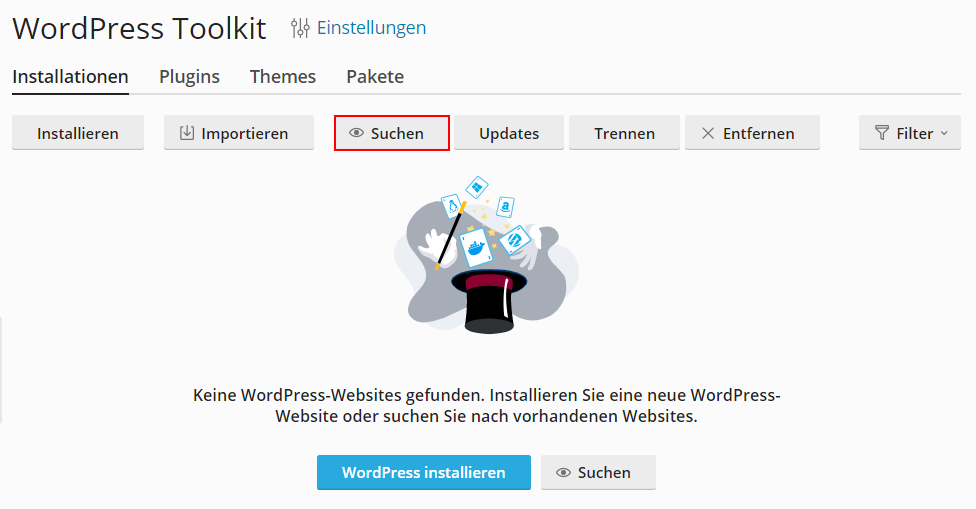
- Die zu kopierende Instanz muss über das WordPress Toolkit verfügbar sein. Falls Sie die Seite manuell eingerichtet haben, können Sie mit der Funktion Suchen das Hosting nach bestehenden WordPress-Instanzen durchsuchen. Falls die WordPress-Instanz bereits im WordPress Toolkit vorhanden ist, kann mit dem nächsten Schritt fortgefahren werden:
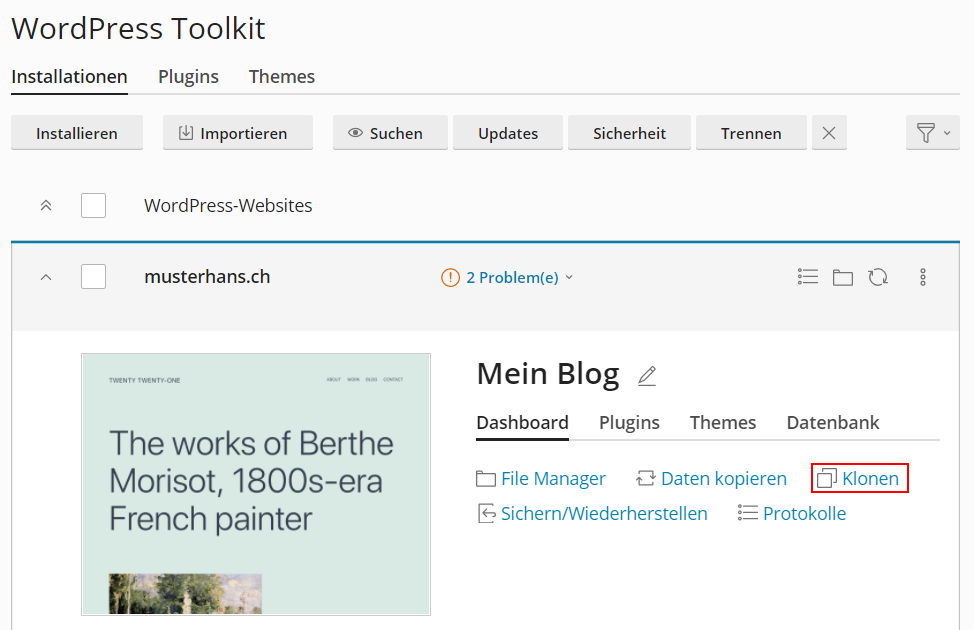
- Klicken Sie bei der gewünschten WordPress-Instanz auf den Klonen Link:
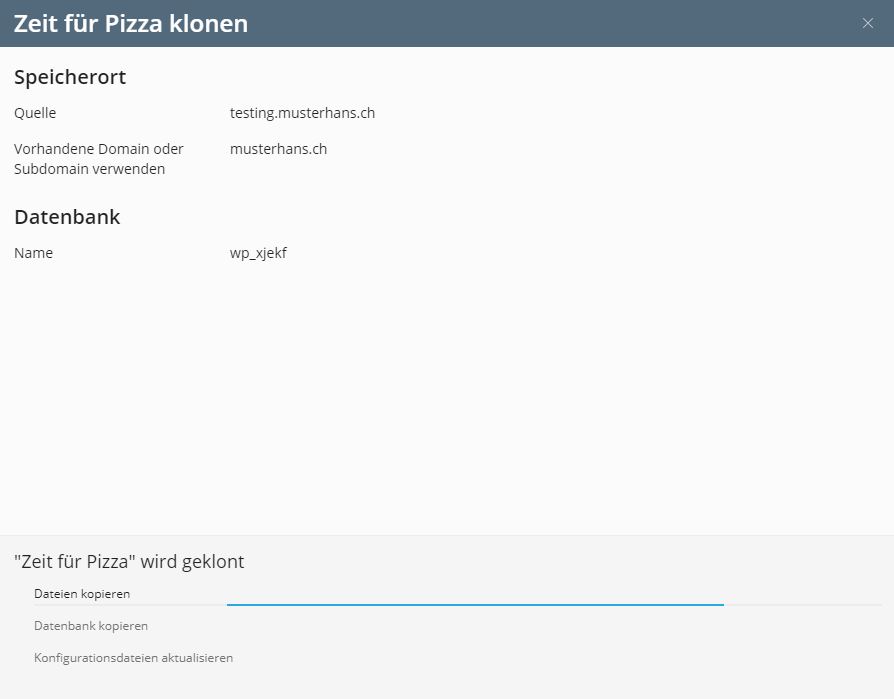
- Definieren Sie den Speicherort bzw. die Domain der neuen Instanz. Hier können Sie ebenfalls eine bestehende Domain oder Subdomain auswählen. Anschließend klicken Sie auf die Schaltfläche OK, um den Prozess zu starten.
- Sobald alle Daten erfolgreich kopiert worden sind, erscheint auf Plesk die Übersichtsseite der WordPress-Installation und die Seite ist zur Verwaltung bereit.
Ausgangslage:
a) Die WordPress-Seite wurde zur Entwicklung auf einer anderen Domain bzw. Subdomain installiert und muss nun auf die Hauptdomain migriert werden.
b) Ein neues Plug-In oder ein WordPress-Update soll installiert werden und die Seite soll vorher auf Kompatibilität der Einstellungen getestet werden. Dies möchten Sie nicht auf der Live-Instanz testen, sondern sicher auf einer zweiten Instanz betreiben.
Sobald die Tests erfolgreich waren, soll die Seite zurückgespielt werden.
Mit dem WordPress Toolkit ist es möglich, bestehende Instanzen zu klonen sowie zu synchronisieren. Da WordPress absolute Pfade einsetzt, hat diese Methode den grossen Vorteil, dass die Pfade nicht manuell angepasst werden müssen.
Datensicherung erstellen:
METANET nimmt Datensicherungen für bis zu 7 Tage rückwirkend vor. Es kann jedoch manchmal angebracht sein, vor grösseren Änderungen an einem Webauftritt vorher eine Sicherungskopie anzulegen. Dies kann entweder mit Plesk Backup erfolgen oder mit der Funktion der Verzeichniskopie, damit man nicht auch gleich E-Mails mit gesichert werden, sondern nur gezielt die Webdaten (Sicherungskopie über Plesk erstellen).