WordPress: Site Url anpassen
Der Artikel erklärt, wie man eine WordPress-Seite auf einem METANET Server einrichtet, auch wenn die Domain noch nicht existiert oder extern betrieben wird. Dazu wird die Vorschau-Adresse genutzt. Nach der Installation sollte die Seite über diese Adresse erreichbar sein, jedoch müssen die Site URL und Home URL angepasst werden, um korrekte Verlinkungen sicherzustellen. Anleitungen zur Installation über Plesk sowie manuell werden gegeben, einschliesslich der Anpassung der Datei wp-config.php. Diese Änderungen müssen entfernt werden, wenn die Seite live geschaltet wird. Bei Fragen steht ein Support zur Verfügung.
Dieser Artikel beschreibt, wie eine WordPress-Seite auf einem METANET Server aufgebaut wird, selbst wenn die Domain noch nicht existiert oder extern betrieben wird. Hierzu wird die Vorschau-Adresse der betreffenden Domain verwendet.
Site URL konfigurieren
Nach der Installation sollte die WordPress-Startseite bereits über die Vorschau-Adresse erreichbar sein. Damit die Verlinkungen jedoch auch korrekt stimmen, muss die sogenannte Site URL und Home URL angepasst werden. Die Site URL definiert, mit welcher URL die Verlinkungen generiert werden. Standardmäßig ist dies die Domain. Da Sie jedoch über die Vorschau-Adresse zugreifen, müssen Sie diese als Site URL hinterlegen.
WordPress via Plesk installiert
WordPress manuell installiert
WordPress via Plesk installiert
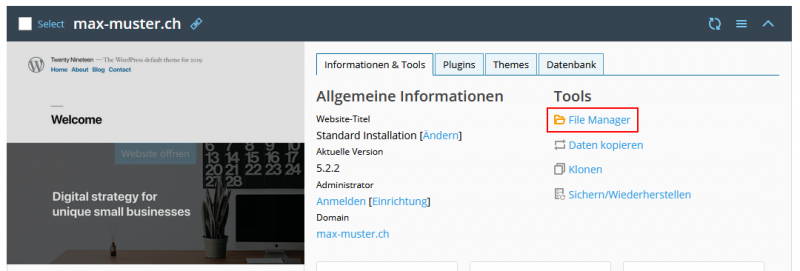
Klicken Sie im Plesk auf den Menüpunkt WordPress und anschließend in der Gruppe Informationen & Tools auf den Punkt File Manager.
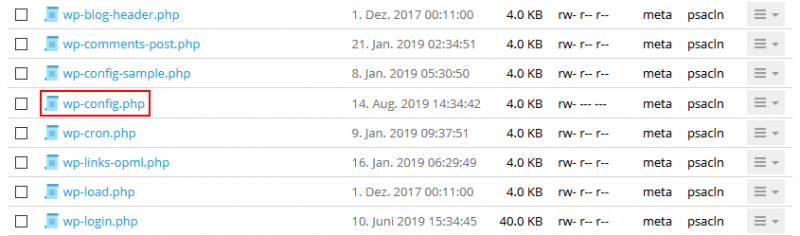
Sie befinden sich nun im Plesk Dateimanager. Klicken Sie hier auf die Datei wp-config.php, um diese zu öffnen.
Die Datenbank-Anbindung befindet sich am Anfang der Datei. Die Zeilen der Datenbank-Anbindung sehen wie folgt aus:
// ** MySQL settings - You can get this info from your web host ** //
/** The name of the database for WordPress */
define('DB_NAME', 'Datenbankname');

/** MySQL database username */
define('DB_USER', 'Datenbank Benutzername');

/** MySQL database password */
define('DB_PASSWORD', 'Passwort');

/** MySQL hostname */
define('DB_HOST', 'localhost:3306');

/** Database Charset to use in creating database tables. */
define('DB_CHARSET', 'utf8');

/** The Database Collate type. Don't change this if in doubt. */
define('DB_COLLATE', '');
Fügen Sie die nachfolgenden Zeilen nach der Datenbank-Anbindung hinzu.
Ersetzten Sie hierbei http://max-muster.ch.aurelius.ch-meta.net durch die korrekte Vorschau-Adresse Ihrer Domain. Speichern Sie die Datei anschließend.
define('WP_HOME','http://max-muster.ch.aurelius.ch-meta.net');
define('WP_SITEURL','http://max-muster.ch.aurelius.ch-meta.net');
Nun haben Sie WordPress so konfiguriert, dass Sie Ihre Seite auch über die Vorschau-Adresse erreichen können.
| Wird die Seite live geschaltet, so müssen die entsprechenden Zeilen aus der Datei wp-config.php wieder entfernt werden. |
Bei Fragen oder Unklarheiten dürfen Sie uns jederzeit per E-Mail an support@metanet.ch kontaktieren.
WordPress manuell installiert
Navigieren Sie über den Menüpunkt File Manager zum Plesk Dateimanager.
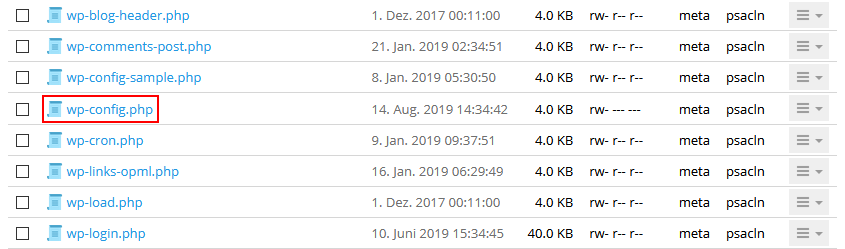
Klicken Sie anschließend im Dateimanager auf die Datei wp-config.php.
Die Datenbank-Anbindung befindet sich am Anfang der Datei. Die Zeilen der Datenbank-Anbindung sehen wie folgt aus:
// ** MySQL settings - You can get this info from your web host ** //
/** The name of the database for WordPress */
define('DB_NAME', 'Datenbankname');

/** MySQL database username */
define('DB_USER', 'Datenbank Benutzername');

/** MySQL database password */
define('DB_PASSWORD', 'Passwort');

/** MySQL hostname */
define('DB_HOST', 'localhost:3306');

/** Database Charset to use in creating database tables. */
define('DB_CHARSET', 'utf8');

/** The Database Collate type. Don't change this if in doubt. */
define('DB_COLLATE', '');
Fügen Sie die nachfolgenden Zeilen nach der Datenbank-Anbindung hinzu.
define('WP_HOME','http://max-muster.ch.aurelius.ch-meta.net');
define('WP_SITEURL','http://max-muster.ch.aurelius.ch-meta.net');
Nun haben Sie WordPress so konfiguriert, dass Sie Ihre Seite auch über die Vorschau-Adresse erreichen können.
| Wird die Seite live geschaltet, so müssen die entsprechenden Zeilen aus der Datei wp-config.php wieder entfernt werden. |
Bei Fragen oder Unklarheiten dürfen Sie uns jederzeit per E-Mail an support@metanet.ch kontaktieren.