Plesk: Umzug Ihrer Webseite zu METANET
Der Artikel beschreibt den Prozess der Migration zu METANET, um bestehende Webseiten, Datenbanken und E-Mails von einem bisherigen Hoster zu übernehmen. Für WordPress-Nutzer wird der Plesk-Importer empfohlen, der Webseitendaten und Datenbanken automatisch migriert. Die Migration von Datenbanken erfordert das Exportieren und Importieren der .sql-Datei über Plesk. E-Mails können ebenfalls über Plesk importiert werden, wobei die Einrichtung der E-Mail-Konten in Plesk notwendig ist. Der Artikel bietet detaillierte Anleitungen und verweist auf Hilfsmaterialien wie Videos und Support-Links.
Dieser Artikel beschreibt, wie Sie beim Wechsel zu METANET vorgehen können, um Ihre aktuelle Webseite und ihre Bestandteile vom bisherigen Hoster zu übernehmen. Wir nennen diesen Vorgang Migration.
Migration der Webseite

Migration einer Datenbank

Migration von E-Mails

PLESK: Website-Import
Migration der Webseite
| Falls Sie WordPress einsetzen, können Sie den direkten Importer von Plesk nutzen. Hier werden die Webseitendaten sowie die Datenbank automatisch migriert. Ein Hilfevideo finden Sie unter folgender Adresse: Wordpress Toolkit |
- Stellen Sie sicher, dass die zu migrierende Domain in Ihrem Hosting eingerichtet ist:
Plesk: Domain als Hosting einrichten
- Laden Sie das komplette Verzeichnis, welches die Dateien von Ihrer Webseite enthält, vom aktuellen Hoster herunter und speichern Sie es lokal ab. Dies kann via FTP erfolgen.
- Laden Sie nun die Dateien Ihrer Webseite via FTP hoch:
FTP: Daten-Upload
Premium Service: Website Migration / WordPress Migration
Ein Website-Umzug kann technisch anspruchsvoll und zeitaufwendig sein. Wir übernehmen die komplette Migration für Sie – zuverlässig und professionell.
So funktioniert’s:
- Senden Sie uns eine E-Mail an support@metanet.ch
- Bestätigen Sie uns darin die Kosten für den Premium-Service Migration & Umzug. Preis: CHF 149.– pro Website
- Übermitteln Sie uns die benötigten Zugangsdaten über unseren Secrets-Service
-
Soll die Anpassung zu einem bestimmten Zeitpunkt erfolgen, teilen Sie uns diese bitte ebenfalls mit
So sparen Sie Zeit und vermeiden Ausfallzeiten oder Fehler bei der Migration.
Migration einer Datenbank
- Exportieren Sie vorgängig die .sql Datei vom aktuellen Hoster und sichern Sie diese lokal ab. Um sicherzustellen, dass die Datenbankverbindung nach der Migration hergestellt werden kann, sollte auch der Datenbankbenutzer sowie das Passwort der Datenbank ausgelesen werden.
- Erstellen Sie nun die Datenbank auf Plesk und verwenden Sie für den Datenbankbenutzer die zuvor ausgelesenen Angaben:
Plesk: Datenbank einrichten
- Importieren Sie die vorhandene lokale .sql Datei in Ihre neu eingerichtete Datenbank, indem Sie auf „Abbild importieren“ klicken:

Klicken Sie beim Radio Button „Hochladen“ auf „Datei auswählen“ und fügen die lokale .sql Datei hinzu. Stellen Sie sicher, dass im unteren Feld der Haken „Datenbank neu erstellen“ entfernt ist. Klicken Sie zum Schluss auf OK. Die Datenbank ist nun importiert.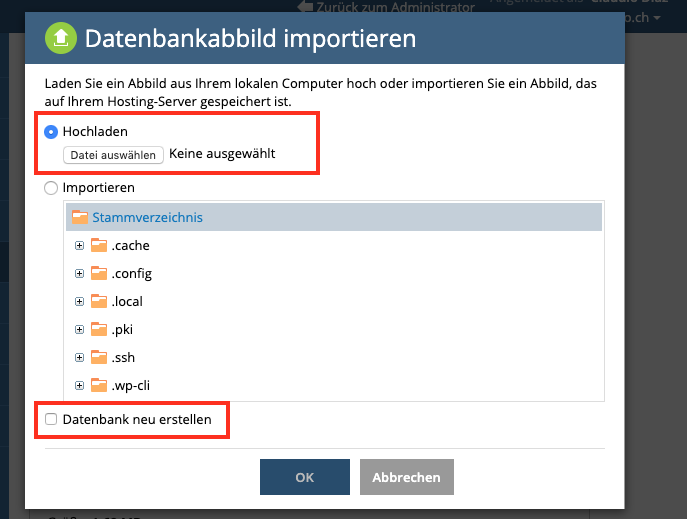
Migration von E-Mails
| E-Mails lassen sich automatisch via Plesk importieren. Damit entfällt der hier unten beschrieben Vorgang. Eine Anleitung dazu finden Sie unter folgender Adresse: Plesk: E-Mail importieren |
- Sind E-Mail-Adressen vorhanden? Erfassen Sie diese in Plesk gemäß folgender Anleitung:
Plesk: E-Mail-Adresse erstellen
- Richten Sie nun die E-Mail-Konten parallel zu den bestehenden Konten in Ihrem lokalen E-Mail-Programm ein. Sobald diese eingerichtet sind, können Sie mittels Drag&Drop (markieren und verschieben) die E-Mails vom aktuellen Hoster zu METANET transferieren. Sie können natürlich auch die im Client eingesetzte Export&Import Funktion nutzen.
- Zum Schluss (falls noch nicht erfolgt) müssen die Nameserver beim Domain-Registrar der Domain angepasst werden. Eine Auflistung welche Nameserver eingetragen werden müssen, finden Sie unter folgender Adresse:
DNS / Nameserver-Vergleich
PLESK: Website-Import
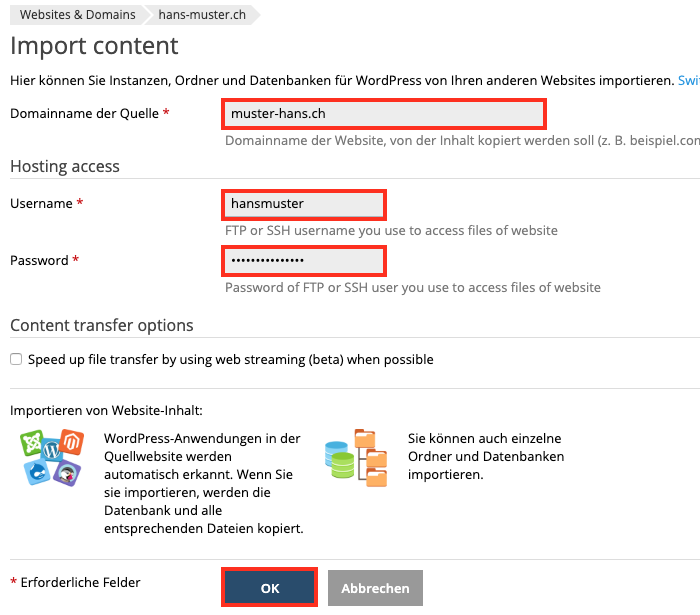
- Wählen Sie auf Plesk die gewünschte Domain und klicken Sie anschließend auf Website-Import.

- Tragen Sie nun den Domainnamen der Quelle ein. Unter "Hosting Access" wird der FTP-Benutzername sowie das Passwort vom Quellserver eingetragen. Sollten Sie dies nicht zur Hand oder gar vergessen haben, wenden Sie sich bitte an Ihren aktuellen Hoster.
Sollte der Import nicht funktionieren, prüfen Sie bitte folgende Fehlerquellen:
- Die zu importierende Webseite muss erreichbar sein. Falls die Webseite einen Passwort-Schutz vorgeschaltet hat, muss dieser für den Import deaktiviert werden. Ansonsten kann Plesk den Inhalt der Seite nicht scannen.
- Hat die importierende Webseite einen CDN Dienst wie Cloudflare aufgeschaltet, sollte dieser für den Import deaktiviert werden. Ein aktiver CDN Dienst kann zu Problemen bei der automatischen Erkennung des Quellservers führen.
- Falls die importierende Webseite über https erreichbar ist, dann muss auf dem Quellserver zwingend ein gültiges SSL-Zertifikat hinterlegt sein. Ansonsten schlägt, der Import fehlt.
Sollte der Import weiterhin nicht möglich sein, zögern Sie bitte nicht unseren Support zu kontaktieren.