Website Builder: Dokumente einbinden
Die Version 8 des Website Builders bietet neue Möglichkeiten zur Einbindung von Dokumenten. Ein spezielles PDF-Download-Widget ermöglicht es, PDF-Dateien einfach zum Herunterladen anzubieten. Zusätzlich gibt es ein Dropbox-Widget, mit dem Dateien über einen Dropbox-Account integriert werden können. Für die Nutzung des Webhosting-Speicherplatzes können Subdomains erstellt und Dokumente über den Datei-Manager hochgeladen werden. Diese können dann im Website Builder-Editor verlinkt werden, um sie auf der Website verfügbar zu machen.
Um Dokumente im Website Builder einzubinden, existieren mehrere Möglichkeiten. Die Version 8 des Website Builders enthält als Neuerung ein separates Widget, welches erlaubt, PDF-Dokumente direkt als Download anzubieten.
Website Builder v8
Website Builder v7
Website Builder v8
PDF-Download-Widget
Dropbox-Widget
Nutzung des Webhosting-Speicherplatzes
PDF-Download-Widget
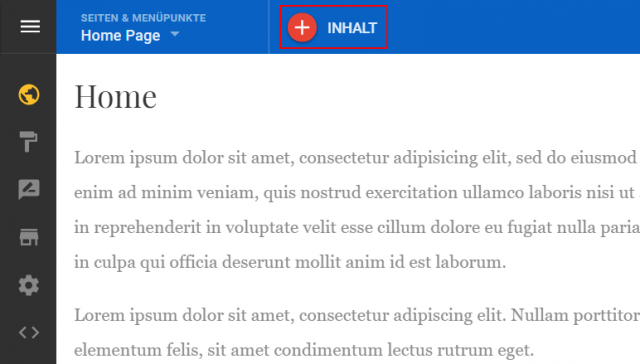
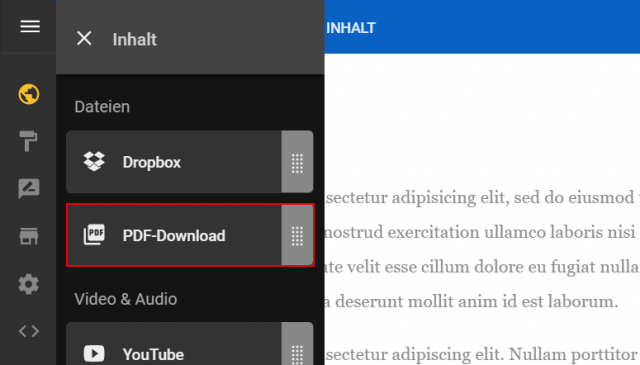
Mit dem PDF-Download-Widget können Sie auf sehr einfache Weise PDF-Dokumente zum Download anbieten. Klicken Sie hierzu auf "Inhalt hinzufügen" und ziehen via Drag'n'Drop das Widget an die gewünschte Stelle.
Dropbox-Widget
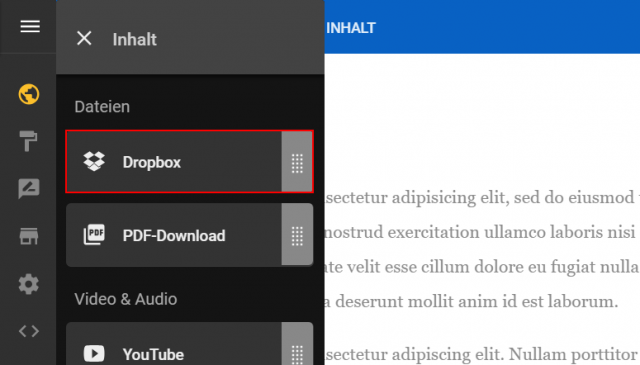
Mit dem Dropbox-Widget können Sie einzelne Dateien zum Download einbinden. Hierzu ist ein entsprechender Dropbox-Account erforderlich. Klicken Sie hierzu auf "Inhalt hinzufügen" und ziehen via Drag'n'Drop das Widget "Dropbox" an die gewünschte Stelle.
Nutzung des Webhosting-Speicherplatzes
Erstellen Sie hierzu eine neue Subdomain z.B. medien.ihredomain.ch via Plesk und laden dann die Dokumente
via Datei-Manager in das entsprechende Unterverzeichnis hoch.
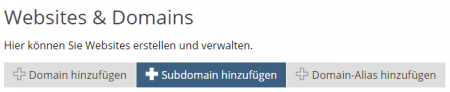
- Klicken Sie in Plesk auf die Funktion Subdomain hinzufügen
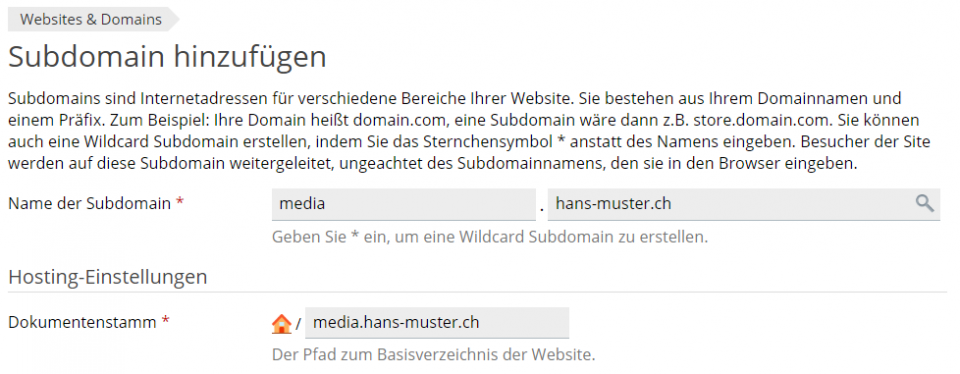
- Definieren Sie einen Subdomain-Namen Ihrer Wahl:
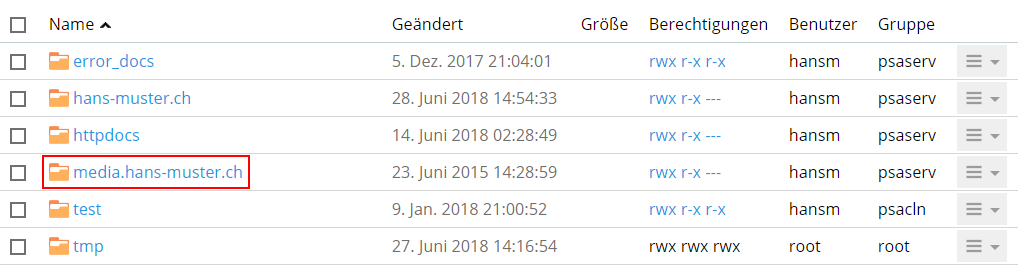
- Nach Erstellung wechseln Sie ins Menü Dateien und wählen den definierten Unterordner (Dokumentenstamm):
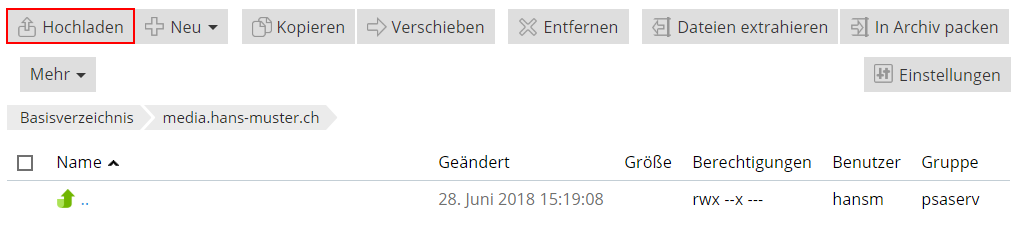
- Laden Sie Ihre Dokumente via Funktion "Hochladen" in das Verzeichnis hoch:
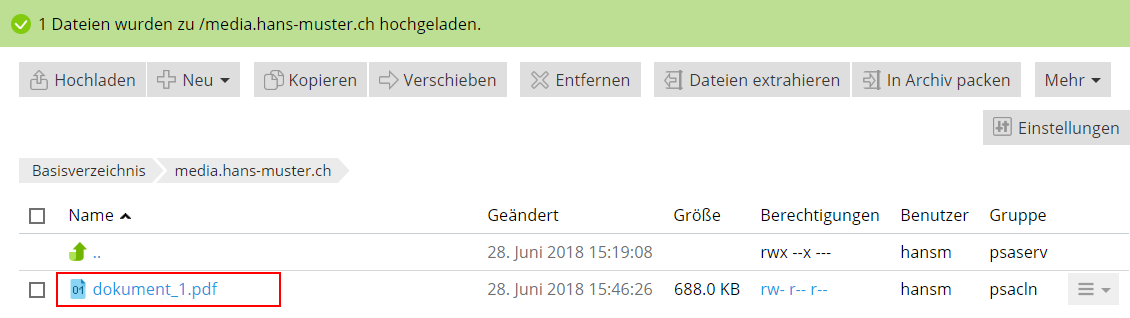
- Sie sehen nun die hochgeladenen Dateien und können diese im Website Builder-Editor referenzieren:
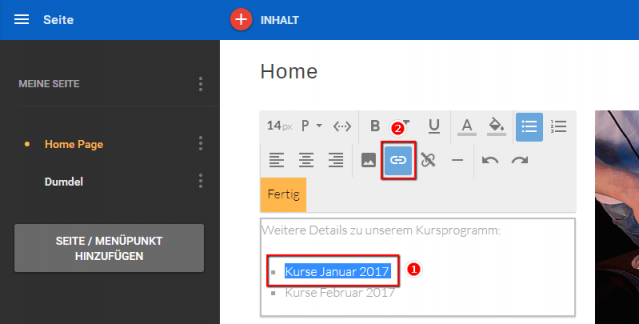
- Zurück im Website Builder-Editor können Sie die jeweiligen Inhalte verlinken:
7. Tragen Sie nun die entsprechende Subdomain inkl. Dateinamen als Ziel-Adresse (eine externe Seite) ein: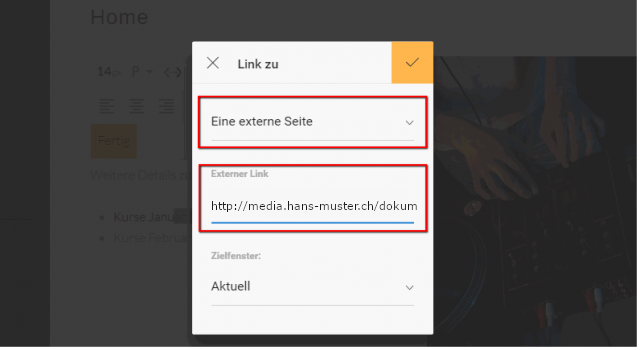
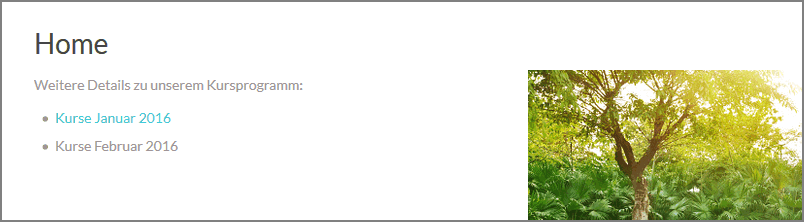
8. Nach dem Speichern der beiden Inhaltstypen ist der entsprechende Text mit dem Dokument verlinkt: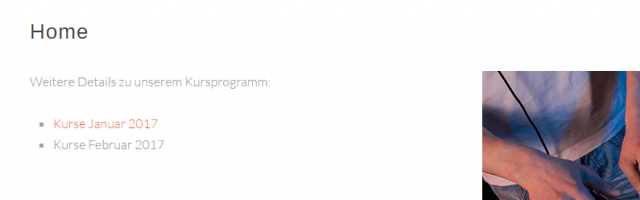
Website Builder v7
Dropbox-Widget
Nutzung des Webhosting-Speicherplatzes
Dropbox-Widget
Mit dem Dropbox-Widget können Sie einzelne Dateien zum Download einbinden. Hierzu ist ein entsprechender Dropbox-Account erforderlich. Klicken Sie hierzu auf "Inhalt hinzufügen" und ziehen via Drag'n'Drop das Widget "Dropbox" an die gewünschte Stelle.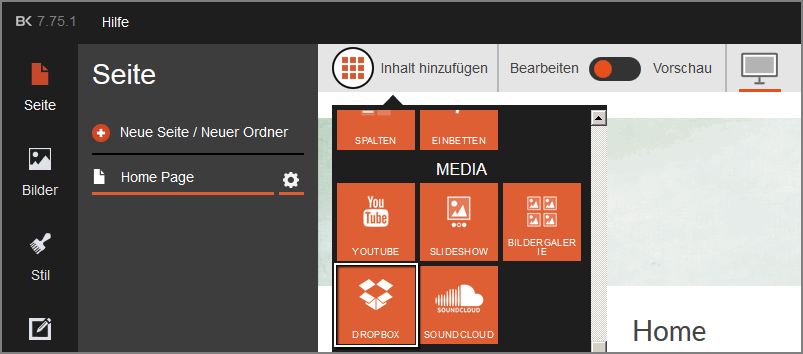
Nutzung des Webhosting-Speicherplatzes
Erstellen Sie hierzu eine neue Subdomain z.B. medien.ihredomain.ch via Plesk und laden dann die Dokumente
via Datei-Manager in das entsprechende Unterverzeichnis hoch.
- Klicken Sie in Plesk auf die Funktion Subdomain hinzufügen
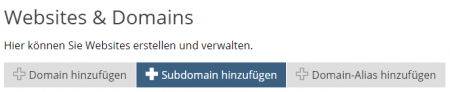
- Definieren Sie einen Subdomain-Namen Ihrer Wahl:
- Nach Erstellung wechseln Sie ins Menü Dateien und wählen den definierten Unterordner (Dokumentenstamm):
- Laden Sie Ihre Dokumente via Funktion "Hochladen" in das Verzeichnis hoch:
- Sie sehen nun die hochgeladenen Dateien und können diese im Website Builder-Editor referenzieren:
6. Zurück im Website Builder-Editor können Sie die jeweiligen Inhalte verlinken: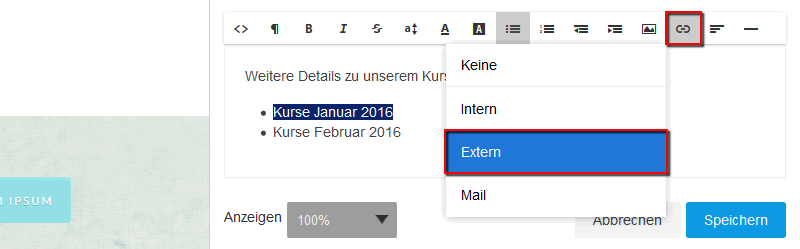
7. Tragen Sie nun die entsprechende Subdomain inkl. Dateinamen als Ziel-Adresse (externer Link) ein: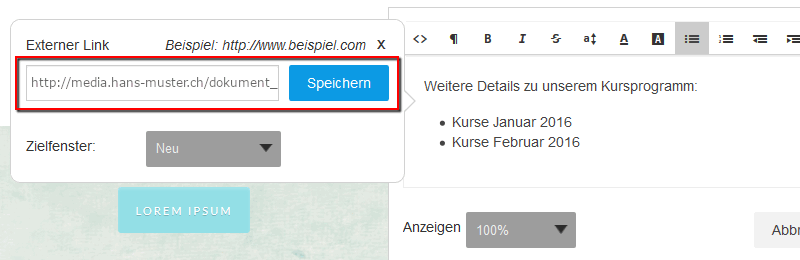
8. Nach dem Speichern der beiden Inhaltstypen ist der entsprechende Text mit dem Dokument verlinkt: