Website Builder v10: Einführung
Der Website Builder ermöglicht es Nutzern, ohne Programmierkenntnisse ansprechende Webseiten zu erstellen. Die Hauptfunktionen umfassen die Navigation zwischen Baukasten und Tools, das Hinzufügen von Kopf- und Fusszeilen, das Erstellen von Unterseiten und das Anpassen von Bereichen und Elementen. Designs und Schriften definieren das Layout, während Bilder für Galerien und Hintergründe integriert und bearbeitet werden können. Der Baukasten bietet vordefinierte Inhaltstypen und erlaubt es, mit Farben und Schriften ein harmonisches Design zu erstellen. Die Bearbeitung von Bildern erfolgt direkt im Editor.
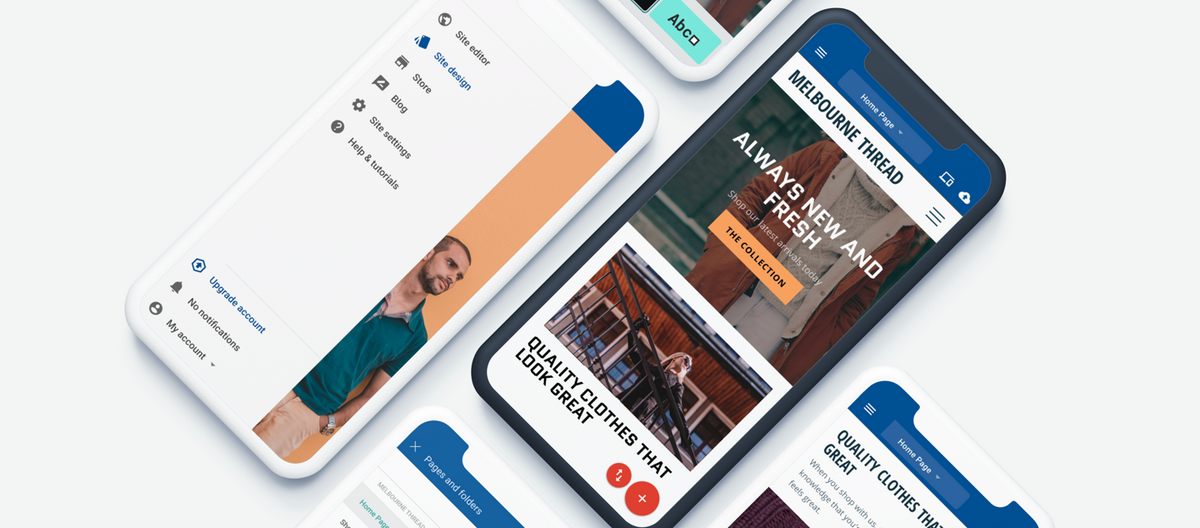
Mit dem Website Builder gestalten Sie in kurzer Zeit ohne Programmierkenntnisse und Betrieb eines komplexen Website-CMS wunderschöne Web-Präsenzen. Diese Seite soll Ihnen beim Einstieg helfen und die wichtigsten Grundfunktionen kurz erläutern.
Wie logge ich mich ein?
Beachten Sie hierzu folgenden Artikel:
Website Builder: METAhost - Webseite erstellen
"Schnelleinstieg": Übersicht der Hauptfunktionen
In der Hauptnavigation kann zwischen dem Baukasten und den weiteren Tools (Statistiken, Blogs, generelle Seiteneinstellungen) gewechselt werden. Die weiteren Erläuterungen beziehen sich auf den Site-Editor/Baukasten.
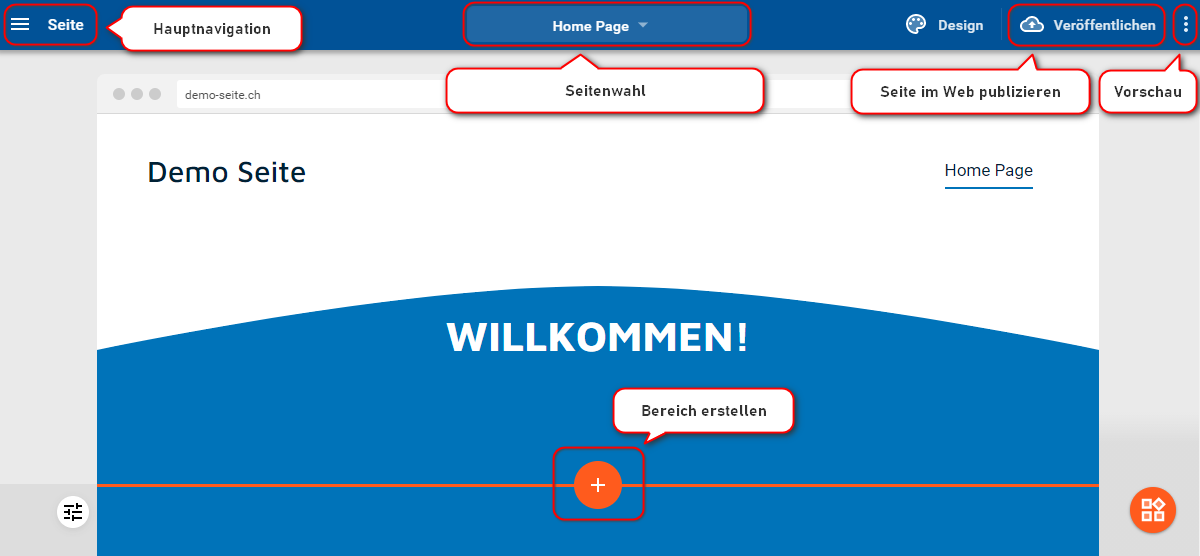
Eine Website Builder-Seite besteht in der Basis aus einer Frontseite (Home) sowie Unterseiten mit jeweils einer Kopf- und Fusszeile. Jede Seite ist in einzelne horizontale Bereiche aufgeteilt. Die jeweiligen Bereiche können dann wiederum einzelne zusätzliche Elemente beinhalten.
Strukturbeispiel
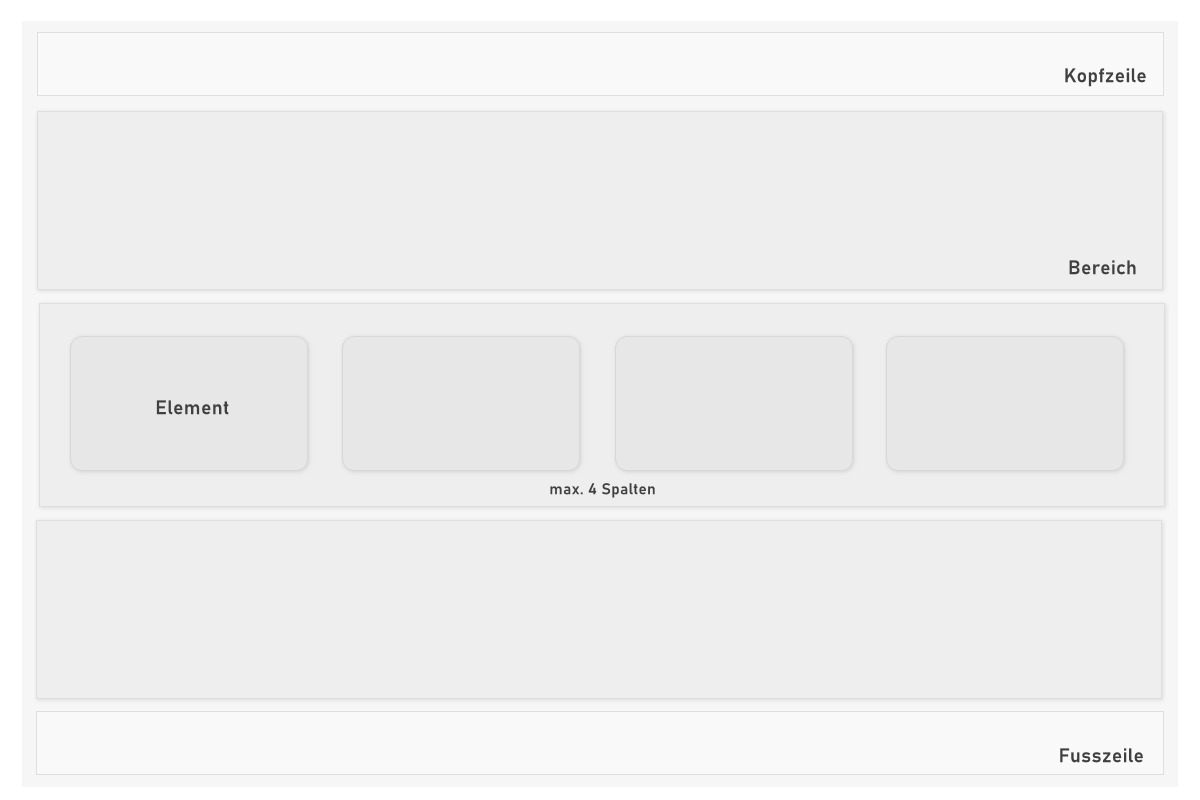
Nachfolgend werden die 6 Hauptkomponenten beim Erstellen der Webseite kurz vorgestellt:
1. Kopf- und Fusszeile
2. Unterseiten
3. Bereiche
4. Elemente
5. Designs und Schriften
6. Bilder
1. Kopf- und Fusszeile
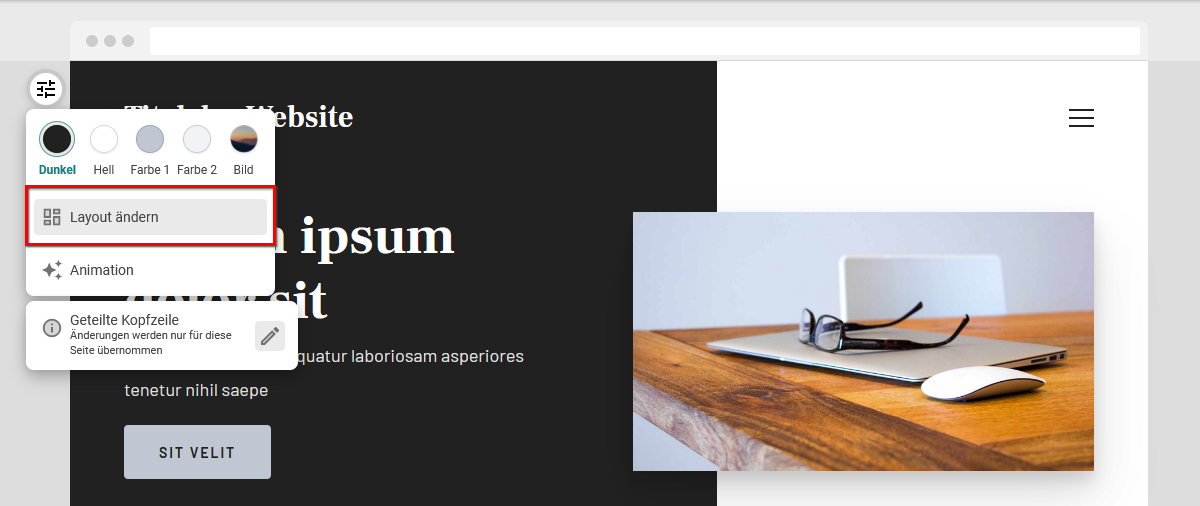
Die Kopf- und Fusszeile (oberster und unterster Bereich der Seite) prägen stark das Erscheinungsbild Ihrer Web-Präsenz (analog zu den Templates/Vorlagen in früheren Versionen). Das gewünschte Design (z.B. Menü-Führung) können Sie über die Funktion “Bereich anpassen” und “Layout ändern” auswählen.
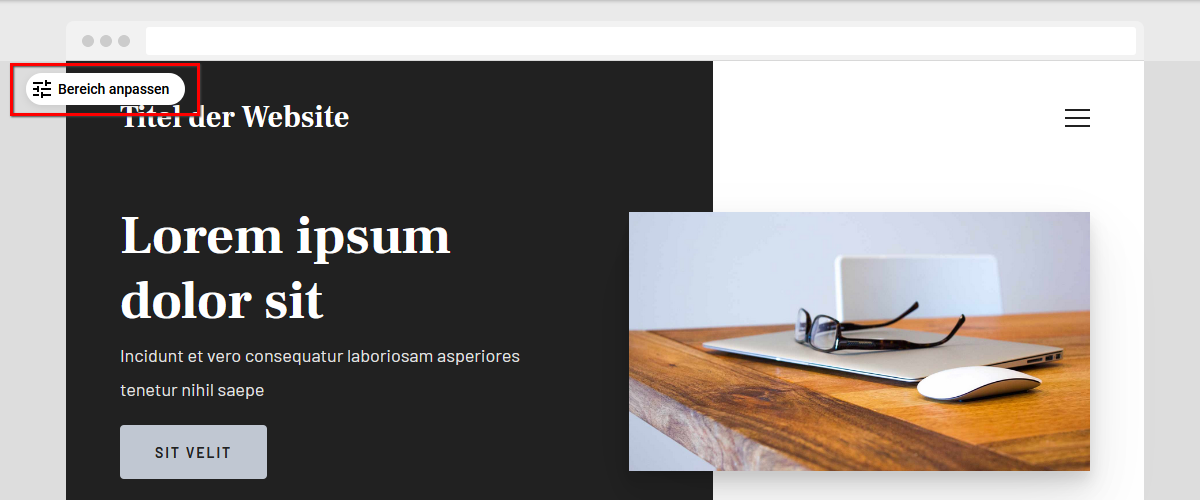
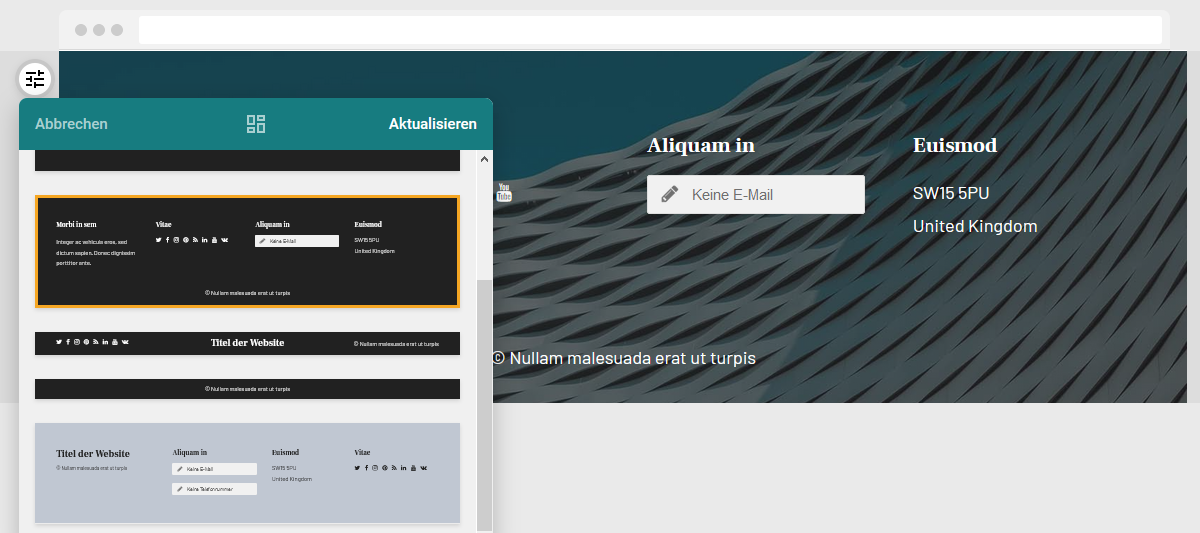
Analog dazu kann auch die Fusszeile (unterster Bereich) das Layout beeinflussen:
2. Unterseiten
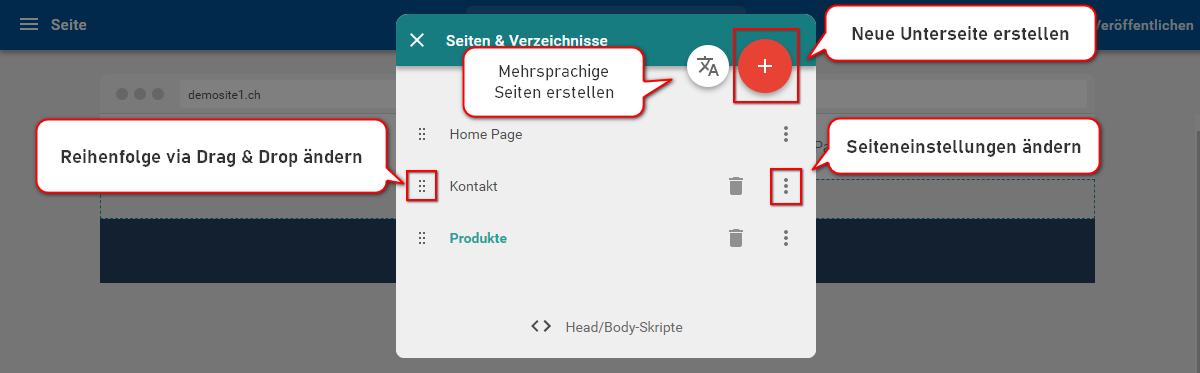
Neue Unterseiten erstellen und verwalten
In diesem Menü können Unterseiten und Verzeichnisse (Navigationspunkt mit mehreren Unterseiten) erstellt und verwaltet werden. Das Menü dient ebenfalls dem schnellen Wechsel zwischen den Seiten, um den Inhalt darin zu bearbeiten.

3. Bereiche
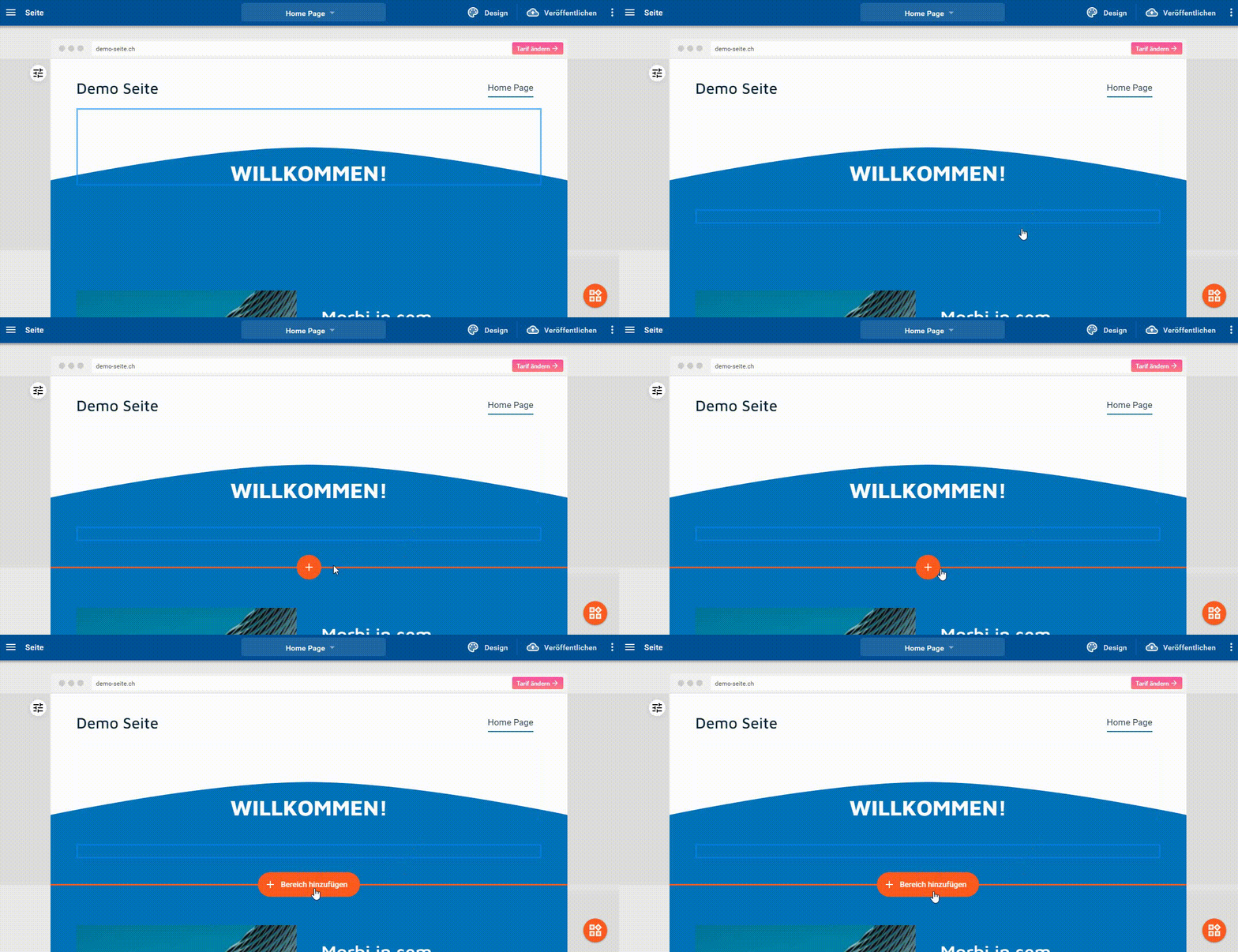
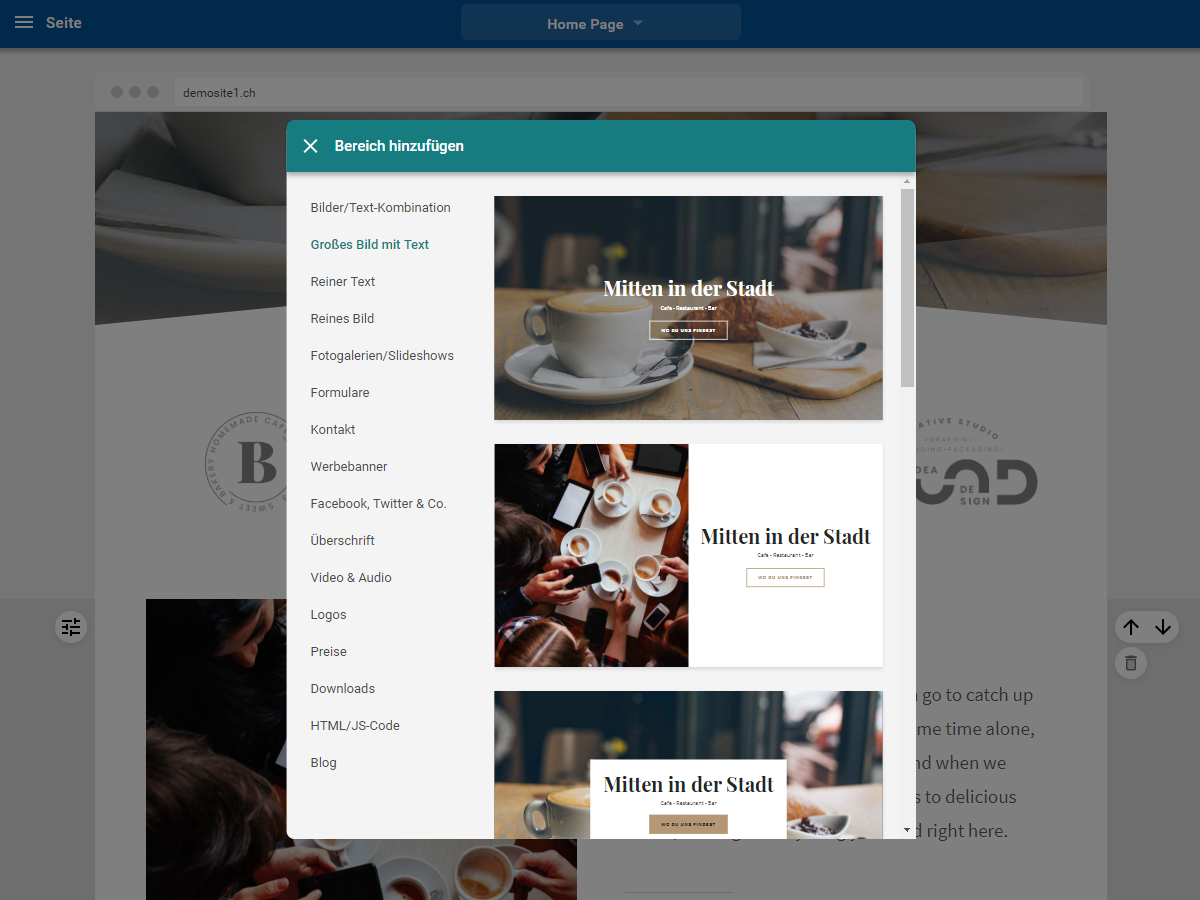
Nun können auf den jeweiligen Seiten auf einfache Weise Inhalte ergänzt werden. Bereiche sind vorderfinierte Inhaltstypen (wie Kontakt oder Fotogalerien).
Bereich hinzufügen
Bereich auswählen
Einstellungen des Bereichs anpassen
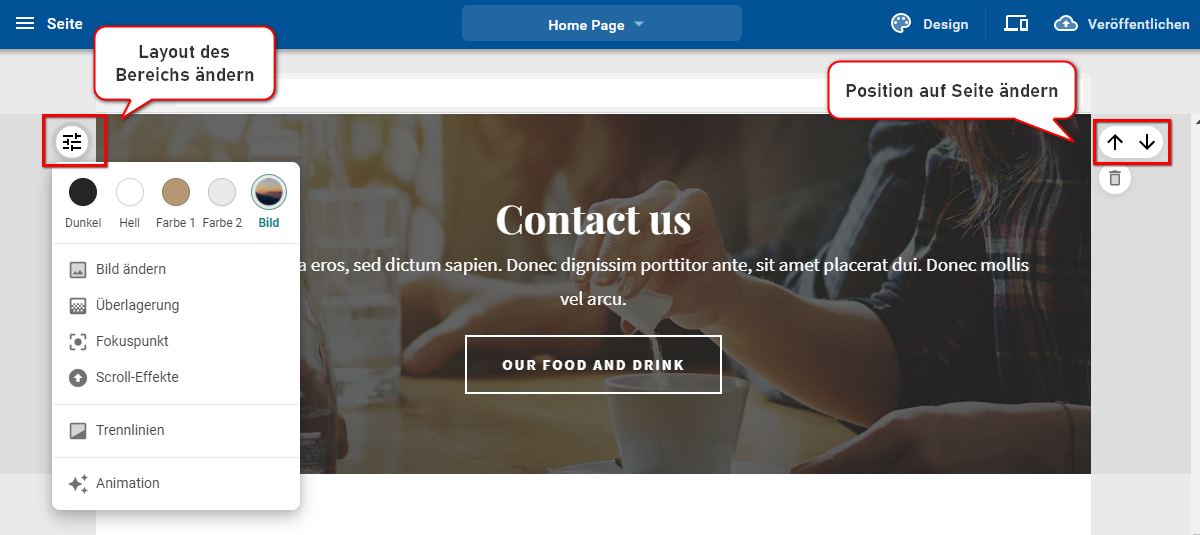
| Mit Bereichsfunktionen wie "Trennlinien" oder "Scrolleffekten" können mit wenig Aufwand dynamische zeitgemässe Präsenzen erstellt werden. |

4. Elemente
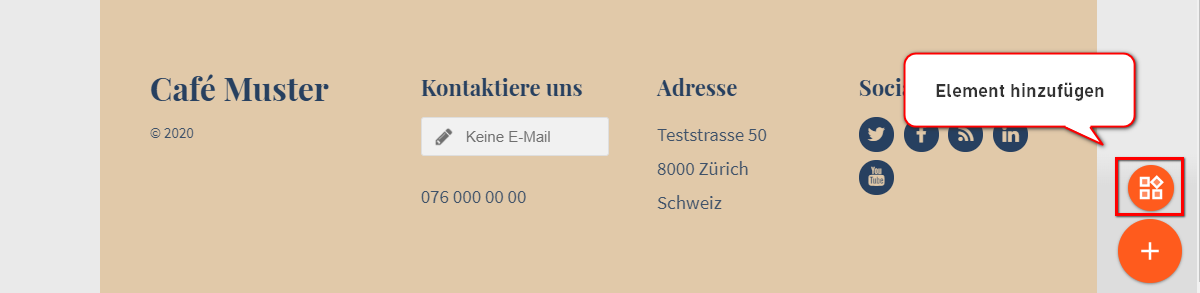
Mit der Funktion "Elemente" können bestehende Bereiche mit weiteren Inhalten erweitert werden. Bestehende Elemente können mit einem Klick auf den jeweiligen Bereich bearbeitet werden.
Element hinzufügen
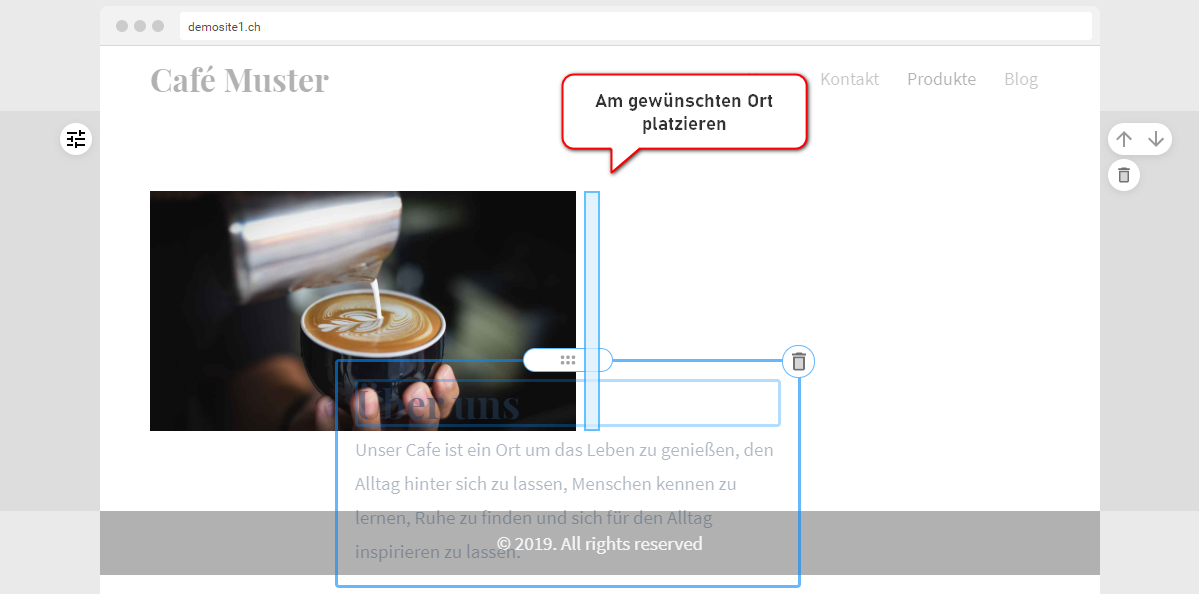
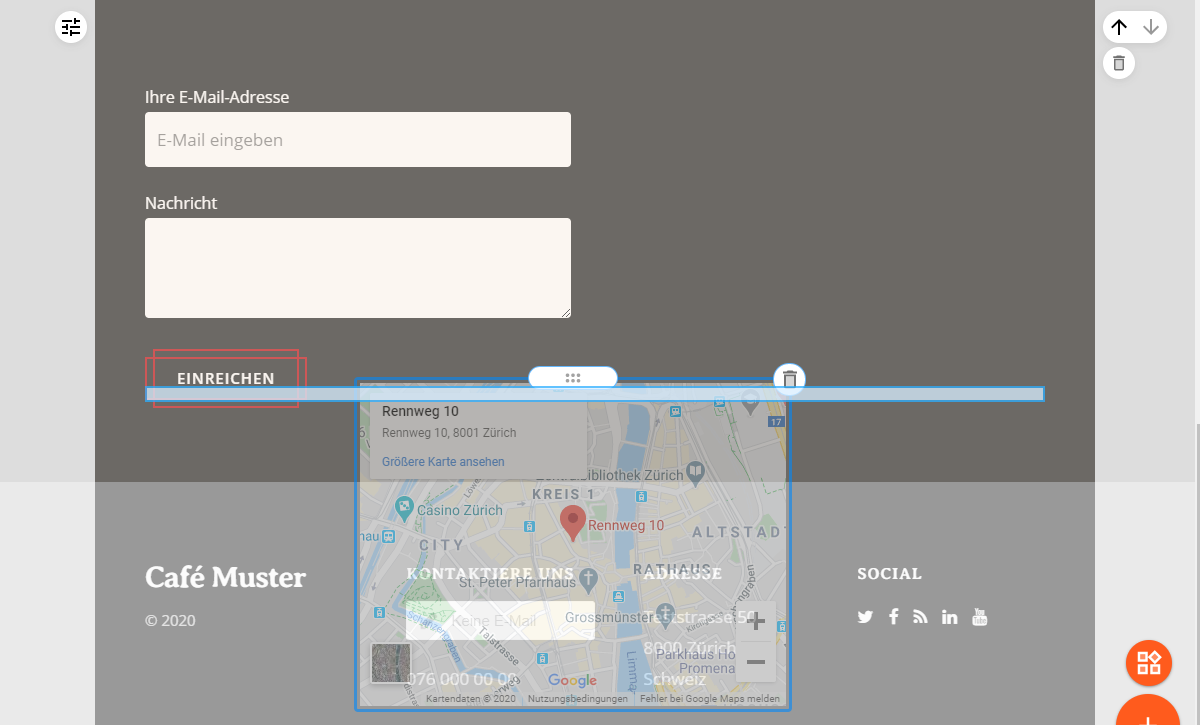
Mit Drag & Drop können die Elemente jeweils links, rechts, unterhalb oder oberhalb eines bestehenden Elements platziert werden. Innerhalb eines Bereichs können bis zu maximal 4 Spalten mit Elementen erstellt werden.
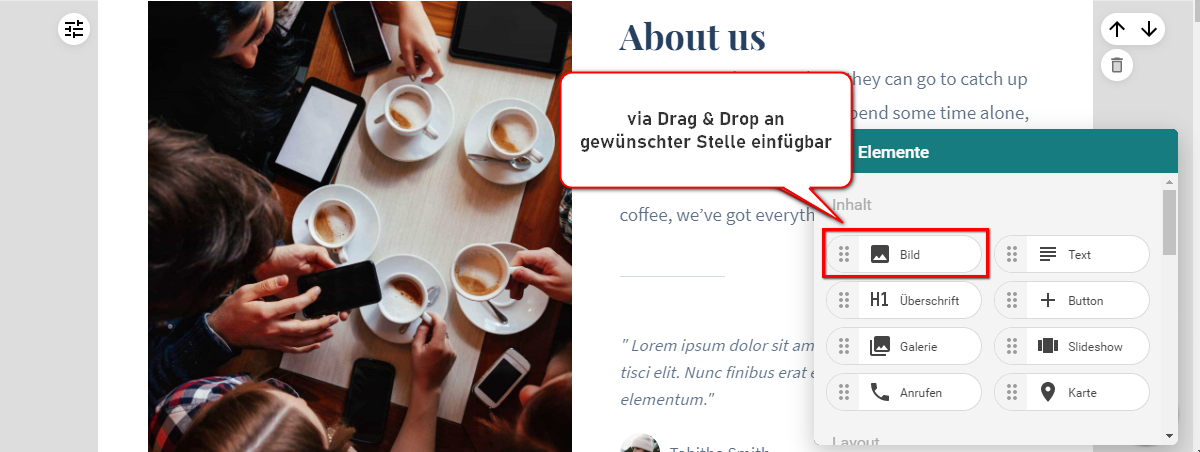
Bereits platzierte Elemente können jederzeit verschoben werden:
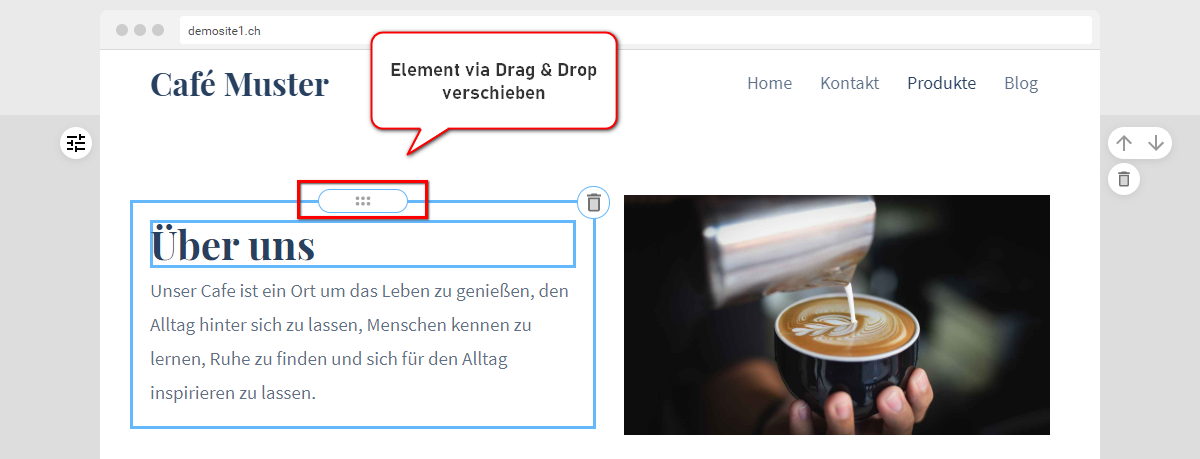
Platzierungsbeispiel neben Bild rechts:
Platzierungsbeispiel unterhalb Kontaktformular:
5. Designs und Schriften
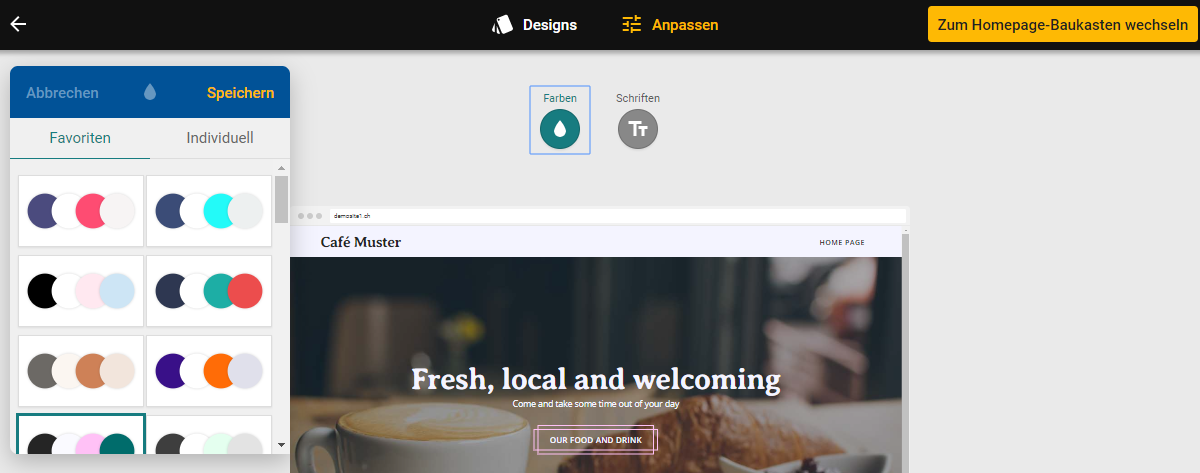
| Das Grund-Layout der Webseite wird durch die Wahl des Designs, der Basisfarben und den Schriften definiert. |

Um ein harmonisches Design sicherzustellen, wird beim Webauftritt mit 4 Farben (dunkel, hell, Farbe 1 und Farbe 2) gearbeitet. Mit den Farben "dunkel" und "hell" hat man somit automatisch eine passende Gegenfarbe (Hintergrund / Text), um auch ein passender Kontrast zu erhalten. Farbe 1 wird als Akzentfarbe verwendet (z.B. zur Betonung einzelner Elemente wie Buttons). Die Farbe 2 dient hauptsächlich als Alternative oder Nuancengebung, falls die 3 Hauptfarben nicht ausreichen sollten.

6. Bilder
Bilder können für Galerien, Hintergründe oder Einzelbilder eingefügt und bearbeitet werden.
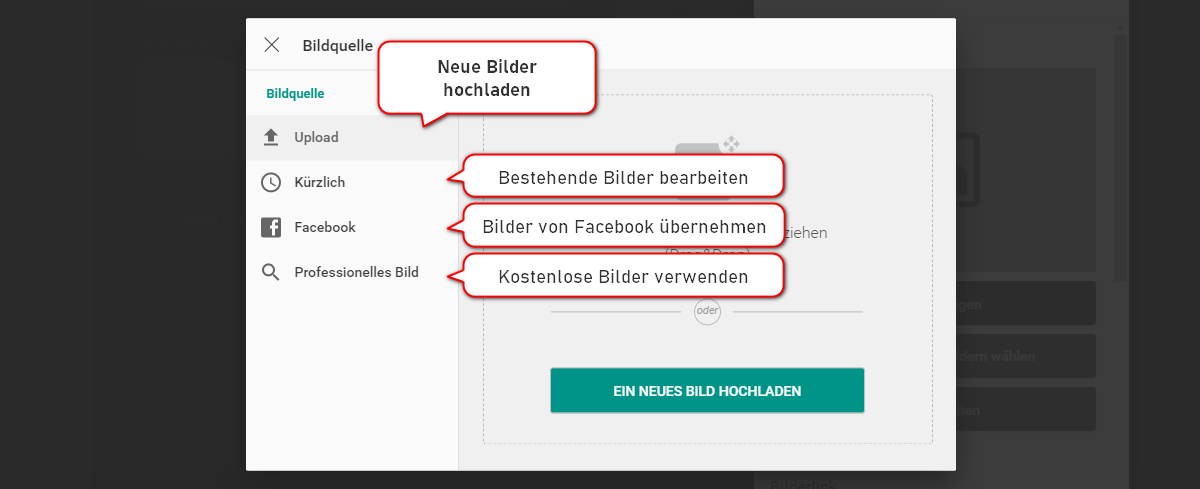
Unter "Kürzlich" können die hochgeladenen Bilder bei Bedarf bearbeitet werden (die Vorlage-Bilder sind davon ausgenommen).
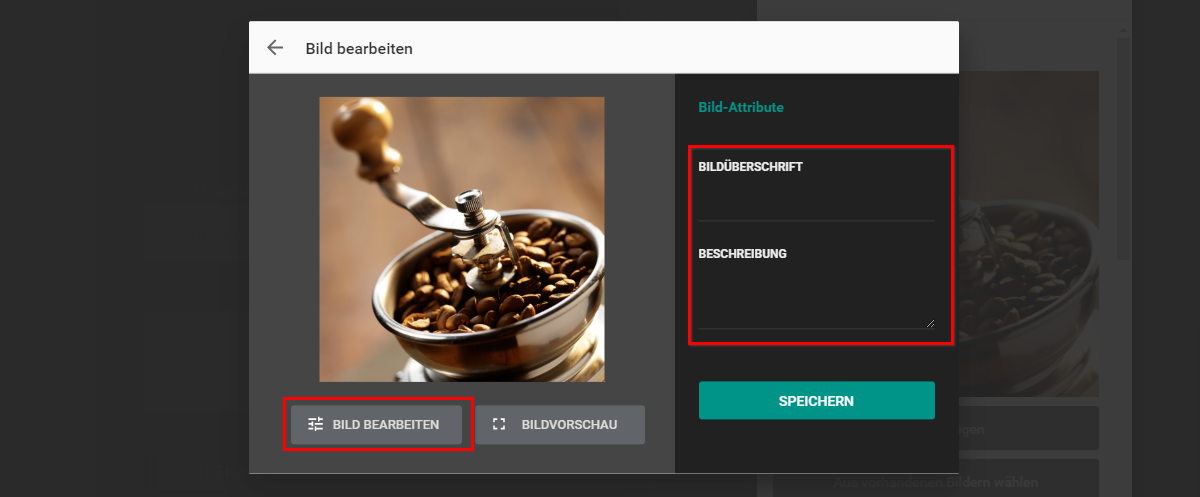
Wählen Sie eine passende Überschrift und definieren Sie optional eine passende Beschreibung
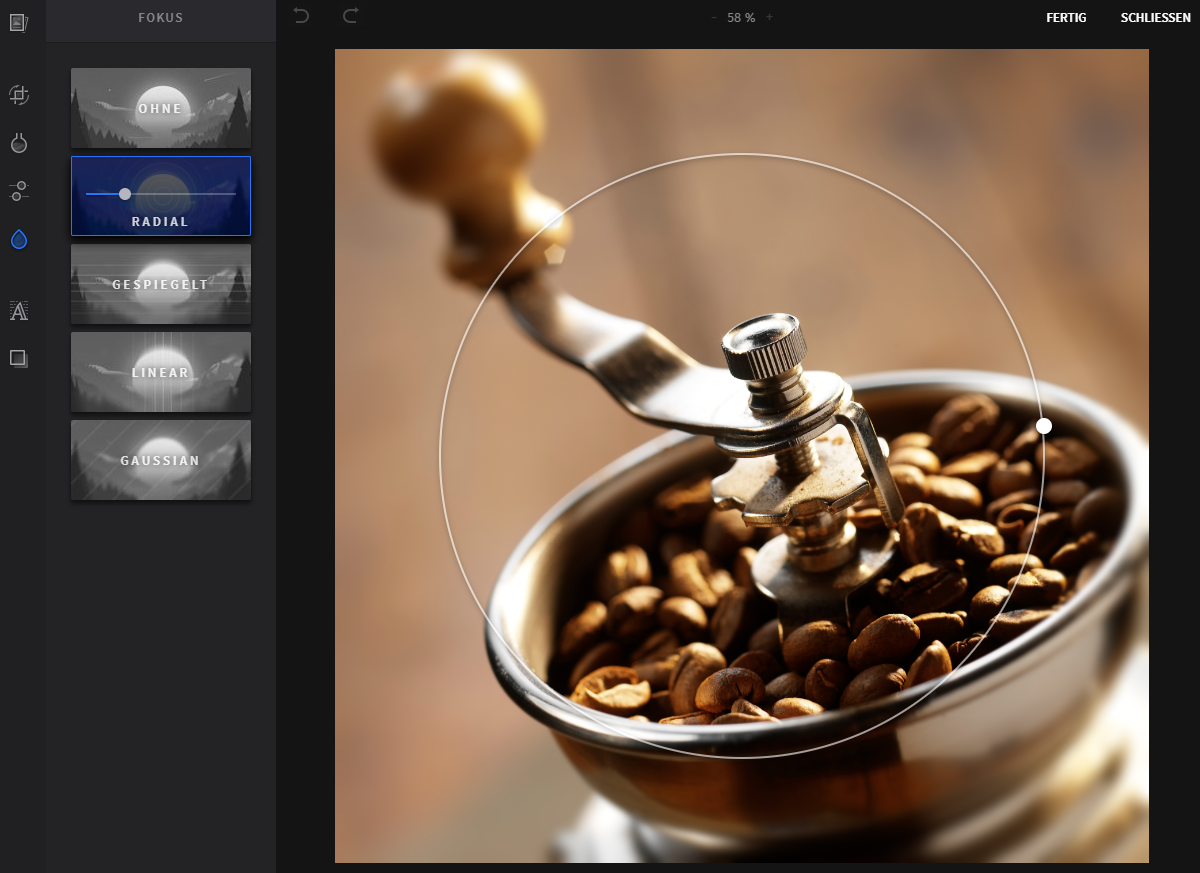
Via "Bild bearbeiten" können Sie direkt im Website Builder-Editor Anpassungen am Bild vornehmen:
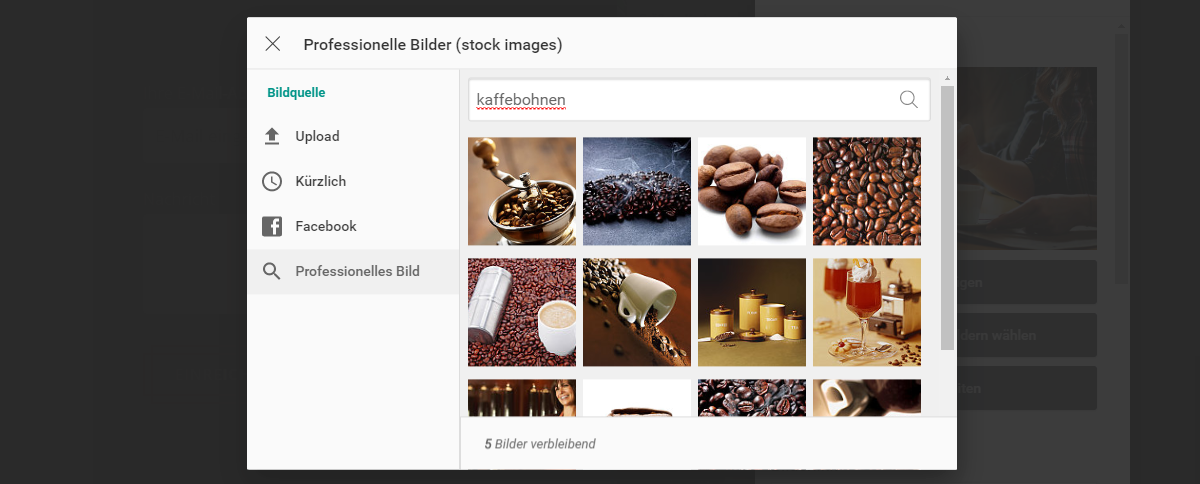
Via Menü "Professionelles Bild" können vorgefertige Fotos hinzufügt werden.