Website Builder: Weiterleitung einrichten
Der Artikel erklärt die Verwendung von Weiterleitungen auf Webseiten, insbesondere die Unterschiede zwischen 301-Permanent- und 302-Temporär-Weiterleitungen. Eine 301-Weiterleitung signalisiert eine permanente Änderung, wodurch Suchmaschinen die neue Seite indexieren. Eine 302-Weiterleitung ist hingegen temporär und lässt die alte Seite indexiert, was das Suchmaschinen-Ranking beeinflussen kann. Der Artikel bietet auch Anleitungen zur Einrichtung von Weiterleitungen in den Website Builder-Versionen 8 und 10, einschliesslich der Schritte zum Hinzufügen und Verwalten von Weiterleitungen.
Verwenden Sie Weiterleitungen, wenn Sie z.B. eine Seite ersetzt haben und die Besucher auf die neue Version leiten möchten.
Es gibt zwei Arten von Weiterleitungen:
- 301 Permanent: Die 301 Weiterleitung kennzeichnet eine permanente Anpassung. Suchmaschinen erkennen diese Weiterleitung und indexieren die Seite neu.
- 302 Temporär: Die 302 Weiterleitung ist temporär, dies bedeutet, dass die bisherige Seite indexiert bleibt. Diese Variante der Weiterleitung soll nicht als permanente Lösung verwendet werden da dadurch beide Seiten von den Suchmaschinen indexiert sind und somit das Suchmaschinen-Ranking beider Seiten beeinflusst wird.
Website Builder v8
Website Builder v10
Website Builder v8
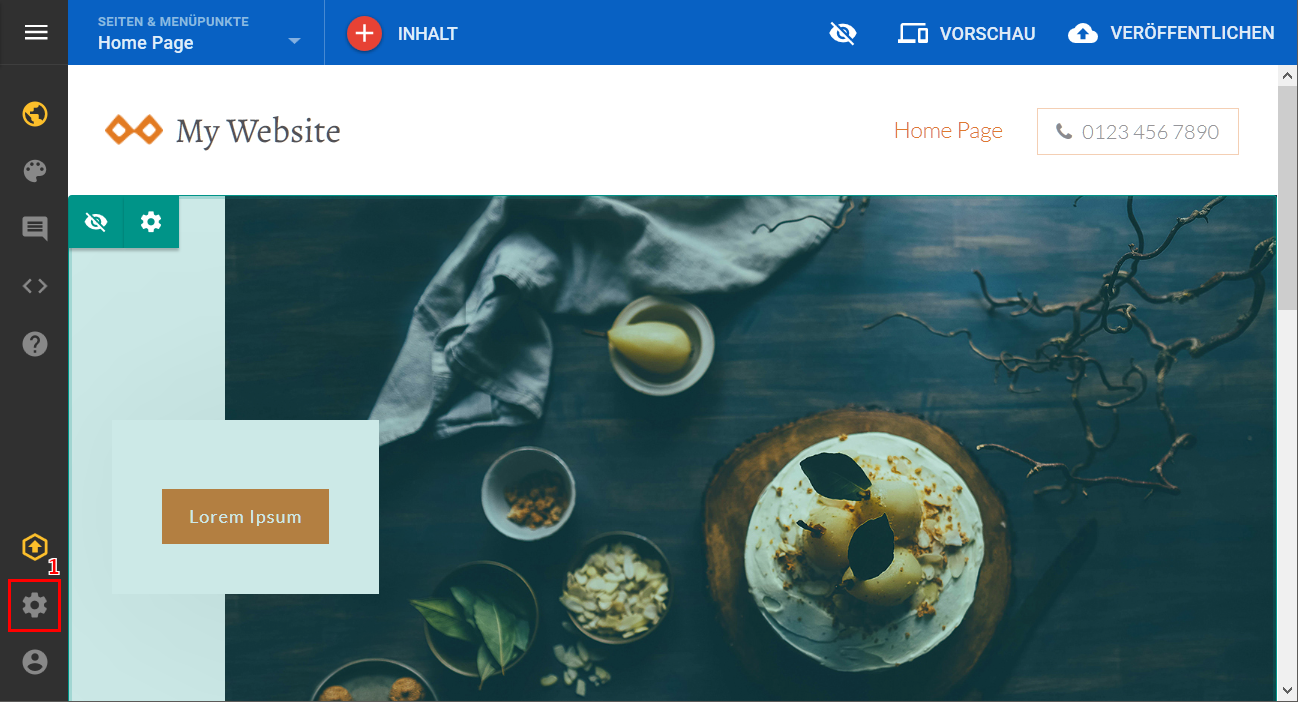
1. Klicken Sie auf Seiteneinstellungen
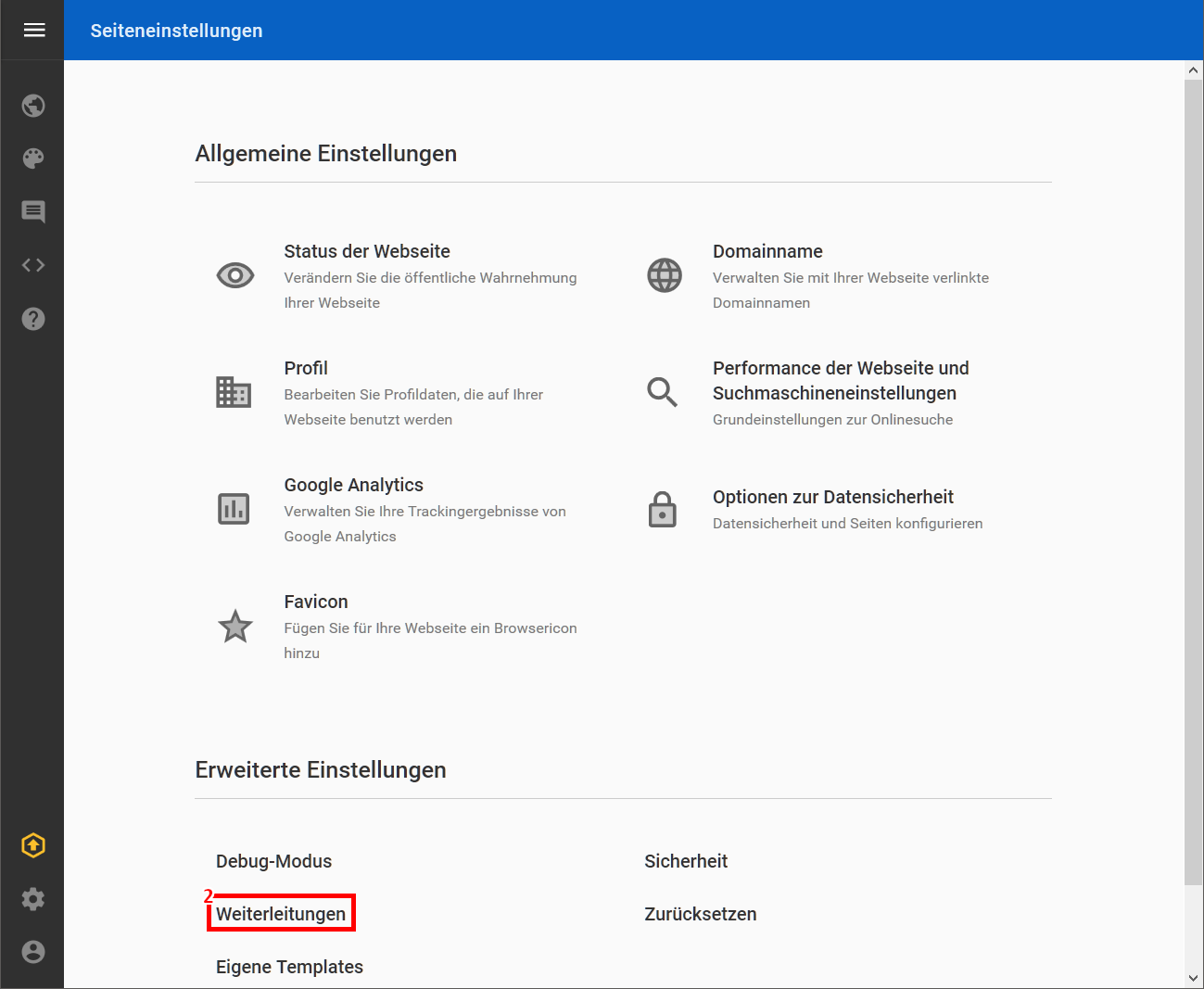
2. Klicken Sie auf Weiterleitungen
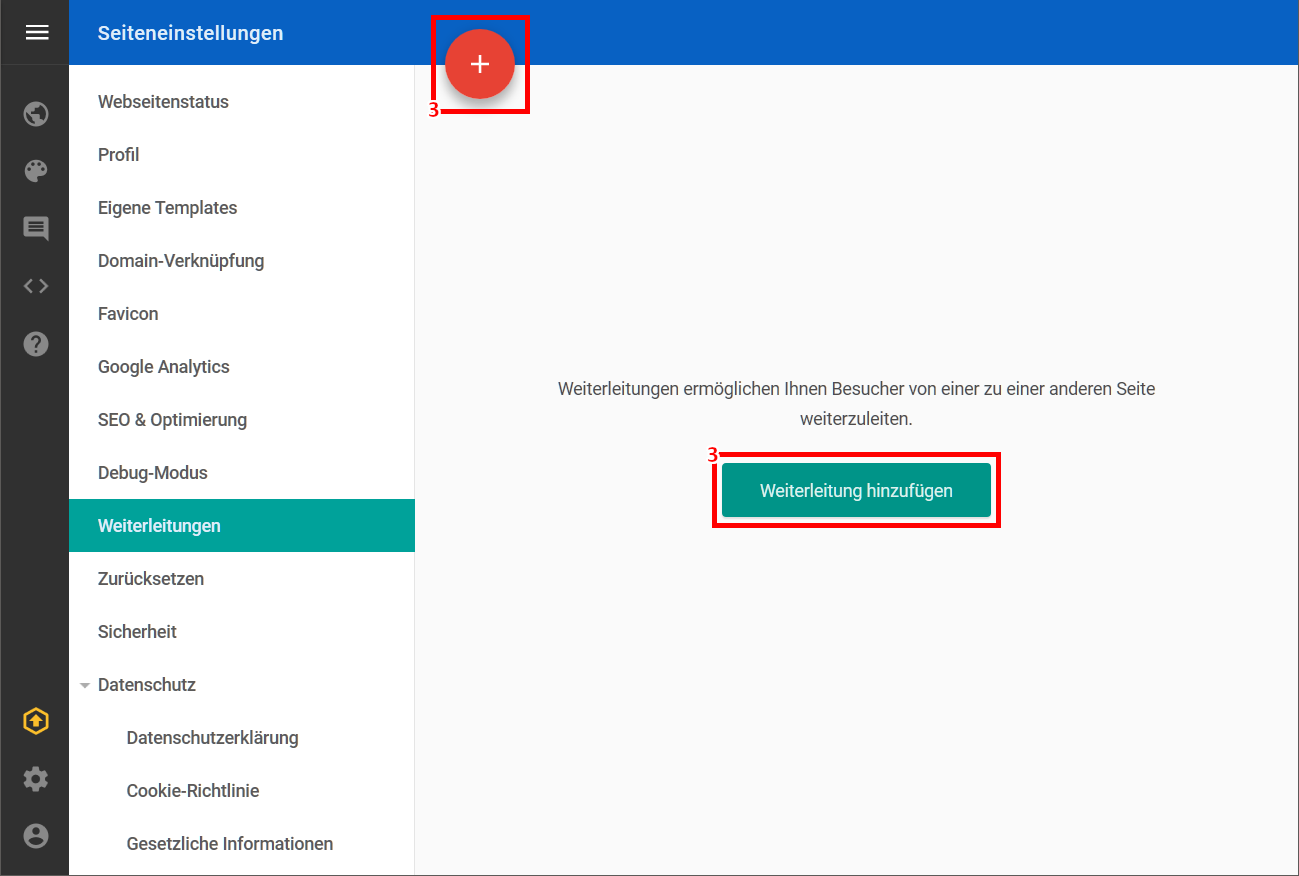
3. Klicken Sie auf Weiterleitung hinzufügen oder auf den + Knopf
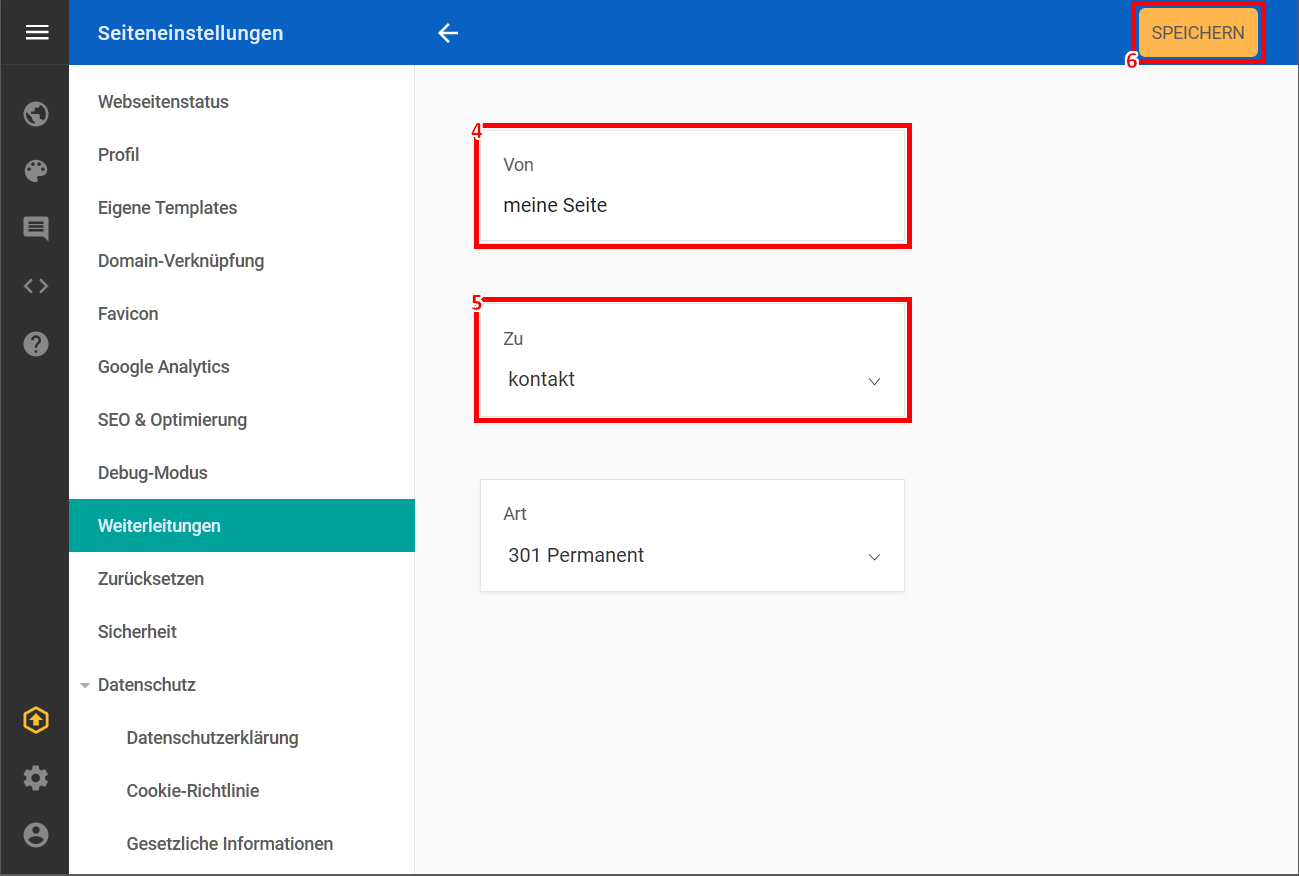
4. Wählen Sie die Seite von welcher aus Sie Ihre Besucher weiterleiten möchten
5. Wählen Sie Zielseite
6. Klicken Sie Speichern
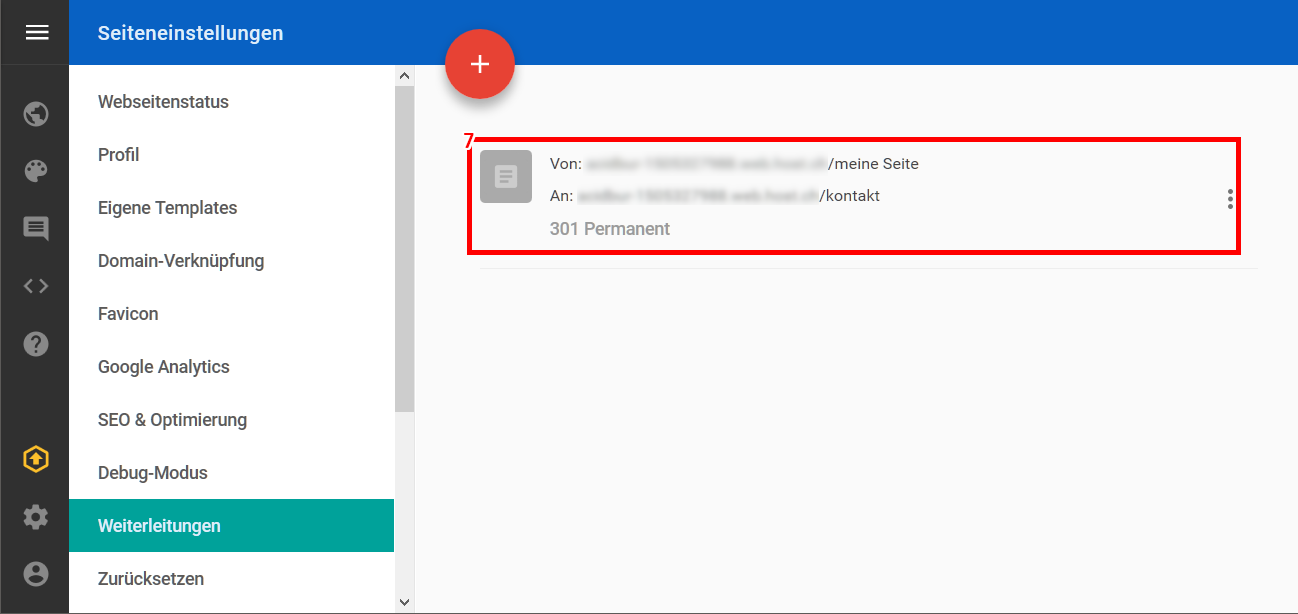
7. Sie werden auf die Weiterleitungs Seite zurück geleitet auf welcher Sie alle aktiven Weiterleitungen sehen
Website Builder v10
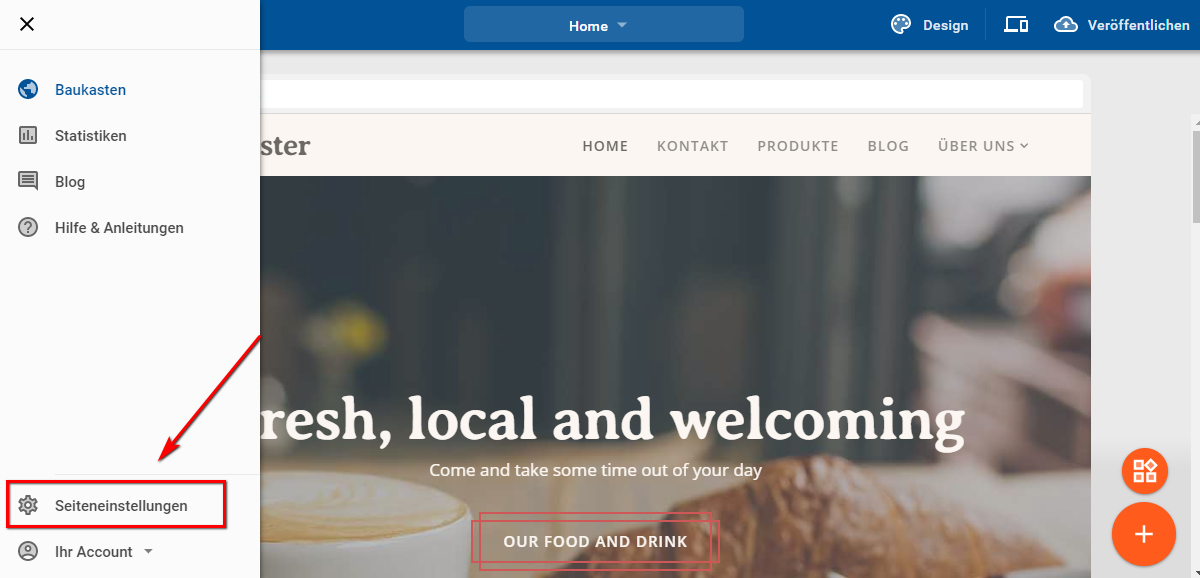
- Wählen Sie das Menü-Symbol oben links

- Wählen Sie den Menüpunkt "Seiteneinstellungen"
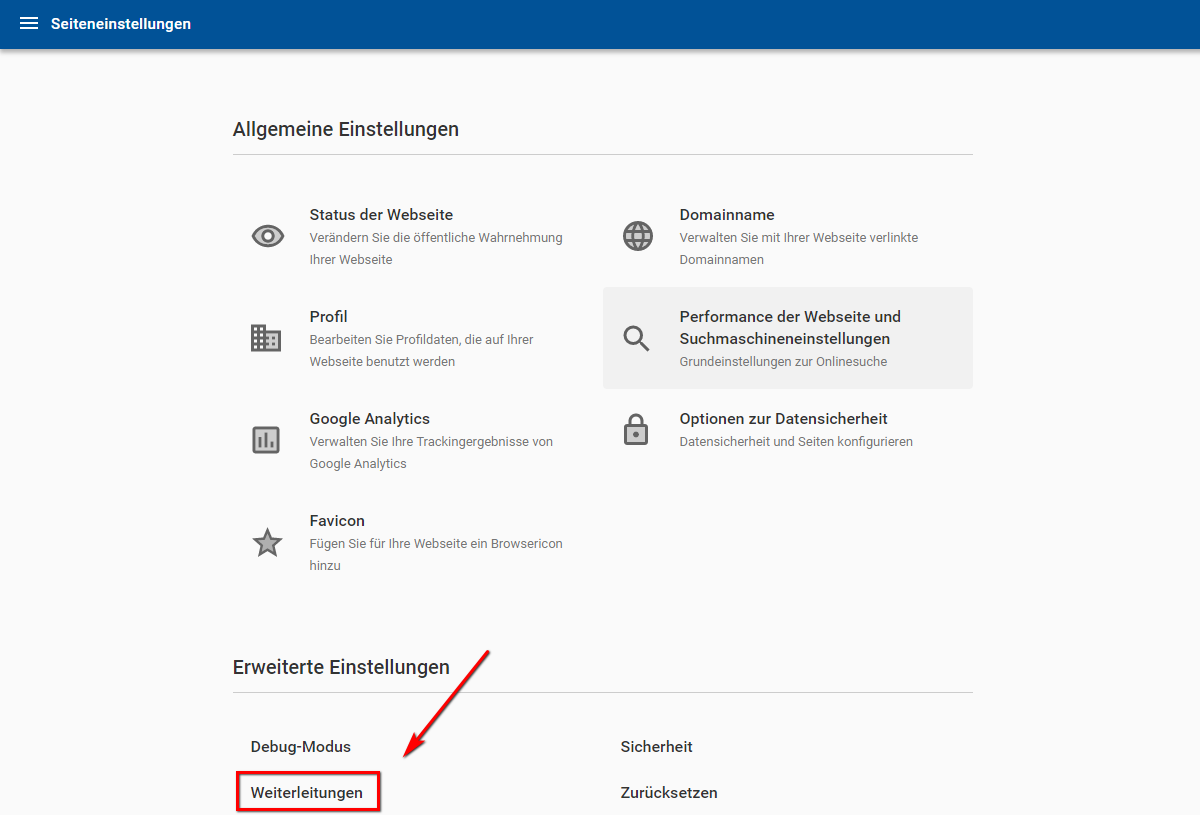
- Klicken Sie auf "Weiterleitungen"
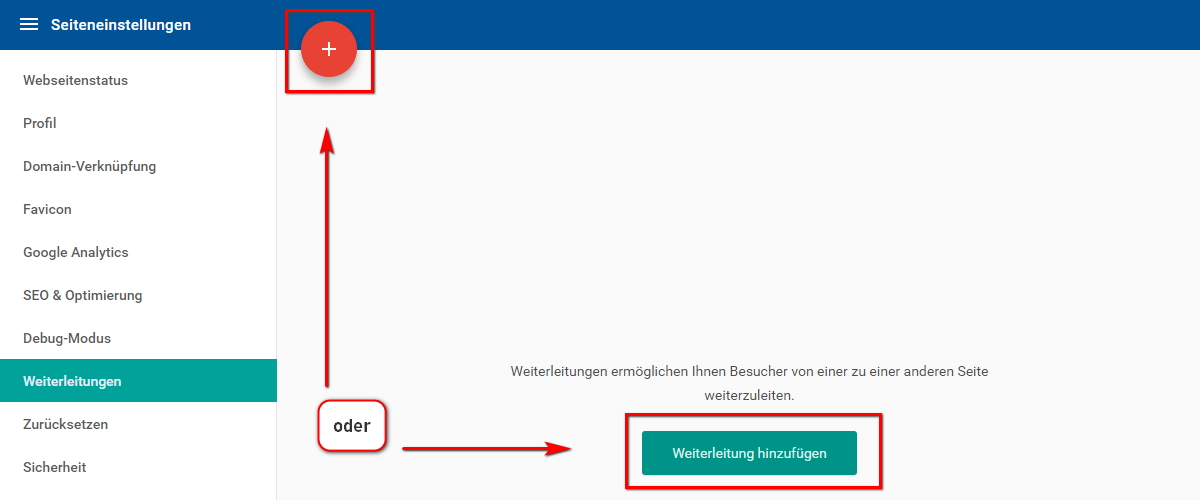
- Klicken Sie auf "Weiterleitung hinzufügen" oder auf den "+"-Knopf
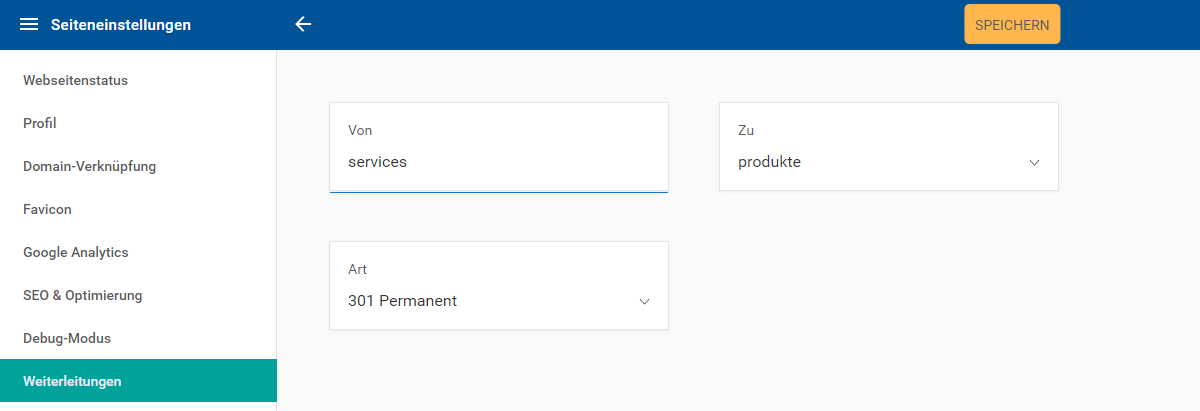
- Wählen Sie die Seite von welcher aus Sie Ihre Besucher weiterleiten möchten sowie die Ziel-Seite und bestätigen mit "Speichern" oben rechts.
- Beispiel:
- Nach der Speicherung sehen Sie die Zusammenfassung der aktiven Weiterleitungen
