Filter in ZIMBRA
Filter
Filter erstellen
Kriterien erfüllen
Aktionen anwenden
Filter nachträglich bearbeiten
Filter löschen
Kriterien
Besonderer Inhalt (Wort)
Bestimmte(r)/Mehrere Absender/Empfänger
Anhänge enthalten
Aktionen
Verschieben
Markieren/ Als gelesen markieren
"Tag" anwenden
Weiterleiten
Löschen
Suche: Zimbra’s Superkraft
Filter
Filter helfen uns Zeit zu sparen. Wir können anhand von Filter definieren, was wir mit welcher Art von
E-Mails jeweils machen wollen. So können wir uns die Zeit sparen z.B. E-Mails mit dem Wort «Auftrag»
im Betreff immer manuell in den Ordner «Aufträge» zu verschieben. Mittels Filter können wir das au-
tomatisieren. Filter können immer auf eingehende oder ausgehende E-Mails angewendet werden.
Ein Filter funktioniert eigentlich mit einer Wenn-Dann-Formel: Wenn diese Bedingung/en eintrifft/ein-
treffen, dann soll/en diese Aktion/en ausgeführt werden.
Filter erstellen
Als erstes müssen wir uns immer überlegen, was unser Ziel des Filters ist und welche Kriterien eine E-
Mail erfüllen muss um von dem Filter rausgefiltert zu werden. Wenn wir das wissen, können wir dem
Filter einen Namen geben.
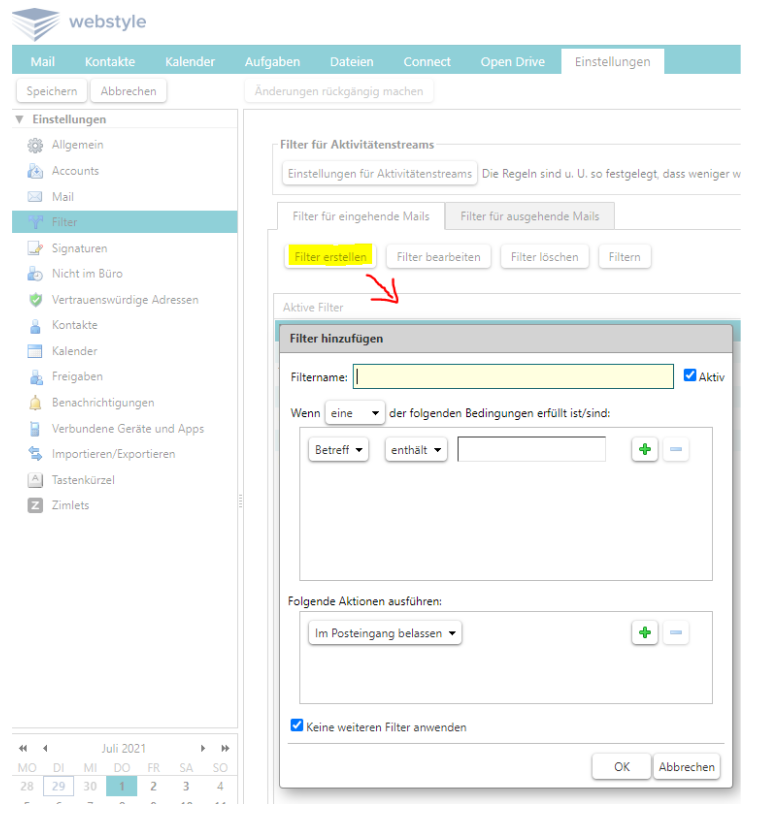
Gehen Sie im Zimbra-Mail auf «Einstellungen» und wählen Sie im Navigationsbereich links «Filter» aus
und klicken dann auf «Filter erstellen»:
Kriterien erfüllen
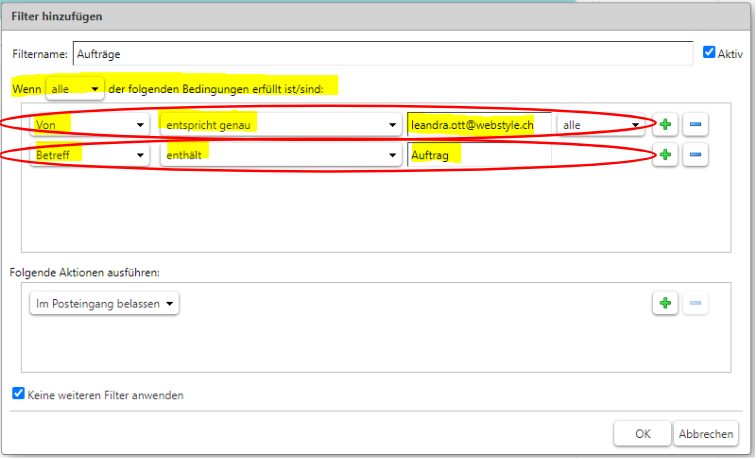
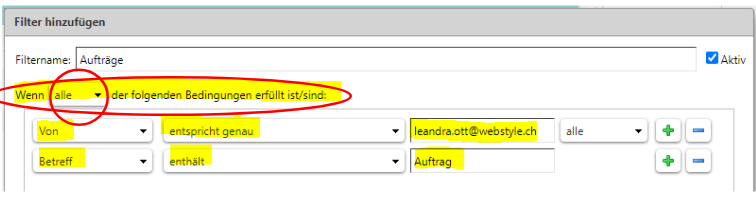
Anschliessend gilt es zu definieren, welche Kriterien die E-Mail erfüllt z.B. immer wenn die E-Mail vom
Absender leandra.ott@webstyle.ch kommt und das Wort «Auftrag» im Betreff hat, soll eine Aktion
ausgeführt werden.
Aktionen anwenden
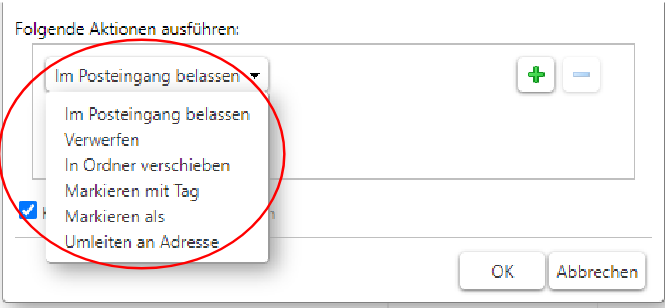
Das mit den gefilterten E-Mails, welche die gewünschten Kriterien erfüllen, passieren soll, können Sie
unter «Folgende Aktionen ausführen» definieren:
Kriterien erfüllen
Anschliessend gilt es zu definieren, welche Kriterien die E-Mail erfüllt z.B. immer wenn die E-Mail vom
Absender leandra.ott@webstyle.ch kommt und das Wort «Auftrag» im Betreff hat, soll eine Aktion
ausgeführt werden.
Aktionen anwenden
Was mit den gefilterten E-Mails, welche die gewünschten Kriterien erfüllen, passieren soll, können Sie
unter «Folgende Aktionen ausführen» definieren:
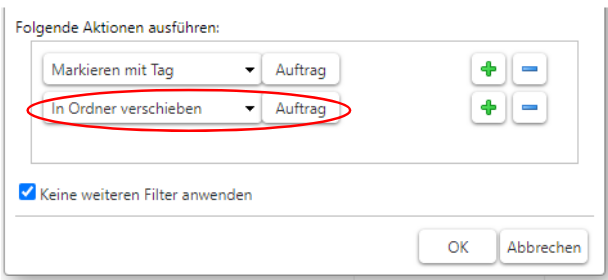
Selbstverständlich können auch mehrere Aktionen kombiniert werden. Z.B. das Markieren mit Tag und
In Ordner verschieben.
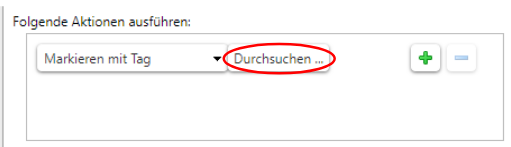
Bei Aktionen, welche Zusatzinformationen benötigen, blendet ZIMBRA nach dem Wählen der Aktion
automatisch den zutreffenden Button «Durchsuchen…» ein, damit der Filter ausgeführt werden kann.
Sie können mit Klick auf «Durchsuchen…» wählen mit welchem Tag die E-Mail versehen werden und
wohin sie verschoben werden soll.
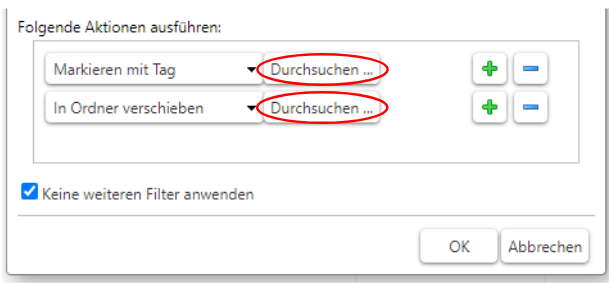
In unserem Beispiel soll die E-Mail mit dem Tag «Auftrag» versehen und dann in den Ordner «Auftrag»
verschoben werden.
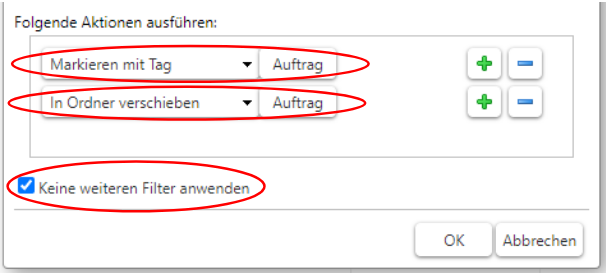
Aktion: «Keine weiteren Filter anwenden»
Standardmässig setzt ZIMBRA den Haken bei «Keine weiteren Filter anwenden», was bezweckt, dass
nur dieser eine Filter angewendet wird. Wenn Sie also mehr als nur ein Filter in ZIMBRA definiert ha-
ben, sollte dieser Haken entfernt werden.
Filter nachträglich bearbeiten
Um einen bestehenden Filter nachträglich zu bearbeiten, gehen Sie im Zimbra-Mail auf «Einstellun-
gen» und wählen im Navigationsbereich links «Filter» aus. Unter «Aktive Filter» sehen Sie alle aktiven
Filter. Falls Sie einen Filter zurzeit nicht verwenden ihn aber nicht löschen möchten, können Sie ihn an-
wählen und mittels «Entfernen >> » aus den aktiven Filtern in die verfügbaren verschieben. So ist er
nicht gelöscht aber wird zurzeit nicht ausgeführt. Dasselbe geht selbstverständlich auch umgekehrt
über den Button « << Hinzufügen»
Filter löschen
Um einen bestehenden Filter zu löschen, gehen Sie im Zimbra-Mail auf «Einstellungen» und wählen im
Navigationsbereich links «Filter» aus. Wählen Sie den zu löschenden Filter mit einem Klick aus und be-
stätigen Sie mit Klick auf «Filter löschen».
Kriterien
Beim Definieren der Kriterien muss gründlich hinterfragt werden, welche Kriterien erfüllt werden sol-
len. Und ganz wichtig ist, wenn mehrere Kriterien erfasst werden, zu definieren, ob ein Kriterium oder
alle erfüllt sein müssen, damit der Filter greift.
Besonderer Inhalt (Wort)
Natürlich können Sie im Filter auch definieren, dass ein bestimmtes Wort, mehrere Wörter oder ein
Satz als Kriterium gilt und bei Erfüllung die E-Mail wegen des Inhaltes gefiltert werden soll. Ein solches
Kriterium kann vielleicht auch bei einem Filter helfen, der zusätzlichen SPAM rausfiltern soll.
Bestimmte(r)/Mehrere Absender/Empfänger
Angenommen Sie arbeiten in einem Projekt und die E-Mails, welche immer von den gleichen Adressen,
an die gleichen Adressen (An und/oder Cc) gehen, sollen automatisch rausgefiltert und vielleicht in ei-
nen bestimmten Ordner verschoben werden, können Sie selbstverständlich auch das in einem Filter
definieren.
Sie können sogar definieren, ob alle E-Mails die z.B. von einem Absender der Domain «webstyle.ch»
oder von einer E-Mailadresse, die «leandra.ott» enthält, kommen, gefiltert werden:
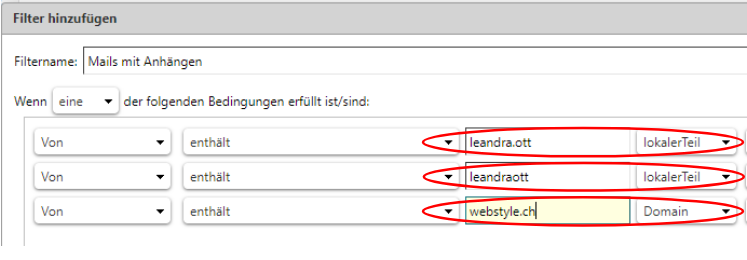
Das kann z.B. Sinn machen, wenn sich eine Person mit diversen E-Mailadressen von verschiedenen Do-
mains meldet, der «lokale Teil» in der Adresse aber immer derselbe ist.
Anhänge enthalten
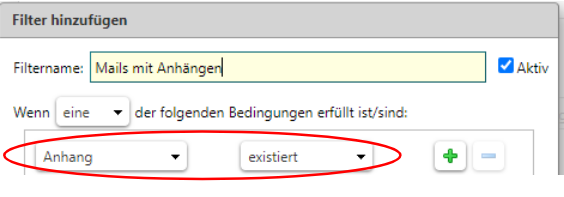
Wenn Sie möchten, dass eine bestimmte Aktion mit allen E-Mails ausgeführt wird, die einen Anhang
oder eben keinen enthalten, können Sie auch das in einem Filter definieren:
Aktionen
Beim definieren der Aktionen muss gründlich überlegt werden, welche Aktion durchgeführt werden
soll. Die Aktion soll einem Arbeit abnehmen und Ordnung schaffen. Und ganz wichtig ist, wenn meh-
rere Aktionen erfasst werden, zu definieren, in welcher Reihenfolge diese durchgeführt werden sollen.
Verschieben
In vielen Fällen hilft es uns, wenn wir E-Mails zu einem bestimmten Thema direkt in einen Ordner ver-
schieben lassen, wie in unserem Beispiel unter Aktionen anwenden:
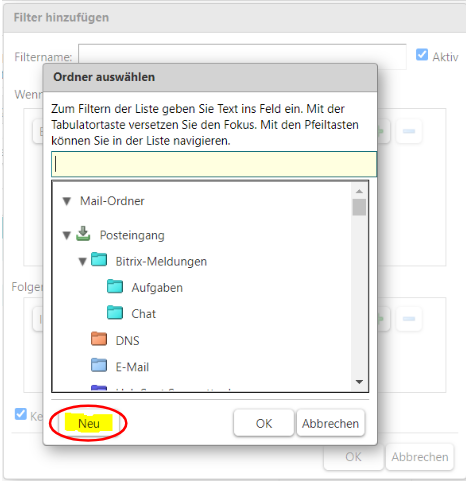
Der Ordner kann davor oder auch direkt in diesem Arbeitsschritt mit Klick auf «Neu» erstellt, benannt
und zugeordnet werden. Anschliessend bestätigen Sie das mit «OK»:
Markieren / Als gelesen markieren
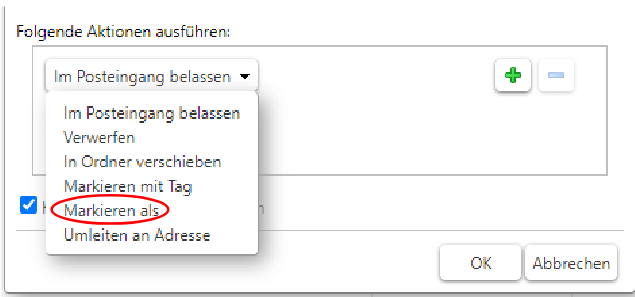
Mit der Aktion «Markieren als» können Sie die gefilterten E-Mails auch direkt als gelesen markieren.
So müssen Sie die E-Mail nicht erst lesen, damit diese wie gelesen aussehen. Mit der Aktion «Markie-
ren als» können Sie eine E-Mail auch mit einem Fähnchen markieren lassen.
«Tag» anwenden
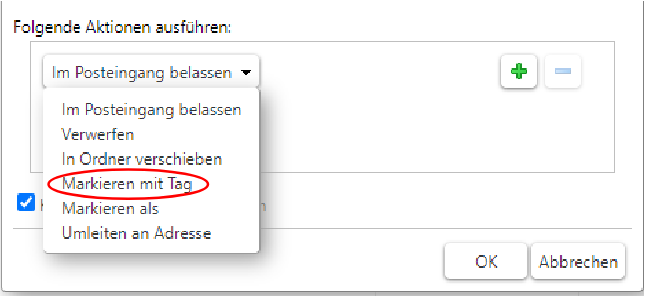
Wenn Sie in einem Filter definieren möchten, dass einer E-Mail automatisch einen «Tag» zugewiesen
wird, können Sie das über die Aktion «Markieren mit Tag» machen. In diesem Fall funktioniert es wie
bei Verschieben.
Nice to know:
• Der Begriff "Tag" (ausgesprochen [täk]) kommt aus dem Englischen und bedeutet
"Schlagwort" oder "Etikett".
• Im Internet werden Tags genutzt, um Inhalte und Themen zu kategorisieren.
• Die Kategorisierung dient in diesem Fall dem Konsumenten. Denn dieser kann so
Inhalte finden oder sich über den Inhalt informieren.
• Anhand eins Beispiels wird dies deutlicher: Ein Blogger verfasst einen Text über
"die Nutzung von Tablets im Alltag". Dazu verwendet er die Tags "Tablet", "All-
tag" und "Technik". Als Leser können Sie diesen Text anhand der Tags über Such-
funktionen finden und wissen zugleich direkt das Thema des Artikels.
Quelle: https://praxistipps.chip.de/was-sind-tags-einfach-erklaert_41634
Wenn Sie also «Markieren mit Tag» auswählen, erscheint auch hier der Button «Durchsuchen…» mit
welchen Sie zu einem neuen Fenster gelangen, in welchem Sie einen «Tag» auswählen können.
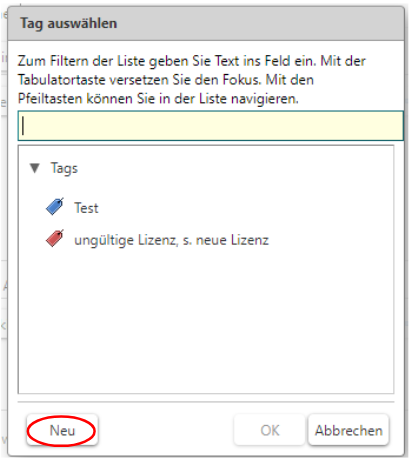
Hier können Sie dann einen bestehenden «Tag» auswählen. Falls Sie viele «Tags» haben, können Sie
den gewünschten bereits bestehenden «Tag» über das gelblich-beige Suchfeld finden, auswählen und
mit Klick auf «OK» bestätigen. Oder einen neuen «Tag» erstellen. Ein «Tag» wird immer automatisch
unter der Rubrik «Tags» abgespeichert. Mit Klick auf «Neu» öffnet sich ein neues Fenster.
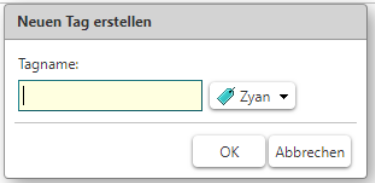
Vergeben Sie hier den Namen des «Tags» und damit alles etwas übersichtlicher ist, können Sie dem
«Tag» auch noch eine Farbe zuweisen. Und auch hier anschliessend mit «OK» bestätigen.
Weiterleiten
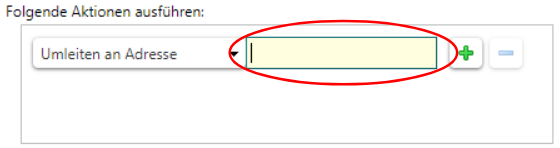
Auch durch Filter vordefinierte Weiterleitungen können sehr hilfreich sein. Mit der Aktion «Umleiten
an Adresse» können Sie eine Weiterleitung erfassen.
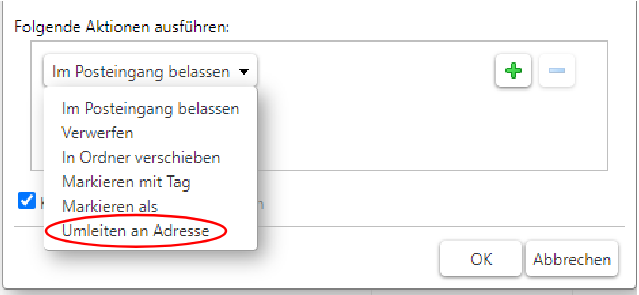
Anschliessend wird automatisch ein Feld generiert, in welches Sie die Zieladresse eingeben können:
Löschen
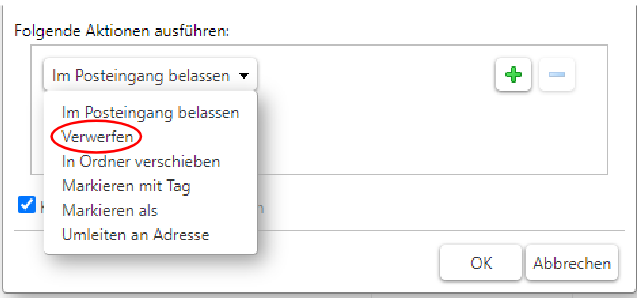
Wenn Sie bei einige E-Mails erhalten, welche Sie ohne einzusehen direkt löschen lassen wollen, kön-
nen Sie das mit der Aktion «Verwerfen» machen.
Diese Aktion kann beispielsweise unterstützend zu dem standardmässigen SPAM-Filter sein. Sie kön-
nen nämlich definieren, dass E-Mails mit bestimmtem Inhalt / bestimmten Wörtern direkt gelöscht
werden, wie unter Besonderer Inhalt (Wort) bereits erklärt.
Suche: Zimbra’s Superkraft
Zimbra’s Superfunktion und «Wundergadget» ist die Suchfunktion:
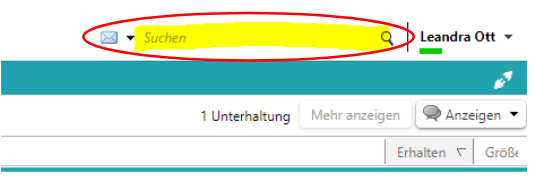
Innerhalb von ZIMBRA, oben rechts befindet sich das Suchfeld. Über den kleinen Pfeil links vom Such-
feld definieren Sie, wo die Suche stattfinden soll, ob innerhalb der E-Mails, des Kalenders oder in ei-
nem anderen Bereich. Mit anschliessendem Klick in das Suchfeld können Sie mit Ihrer Eingabe schnell
den gewählten Bereich durchsuchen. mit Klick auf die Luppe gelangen Sie in die «grosse» Suchfunk-
tion.
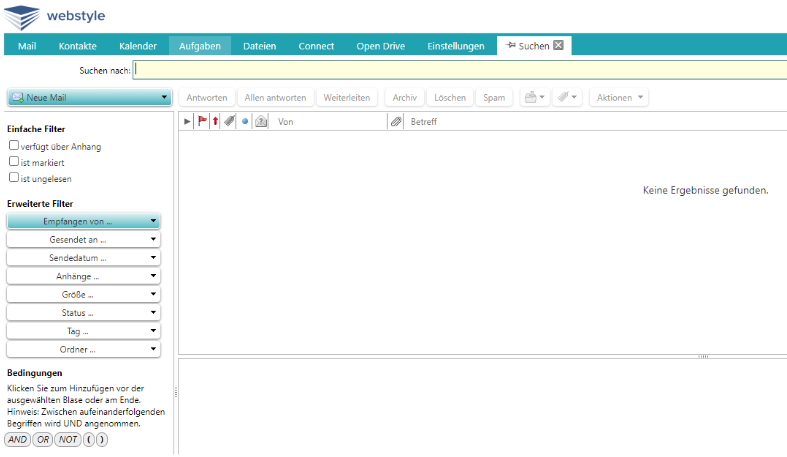
Wenn sich die «grosse» Suchfunktion öffnet, steht Ihnen links der Navigationsbereich zur Verfügung.
Gehen wir einmal davon aus, wir suchen eine bestimme E-Mail. Sollten Sie sich nicht mehr an ein be-
stimmtes Wort in der E-Mail erinnern, ist das Dank ZIMBRA kein Problem.
In der Suchfunktion können Sie genau definieren, wonach gesucht werden soll:
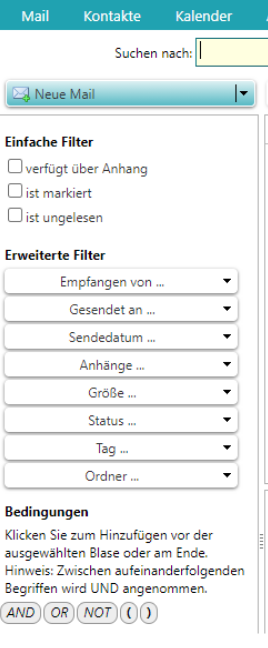
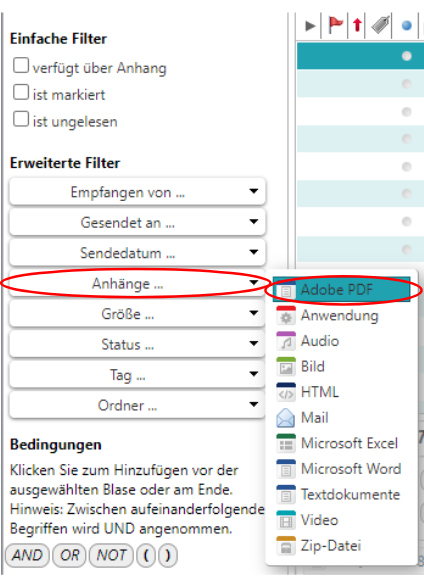
Klicken Sie beispielsweise auf «Anhänge…» und wählen Sie einen Dateityp (PDF; Word, Excel etc.) aus,
weil Sie wissen, dass die gesuchte E-Mail ein PDF enthält. Durch Klicken auf «Adobe PDF» werden au-
tomatisch alle E-Mails rausgefiltert, die eine PDF-Datei im Anhang haben.
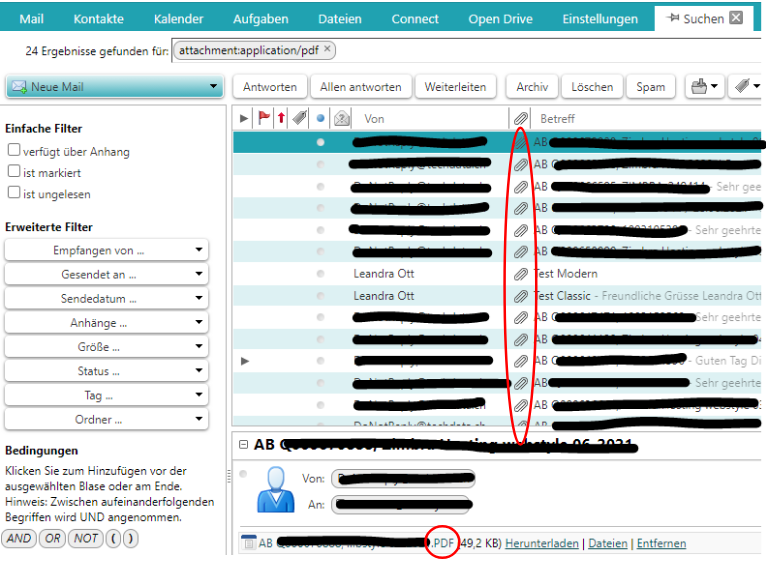
Nachfolgend sehen Sie das Suchergebnis, diverse E-Mails mit Anhang und in der Vorschau unten im
Bild sehen Sie, dass es sich beim Anhang um PDFs handelt.
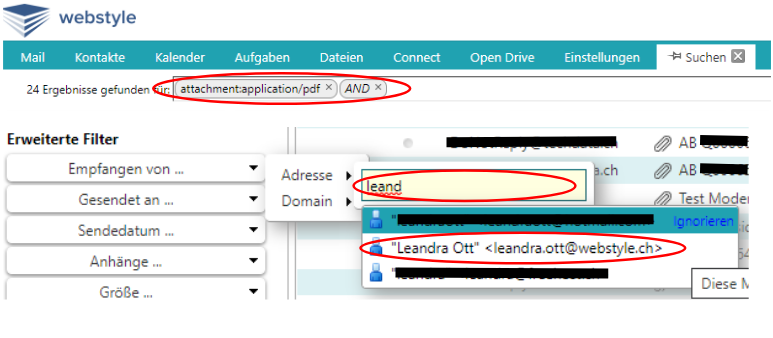
Nun erhalten wir ziemlich viele Ergebnisse und wir möchten das Ergebnis noch mehr einkreisen. Wir
möchten also, dass wir nur die E-Mails angezeigt bekommen, die eine PDF-Datei im Anhang haben und
uns von «Leandra Ott» zugeschickt wurden. Für ZIMBRA ist das kein Problem. Klicken Sie wieder in die
Suchleiste hinter «attachmentapplication/pdf» und wählen unter «Bedingungen» die Verbindung
«AND» aus:
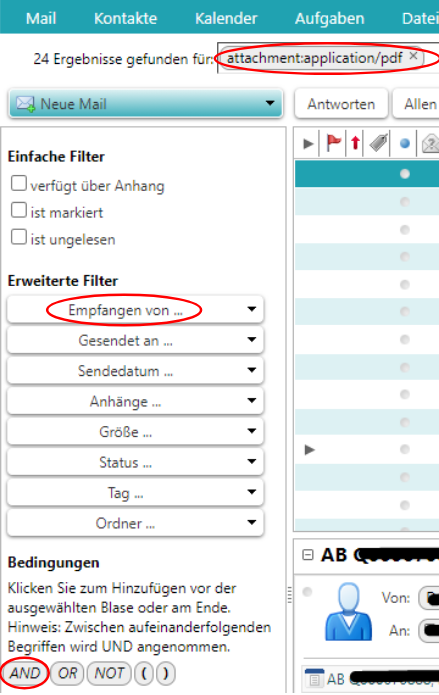
Anschliessend klicken Sie unter «Erweiterte Filter» noch «Empfangen von…» an und geben dort dann
die Domain oder Adresse ein, von welcher die E-Mail gesendet worden ist.
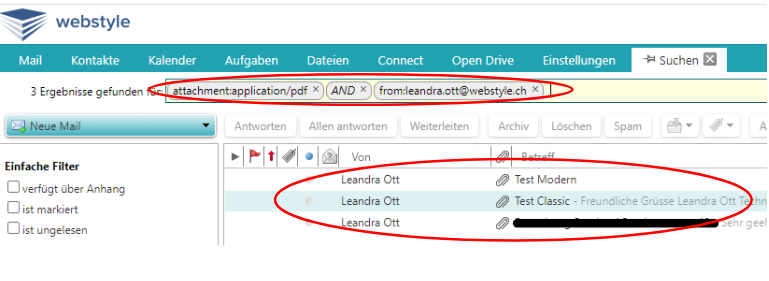
Das Suchergebnis sieht dann so aus:
ZIMBRA bietet ein riesiges Spektrum an Suchmöglichkeiten. Also wenn Ihnen etwas in ZIMBRA nicht
passieren kann, ist es, etwas zu verlieren.