Zimbra: E-Mail-Konto in der Standard Mail App von Android einbinden
Der Artikel bietet eine Anleitung zur Einrichtung eines E-Mail-Kontos mit Exchange auf einem Android-Smartphone in der Standard-Mail-App. Zuerst sollte die Korrektheit der E-Mail-Adresse und des Passworts überprüft werden. Anschliessend wird die App geöffnet, die Option "Exchange" ausgewählt und die E-Mail-Adresse sowie das Passwort eingegeben. Bei den Server-Einstellungen muss "mail.webstyle.ch" ohne Zusätze wie "https://" eingegeben werden, um die korrekten Ports (Eingang: 993, Ausgang: 465) zu verwenden.
E-Mail-Konto in der Standard Mail App von einem Android einbinden
Hier finden Sie eine Anleitung, wie Sie Ihr E-Mail Konto auf ihrem Smartphone mit Exchange, in der "Standard E-Mail App" einrichten.
- Je nach Endgerät und Softwareversion können Ansicht und Benennungen der Optionen etwas abweichen.
- Überprüfen Sie zuerst unter https://mail.webstyle.ch, ob Ihre E-Mailadresse und Ihr Passwort korrekt sind.
- Falls etwas nicht klappt, benutzen Sie bitte den Live Chat und wir schauen uns das Problem gemeinsam an.
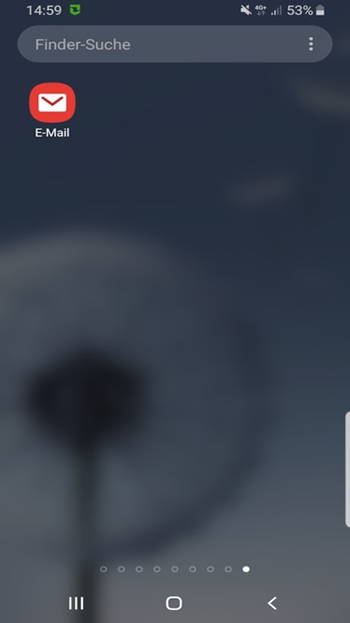
Tippen Sie auf dem Hauptbildschirm Ihres Smartphones auf das Icon E-Mail.
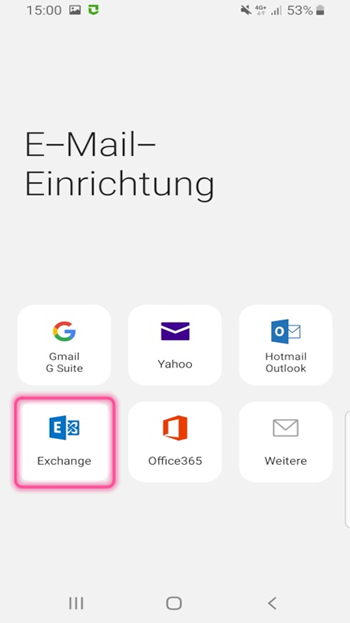
Wählen Sie die Schaltfläche Exchange aus.
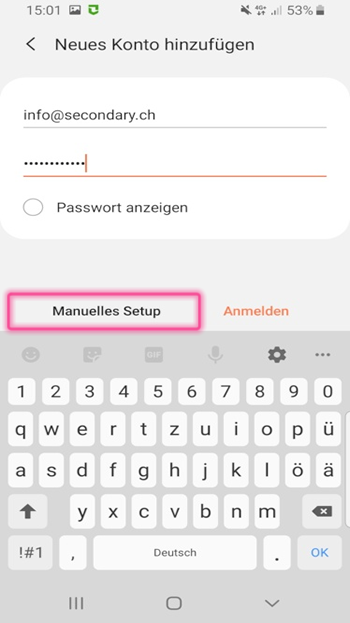
Tragen Sie Ihre E-Mail-Adresse sowie das zugehörige Passwort in die entsprechenden Felder ein. Klicken Sie anschließend auf Manuelles Setup.
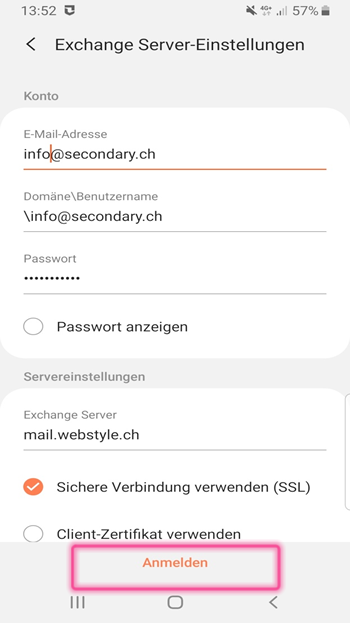
Bei Server-Einstellungen tragen Sie bei Exchange Server "mail.webstyle.ch" ein.
Zum Schluss tippen Sie auf Anmelden. Das E-Mailkonto wird nun hinzugefügt.
| Treffen die E-Mails nicht ein und/oder sie können nicht rausgeschickt werden? |
Das könnte ein möglicher Auslöser sein:
Beim Eintrag Exchange Server darf vor der Domain "mail.webstyle.ch" auf keinen Fall ein Zusatz stehen. Allein die Zugabe von "https://" kann die Einstellungen des Eingangs- (993) und Ausgangs-Ports (465) übersteuern.
Der Ausgans-Port 443 deutet auf die Eingabe des https-Protokolls hin.
Korrekte Port-Einstellungen:
- Port Eingang: 993
- Port Ausgang: 465