Zimbra: E-Mail-Konto in Outlook auf MAC einbinden
Der Artikel bietet eine Anleitung zur Einrichtung eines E-Mail-Kontos in Outlook auf einem Mac. Zunächst sollten Benutzer ihre E-Mail-Adresse und ihr Passwort auf der angegebenen Website überprüfen. In Outlook wird über "Extras" - "Konten..." - "E-Mail-Konto hinzufügen" ein neues Konto erstellt. Wichtige Schritte sind die Auswahl von "Nicht IMAP/POP?" und die Eingabe von "mail.webstyle.ch" als Server. Für den korrekten E-Mail-Versand müssen die Port-Einstellungen (Eingang: 993, Ausgang: 465) beachtet werden, ohne zusätzliche Präfixe wie "https://". Bei Problemen steht ein Live-Chat zur Verfügung.
E-Mail-Konto in Outlook auf MAC einbinden
Hier finden Sie eine Anleitung, wie Sie Ihr Mail-Konto auf Apple mit Outlook (IMAP) hinzufügen.
- Je nach Endgerät und Softwareversion können Ansicht und Benennungen der Optionen etwas abweichen.
- Überprüfen Sie zuerst unter https://mail.webstyle.ch, ob Ihre E-Mailadresse und Ihr Passwort korrekt sind.
- Falls etwas nicht klappt, benutzen Sie bitte den Live Chat und wir schauen uns das Problem gemeinsam an.
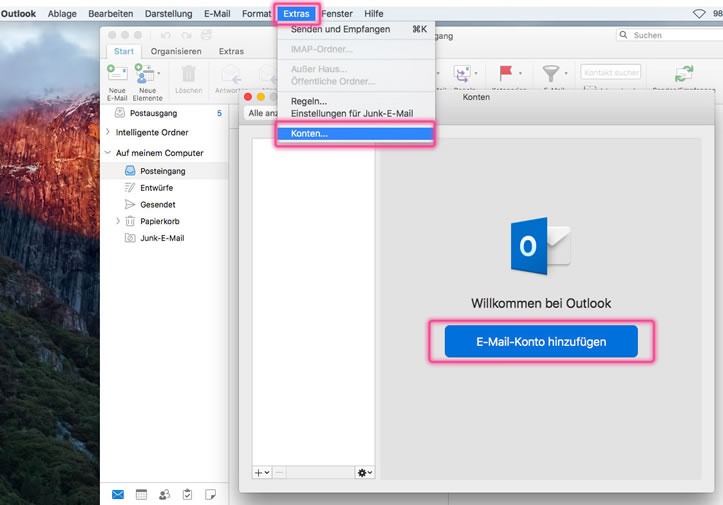
Starten Sie Outlook auf dem Mac. Klicken Sie auf Extras > Konten... > E-Mail-Konto hinzufügen.
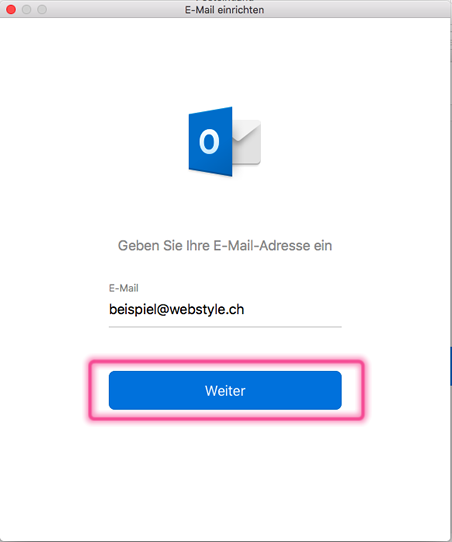
Im neuen Fenster, geben Sie Ihre E-Mail-Adresse ein. Klicken dann auf weiter.
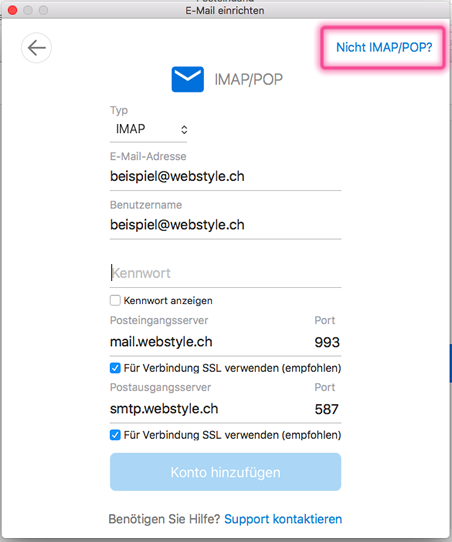
Wichtig: Wählen Sie hier "Nicht IMAP/POP?" aus.
Füllen Sie die Felder analog Beispiel mit Ihren Angaben aus.
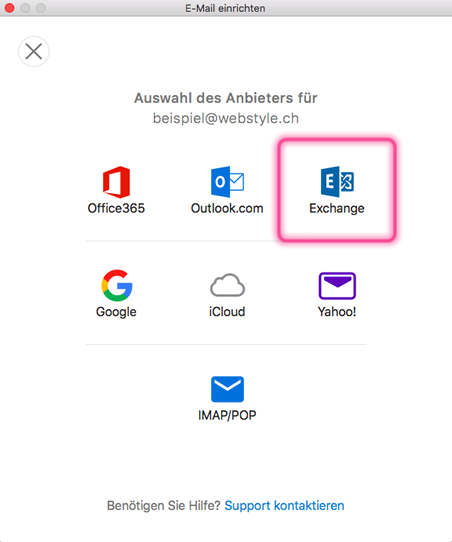
Im neuen Fenster wählen Sie nun das Icon Exchange aus.
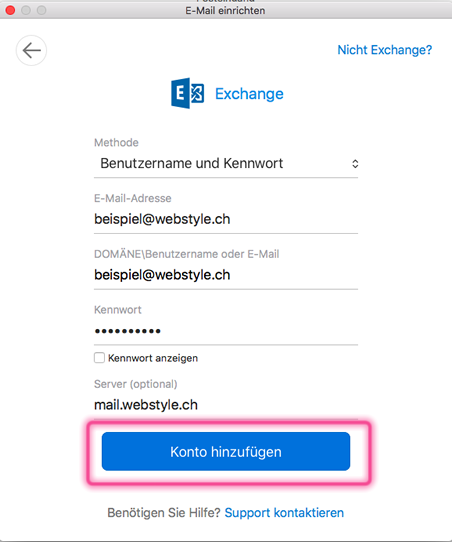
Füllen Sie die Felder analog Beispiel mit Ihren Angaben aus.
Wichtig: bei Server müssen Sie zwingend (nicht optional) “mail.webstyle.ch” eingeben.
Klicken Sie dann auf Konto hinzufügen.
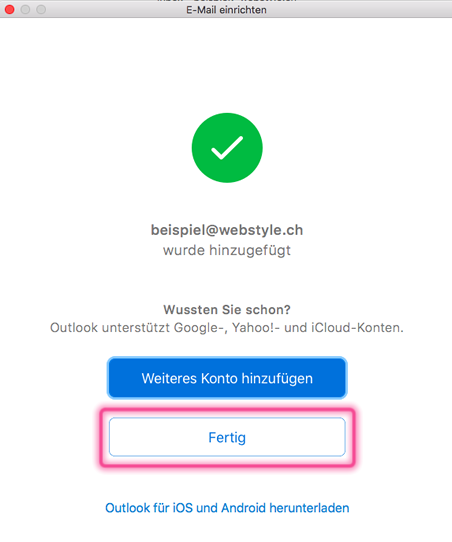
Abschliessend klicken Sie auf den Button Fertig. Ihr E-Mail Account wird nun hinzugefügt.
| Treffen die E-Mails nicht ein und/oder sie können nicht rausgeschickt werden? |
Folgendes könnte ein möglicher Auslöser sein:
Beim Eintrag Server darf vor der Domain "mail.webstyle.ch" auf keinen Fall ein Zusatz stehen. Allein die Zugabe von "https://" kann die Einstellungen des Eingangs- (993) und Ausgangs-Ports (465) übersteuern.
Der Ausgangs-Port 443 deutet auf die Eingabe des https-Protokolls hin.
Korrekte Port-Einstellungen:
- Port Eingang: 993
- Port Ausgang: 465