Zimbra: E-Mail-Konto in Thunderbird einbinden
Der Artikel bietet eine Anleitung zur Einrichtung eines E-Mail-Kontos in Thunderbird mit IMAP. Er beschreibt die Schritte zur manuellen Konfiguration, einschließlich der Eingabe des gewünschten Namens, der E-Mail-Adresse und des Passworts. Es wird empfohlen, die Servereinstellungen für den Posteingangs- und Postausgangsserver auf "mail.webstyle.ch" zu setzen und SSL als Verschlüsselungsmethode zu wählen. Die korrekten Port-Einstellungen sind 993 für den Eingang und 465 für den Ausgang. Bei Problemen wird auf den Live-Chat verwiesen.
E-Mail-Konto in Thunderbird einbinden
Hier finden Sie eine Anleitung, wie Sie Ihr E-Mail-Konto in Thunderbird mit IMAP einbinden.
- Je nach Endgerät und Softwareversion können Ansicht und Benennungen der Optionen etwas abweichen.
- Überprüfen Sie zuerst unter https://mail.webstyle.ch, ob Ihre E-Mailadresse und Ihr Passwort korrekt sind.
- Falls etwas nicht klappt, benutzen Sie bitte den Live Chat und wir schauen uns das Problem gemeinsam an.
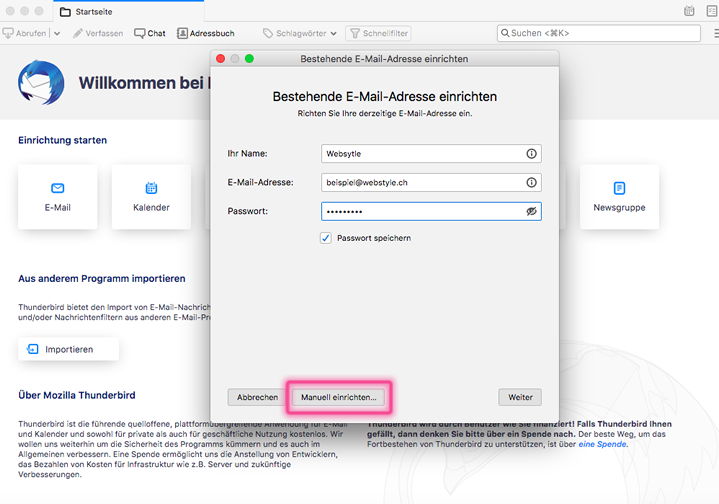
Beim ersten Aufstarten von Thunderbird öffnet sich ein neues Fenster Bestehende E-Mail-Adresse einrichten auch zu erreichen mit Klick auf den Button E-Mail.
Tragen Sie Ihren gewünschten Namen, welcher Empfängern angezeigt wird, Ihre E-Mail-Adresse und Ihr Passwort ein. Gehen Sie dann zu Manuell einrichten….
MAC:
WINDOWS:
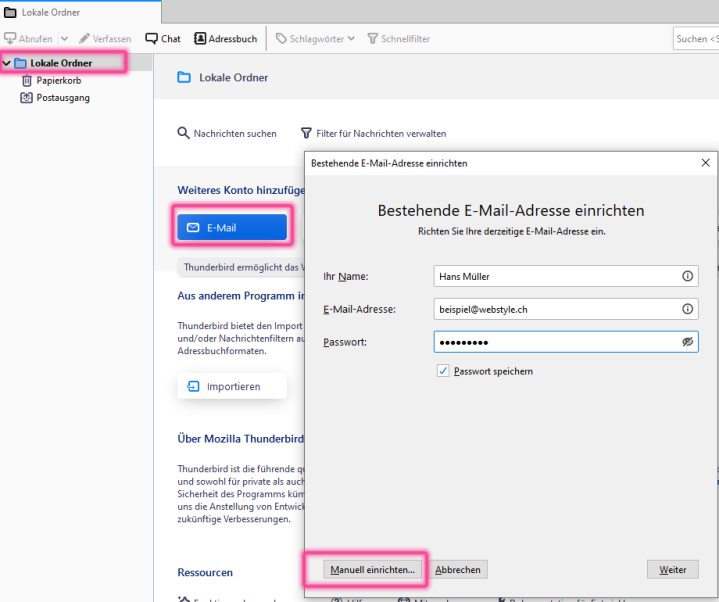
Falls Sie Thunderbird bereits verwenden oder Einstellungen ändern möchten, gehen Sie zu Kontoeinstellungen ändern / Account Settings.
Einstellungen Manuell bearbeiten
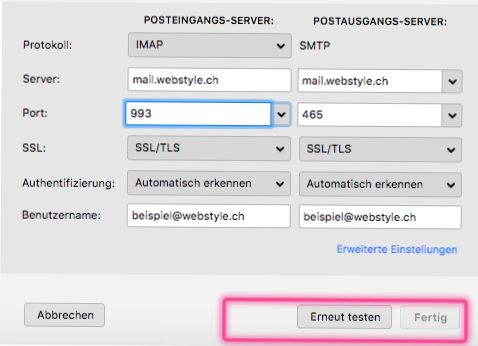
- Wählen Sie als Protokoll "IMAP" und bei Server unter POSTEINGANGS-SERVER tragen Sie "mail.webstyle.ch" ein. Dasselbe tragen Sie bei Server unter POSTAUSGANGS-SERVER ein.
- Als Verschlüsselungsmethode muss SSL angewählt werden.
- Port POSTEINGANGS-SERVER: 993
- Port POSTAUSGANGS-SERVER: 465
- Beim Benutzernamen geben Sie Ihre E-Mail Adresse an.
Klicken Sie danach auf Erneut testen und dann auf Fertig.
Weiteres Konto einrichten
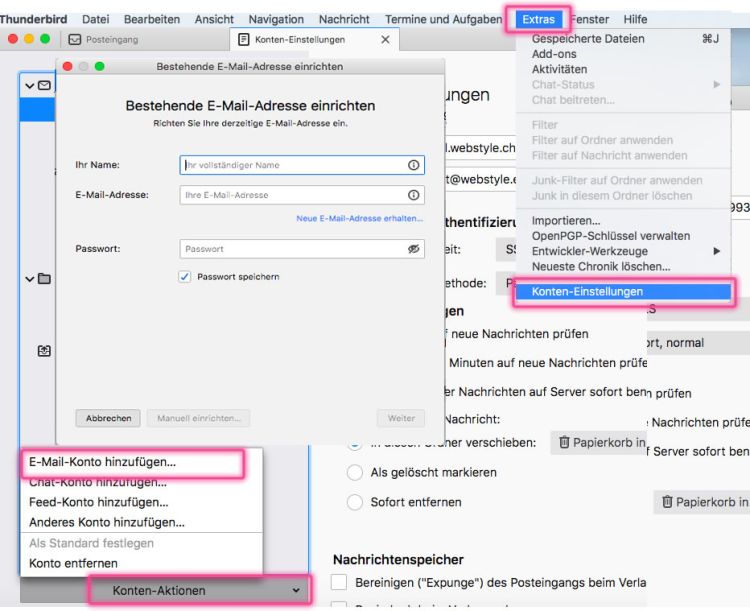
Wenn Sie ein weiteres Konto einrichten möchten, gehen Sie auf
Extras > Konto-Einstellungen / Account Settings > Konten-Aktionen / Account Actions > E-Mail-Konto hinzufügen... / Add MailAccount….
Wenn Sie einen externen Kalender einbinden möchten, legen Sie einen neuen Kalender an, wählen Sie Netzwerk > Format CalDAV > Benutzername (E-Mail Adresse des Kalenders) > Adresse: https://"Ihr Mailhost zb. mail.webstyle.ch"/dav/"Ihre E-Mailadresse"/Calendar
| Treffen die E-Mails nicht ein und/oder sie können nicht rausgeschickt werden? |
Folgendes könnte ein möglicher Auslöser sein:
Beim Eintrag Server darf vor der Domain "mail.webstyle.ch" auf keinen Fall ein Zusatz stehen. Allein die Zugabe von "https://" kann die Einstellungen des Eingangs- (993) und Ausgangs-Ports (465) übersteuern.
Der Ausgangs-Port 443 deutet auf die Eingabe des https-Protokolls hin.
Korrekte Port-Einstellungen:
- Port Eingang: 993
- Port Ausgang: 465