Ihre eigene E-Mail-Adresse – professionell und sicher
Schluss mit generischen Adressen. Mit METANET Business Mail versenden Sie E-Mails professionell unter Ihrem eigenen Domainnamen – Inklusive 75 GB Speicher, Spam- und Virenschutz sowie Zugriff via Outlook, Webmail oder Smartphone.

Wenn Sie sich fragen, wie Sie ein E-Mail-Konto in Thunderbird einrichten können, sind Sie hier genau richtig. Thunderbird ist ein kostenloses E-Mail-Programm, das von Mozilla entwickelt wird. Mit Thunderbird können Sie verschiedene E-Mail-Konten verwalten, zum Beispiel von Gmail, Yahoo oder Outlook. Die Einrichtung eines neuen E-Mail-Kontos in Thunderbird ist einfach und unkompliziert. In dieser Anleitung zeigen wir Ihnen Schritt für Schritt, wie Sie ein E-Mail-Konto in Thunderbird einrichten.
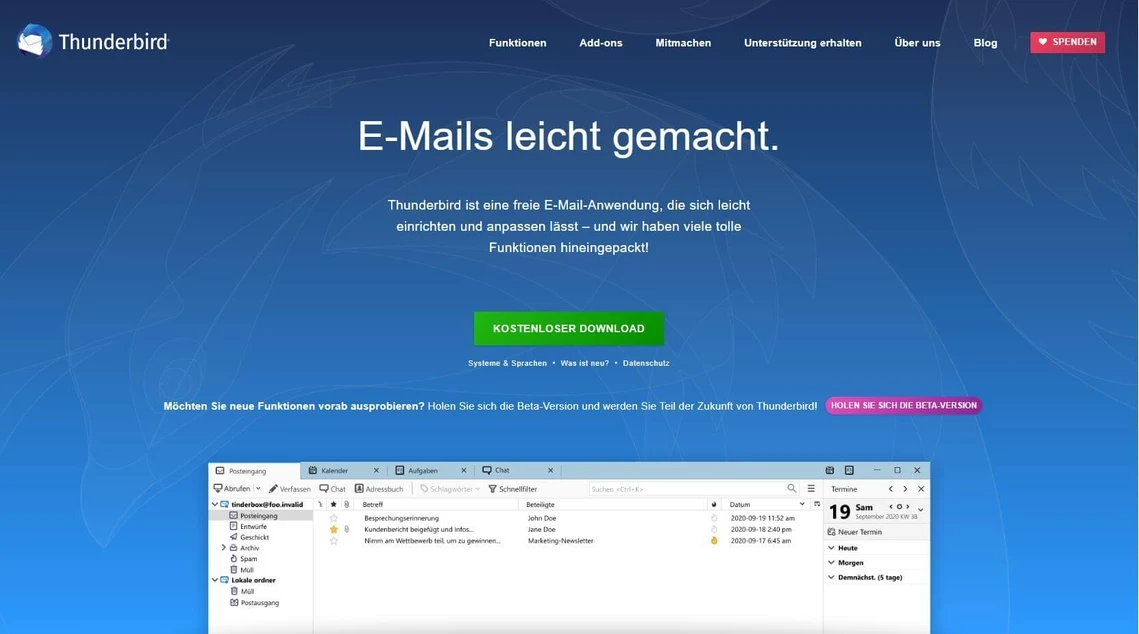
Laden Sie bitte die aktuelle Version von Thunderbird unter https://www.thunderbird.net/de/ herunter und installieren Sie diese.
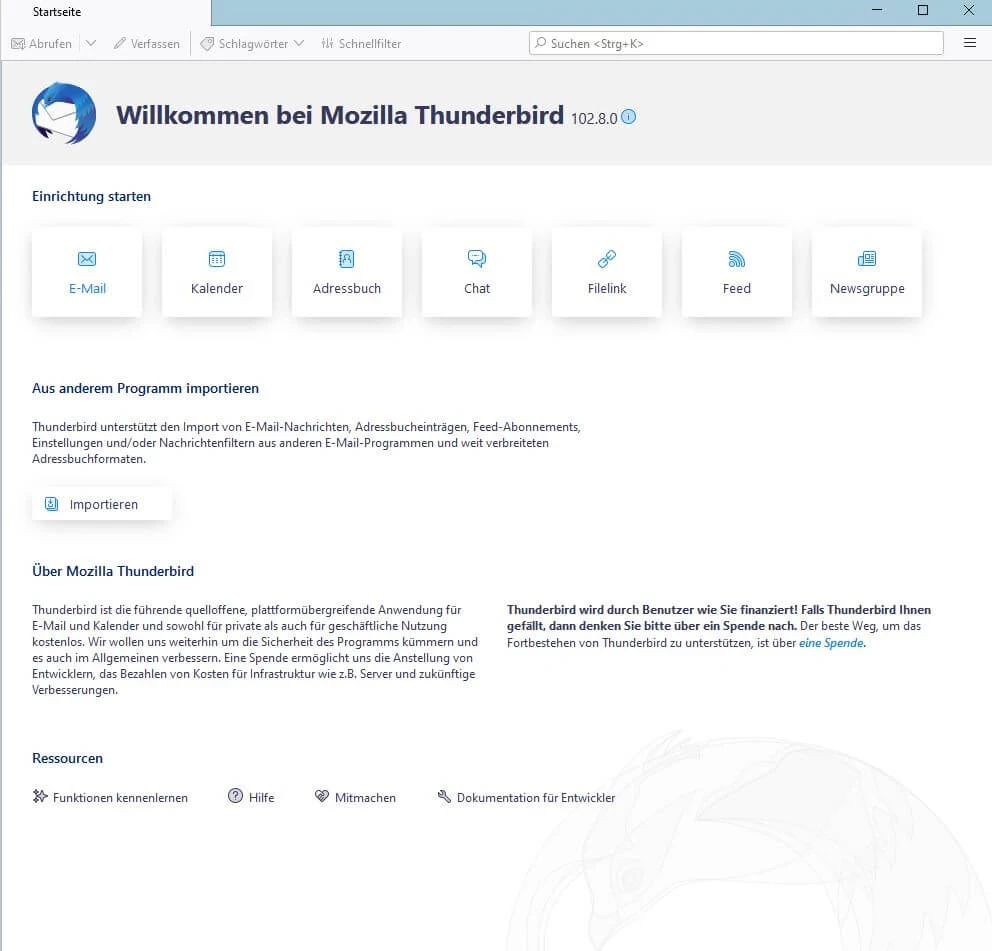
Starten Sie das Programm und wählen Sie oben links unter «Einrichtung starten» den Punkt «E-Mail» aus.
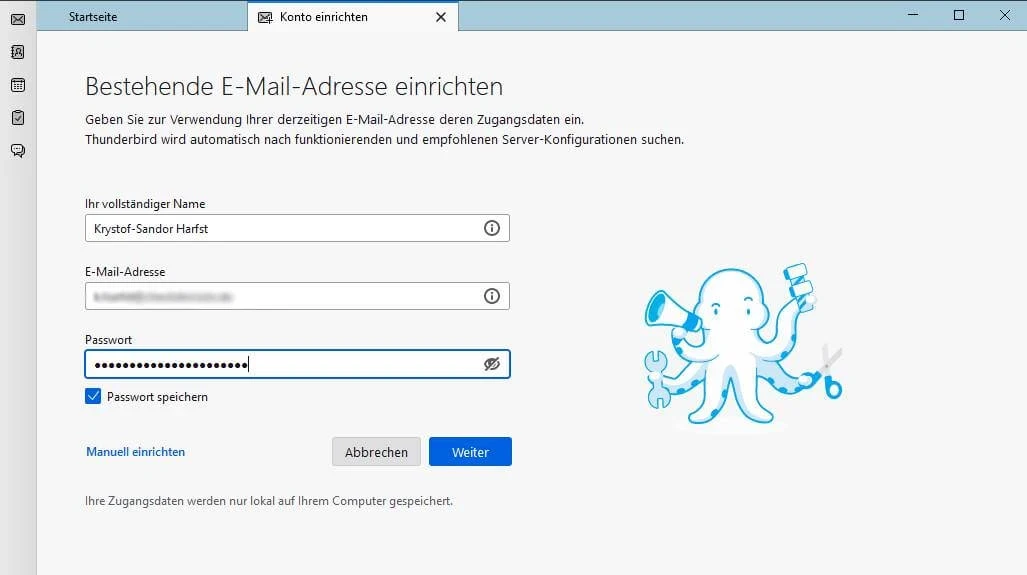
Geben Sie hier Ihren Namen, Ihre E-Mail-Adresse sowie das zugehörige Passwort ein und klicken Sie anschliessend unten auf «Weiter».
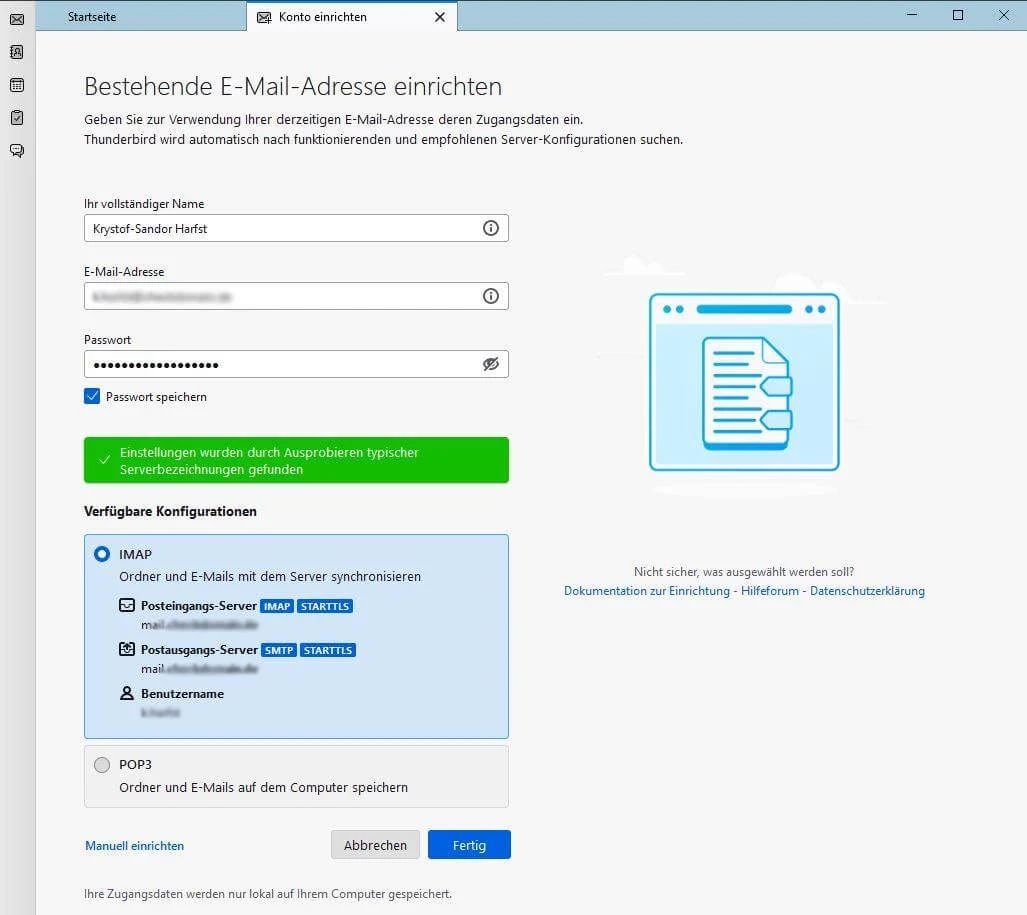
Thunderbird sucht nun automatisch nach den passenden Einstellungen für Ihr E-Mail-Konto. Sollte dies nicht funktionieren, benötigen Sie die Zugangsdaten für die POP-/IMAP-/SMTP-Server Ihres E-Mail-Anbieters. In diesem Fall richten Sie Ihr E-Mail-Konto manuell ein.
Anschliessend haben Sie die Wahl, Ihr E-Mail-Konto über IMAP oder POP3 zu verwalten. Zwischen diesen beiden Protokollen gibt es einige Unterschiede, die Sie je nach Nutzung berücksichtigen sollten.
Sobald Sie alle Angaben gemacht haben, klicken Sie auf «Fertig». Ihr E-Mail-Konto wird danach in Thunderbird eingerichtet.
Manuell einrichten
Kann Thunderbird die Einrichtung nicht abschliessen, wurden die Einstellungen nicht korrekt erkannt. Klicken Sie in diesem Fall auf den Button «Manuell bearbeiten».
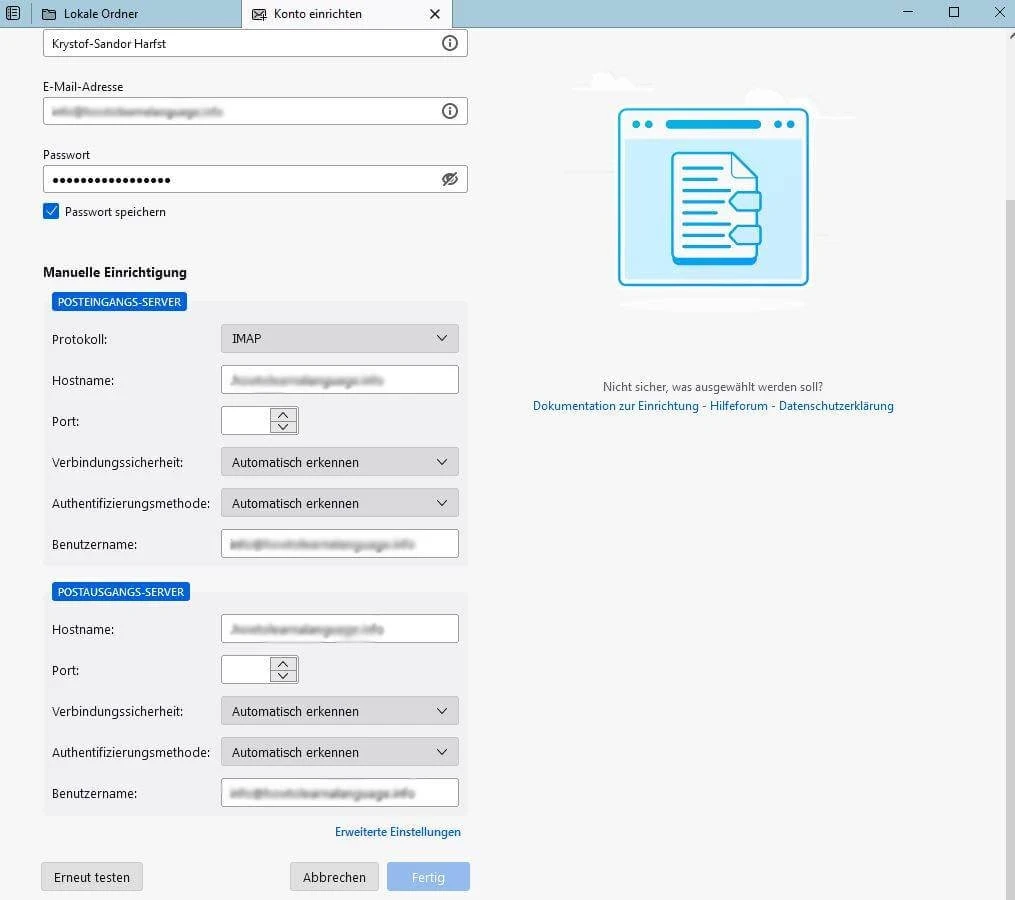
- Suchen Sie im Internet nach der korrekten Server-Adresse Ihres E-Mail-Anbieters. Mit einer Suchanfrage wie «POP3 IMAP web.de» gelangen Sie beispielsweise direkt zu den benötigten Einstellungen für ein E-Mail-Konto von web.de.
- In einigen Fällen kann auch die Verschlüsselung (SSL oder TLS) Probleme verursachen. Wählen Sie in diesem Fall statt der voreingestellten Option die «Automatische Erkennung» aus.
- Über den Button «Erneut testen» können Sie die angepassten Einstellungen nochmals prüfen und das E-Mail-Konto anschliessend erfolgreich einrichten.
Schnell zur eigenen E-Mail-Adresse
Unterstreichen Sie Ihre Professionalität und Glaubwürdigkeit mit einer persönlichen E-Mail-Adresse, die zeigt, wie wichtig Ihnen Ihr Unternehmen ist.