In diesem Abschnitt
Business Mail: E-Mail Weiterleitung und E-Mail Alias einrichten
Der Artikel beschreibt detailliert, wie man im Administratorbereich eines Servers E-Mail-Weiterleitungen und Aliase einrichtet. Es wird erklärt, wie man interne und externe Weiterleitungen konfiguriert und welche Vorsichtsmassnahmen bei externen Weiterleitungen zu beachten sind, insbesondere bezüglich SPF-Prüfungen. Zudem wird erläutert, wie man E-Mail-Aliase für Benutzer und öffentliche Ordner erstellt und nutzt, sowie die Einschränkungen beim Einsatz von Aliasen in verschiedenen E-Mail-Clients wie Mac Mail und Outlook für Mac.
| Logen Sie sich im Administrator Bereich ein. Öffnen Sie hierzu Ihren Server mit einem /admin am Ende. z.B. https://bmail.sui-inter.net/admin/ |
Weiterleitung
Alias
Weiterleitung
Einstieg
Weiterleitung Intern
Weiterleitung Extern
Einstieg
- Klicken Sie im linken Hauptmenü auf "Benutzer"
- Wählen Sie den entsprechenden Benutzer und klicken auf "Bearbeiten ..."
-
Wählen Sie den Reiter "Weiterleiten"
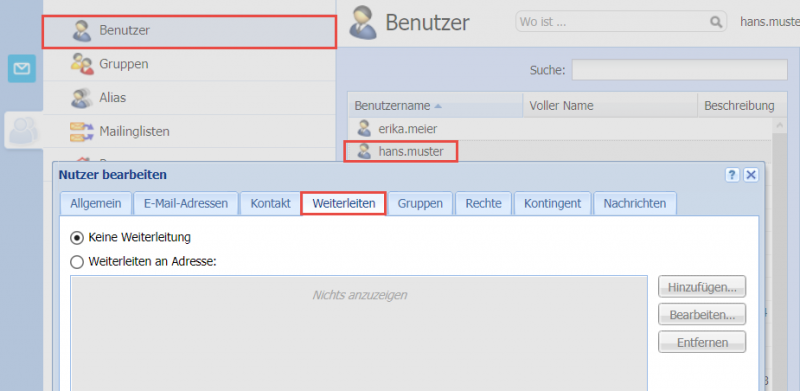
| Standardmässig wird die Nachricht umgeleitet. Falls Sie eine Weiterleitung wünschen und die Nachrichten somit auch in diesem Postfach haben möchten, wählen Sie ganz unten die Option "Nachrichten weiterleiten und zusätzlich im Postfach ablegen". |
Weiterleitung Intern
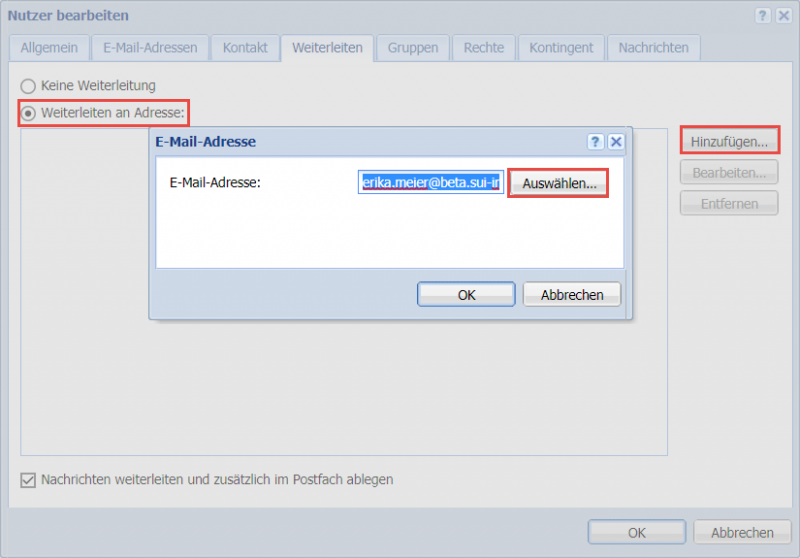
- Klicken Sie "Weiterleitung an Adresse:" und danach "Hinzufügen..."
- Öffnen Sie mit "Auswählen" eine Liste aller internen E-Mail-Adressen
- Wählen Sie mit einem Doppel-Klick die gewünschte Adresse E-Mail an
Weiterleitung Extern
| Business Mail leitet die E-Mails ohne SRS weiter, wenn der Empfänger eine SPF Prüfung vornimmt kann dies zu Fehlern bei der Zustellung führen. Wir raten daher von einer Weiterleitung auf externe E-Mail-Adressen ab, sollten Sie beim Empfänger die SPF Prüfung nicht deaktivieren können. |
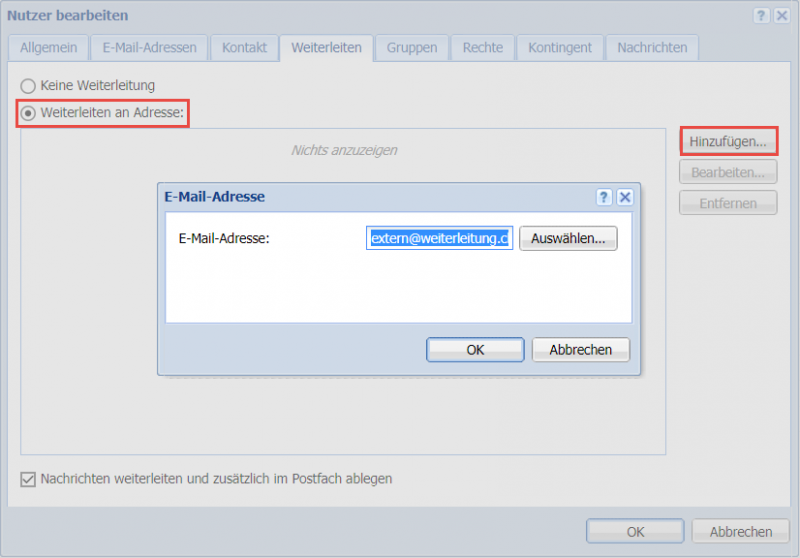
- Klicken Sie "Weiterleitung an Adresse:" und danach "Hinzufügen..."
- Tragen Sie die externe E-Mail Adresse ein
Alias
Alias für die E-Mail-Adresse
Alias für öffentlichen Ordner
Alias für die E-Mail-Adresse
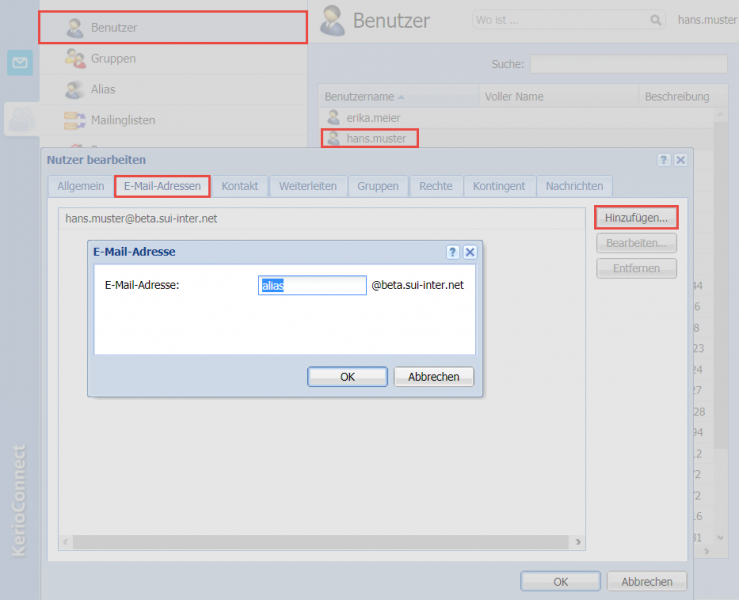
- Klicken Sie im linken Hauptmenü auf "Benutzer"
- Wählen Sie den entsprechenden Benutzer und klicken auf "Bearbeiten ..."
- Wählen Sie den Reiter "E-Mail-Adressen"
Absender-Adresse
| Die Absender Adressen können für einzelne E-Mails wie hier folgend beschrieben angepasst werden. Wenn Sie permanent einen anderen Absender erfassen möchten, folgend Sie bitte diesem Artikel. |
Aliase können beim Versenden als Absender ausgewählt werden.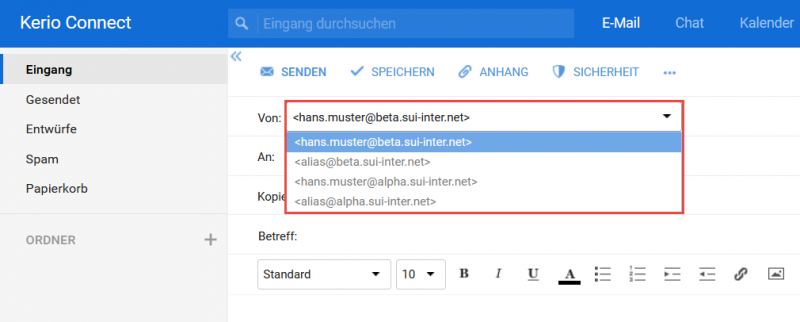
| Im Mac Mail muss der Alias manuell hinzugefügt werden, um diesen als Absender nutzen zu können. |
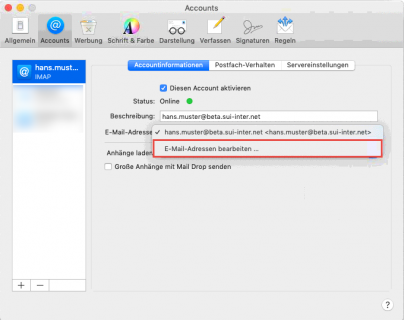
- Öffnen Sie hierzu die Einstellungen im Mac Mail
- Klicken Sie auf "E-Mail-Adresse bearbeiten.."
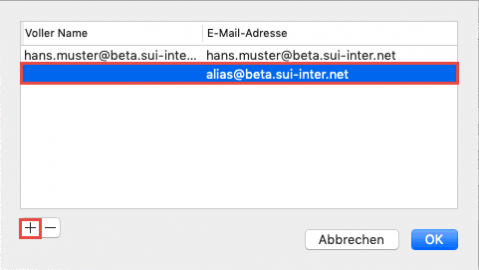
- Ergänzen Sie den Alias über das Plus Symbol
| Aliase können im Outlook für Mac nicht als Absender verwendet werden. |
Alias für öffentlichen Ordner
- Klicken Sie im linken Hauptmenü auf "Alias"
- Wählen Sie unten die Option "Hinzufügen..." an
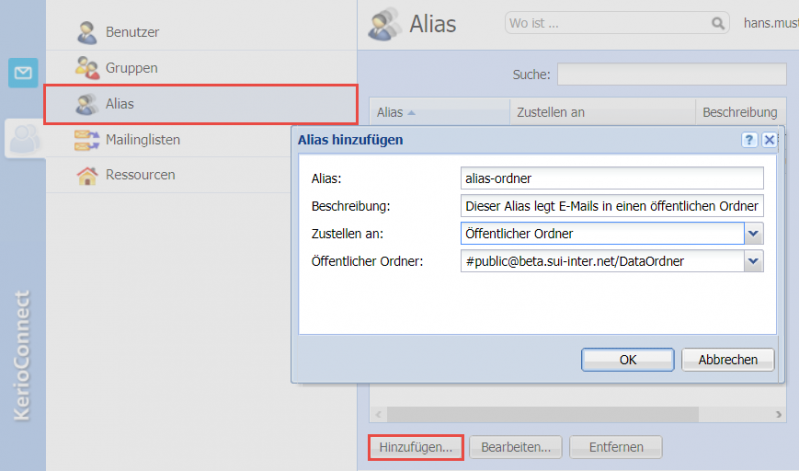
| In diesem Menü können auch Alias Adressen für bestehende E-Mail-Adressen erfasst werden. Dies haben jedoch den Nachteil, nicht als Absender verwendet werden zu können. Erstellen Sie deshalb für E-Mail-Adressen einen Alias wie hier beschrieben. |