Business Mail: Einrichtung Outlook for Mac
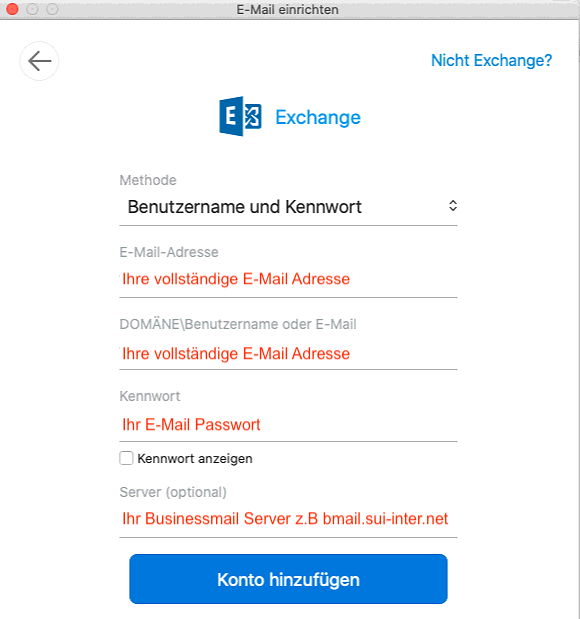
Der Artikel beschreibt, wie man ein neues E-Mail-Konto in Outlook für Mac einrichtet. Zunächst öffnet man die Kontoeinstellungen und wählt "Neues Konto" oder "E-Mail-Konto hinzufügen". Nach Eingabe der E-Mail-Adresse klickt man auf "Weiter". Um das Konto als Exchange einzurichten, wählt man "Nicht IMAP/POP?" und dann "Exchange". Falls Exchange nicht verfügbar ist, deaktiviert man die Option "Mit Microsoft Cloud synchronisieren" oder stellt die Legacyversion von Outlook wieder her. Abschliessend gibt man E-Mail-Adresse, Benutzernamen, Passwort und Server ein, um das Konto hinzuzufügen.
Premium Service: E-Mail-Einrichtung via TeamViewer
Die Einrichtung Ihres E-Mail-Programms klappt nicht oder ist Ihnen zu kompliziert? Kein Problem – wir richten Ihr E-Mail-Konto gemeinsam mit Ihnen ein.
Preis: CHF 19.– pro E-Mail-Adresse
So funktioniert’s:
Melden Sie sich per E-Mail bei support@metanet.ch
Bestätigen Sie uns die Kosten für den Premium-Service
- Wir senden Ihnen Terminvorschläge für die Einrichtung via TeamViewer
Wichtig: Bitte stellen Sie sicher, dass TeamViewer vor dem Termin auf Ihrem Gerät installiert ist.
-
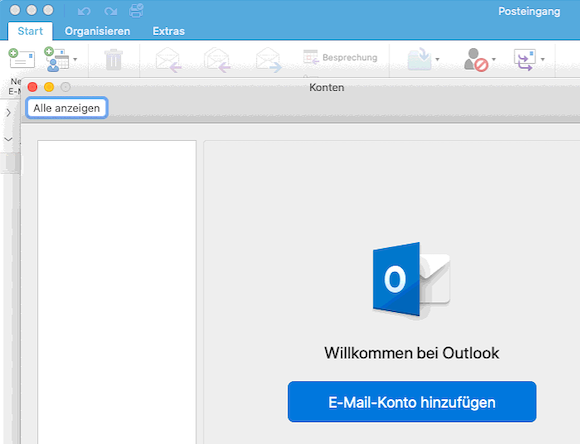
Wenn Sie bereits Konten in Outlook for Mac haben, rufen Sie die Kontoeinstellungen von Outlook auf via Outlook → Einstellungen → Konten auf. Danach können Sie unten links über das +-Zeichen Neues Konto wählen oder im leeren Outlook im direkt erscheinden Fenster E-Mail-Konto hinzufügen.
-
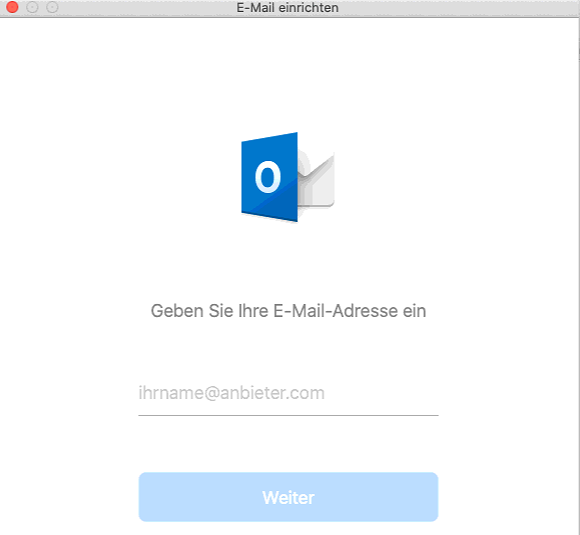
Tragen Sie Ihre E-Mail Adresse ein und klicken anschliessend auf Weiter.
-
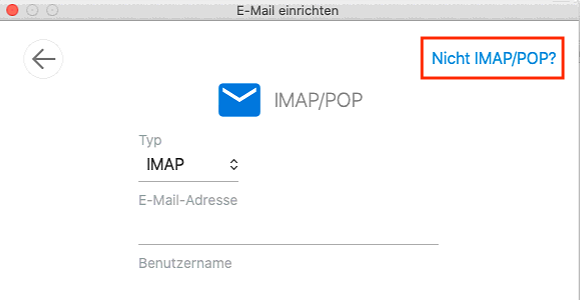
Um das Konto als Exchange einrichten zu können wählen Sie oben rechts Nicht IMAP/POP? aus.
- Es erscheinen mehrere Optionen. Klicken Sie nun auf Exchange.
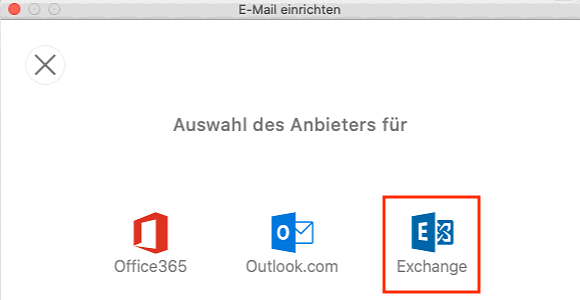
Falls Exchange grau hinterlegt ist und unter “bald verfügbar” ersichtlich, deaktivieren Sie die Option “Mi Microsoft Cloud synchronisieren”.
Wenn nun eine Meldung kommt, dass Exchange-Konten noch nicht unterstützt werden, kann die Legacyversion von Outlook für Mac wiederhergestellt werden, indem “Wiederherstellen” gewählt wird.-
Das Konto wird hinzugefügt indem Sie Ihre E-Mail Adresse, den Benutzernamen, das Passwort sowie den Server eintragen.