Business Mail: Einrichtung auf Thunderbird
Die Anleitung beschreibt, wie man Thunderbird auf Windows, Mac OS und Linux manuell einrichtet, da keine automatisierte Installationsroutine vorhanden ist. E-Mails, Kontakte und Kalender müssen manuell hinzugefügt werden. Für die Kalenderfunktion wird die Erweiterung "Lightning" empfohlen, da Thunderbird standardmässig keine Kalenderunterstützung bietet. Für die Kontakte wird zusätzlich der SOGo Connector benötigt. Server-Adressen müssen entsprechend der Einrichtungsbestätigung angepasst werden. Die Anleitung enthält detaillierte Schritte zur Konfiguration von E-Mail-Konten, Kalendern und Kontakten mit den erforderlichen Serveradressen und Einstellungen.
Für Thunderbird existiert keine automatisierte Installations-Routine welche das Konto einrichtet. Daher müssen die E-Mails, Kontakte und Kalender manuell hinzugefügt werden.
Premium Service: E-Mail-Einrichtung via TeamViewer
Die Einrichtung Ihres E-Mail-Programms klappt nicht oder ist Ihnen zu kompliziert? Kein Problem – wir richten Ihr E-Mail-Konto gemeinsam mit Ihnen ein.
Preis: CHF 19.– pro E-Mail-Adresse
So funktioniert’s:
Melden Sie sich per E-Mail bei support@metanet.ch
Bestätigen Sie uns die Kosten für den Premium-Service
- Wir senden Ihnen Terminvorschläge für die Einrichtung via TeamViewer
Wichtig: Bitte stellen Sie sicher, dass TeamViewer vor dem Termin auf Ihrem Gerät installiert ist.
Bitte beachten Sie zur Einrichtung der einzelnen Komponenten die einzelnen Abschnitte dieser Anleitung.
Kalender
Kontakte
Server-Adressen
Öffnen Sie Thunderbird und navigieren Sie über -> Einstellungen -> Konto-Einstellungen.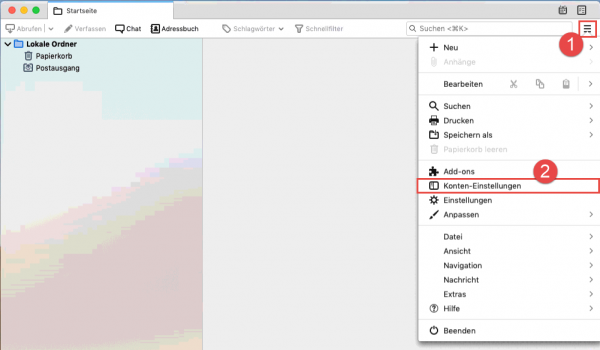
Klicken Sie nun auf Konten-Aktionen und anschliessend auf E-Mail-Konto hinzufügen.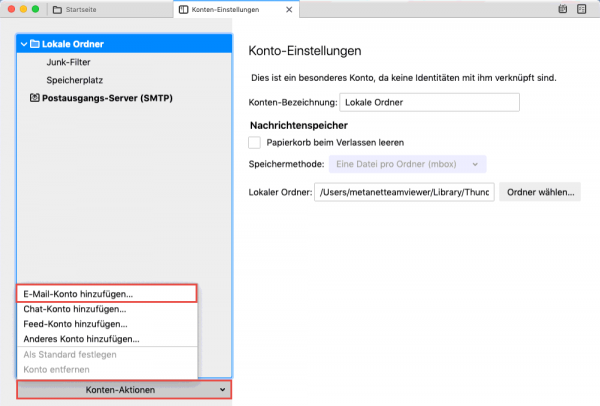
Tragen Sie nun Ihren Namen, die E-Mail Adresse sowie das dazugehörige Kennwort ein. Klicken Sie danach auf Weiter und anschliessend auf Manuell bearbeiten.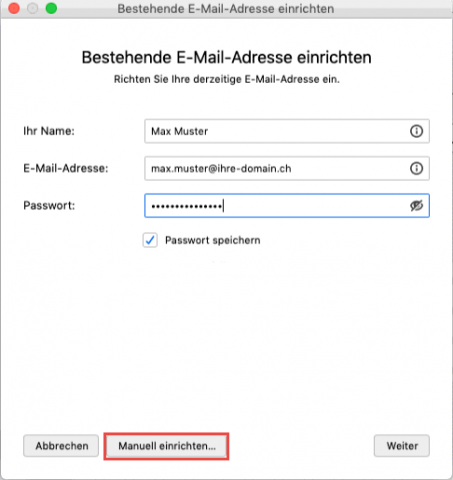
Tragen Sie nun die Server Adresse für den Posteingangs-Server sowie für den Postausgans-Server ein:
| Typ | Server Adresse | Port | SSL | Authentifizierung | Benutzername |
| Posteingangs-Server | bmail.sui-inter.net | 993 | SSL/TLS | Passwort, normal | Ihre E-Mail-Adresse |
| Postausgangs-Server | bmail.sui-inter.net | 465 | SSL/TLS | Passwort, normal | Ihre E-Mail-Adresse |
Nun sollte Ihr Fenster folgendermassen aussehen:
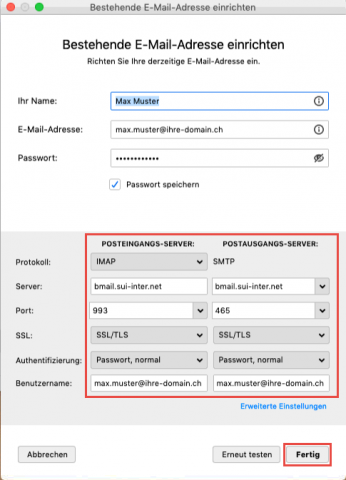
Klicken Sie nun auf Erneut testen und bestätigen Sie mit Fertig
Klicken Sie nun unter den Kontoeinstellungen auf Server-Einstellungen und klicken Sie auf der rechten Seite auf Erweitert...
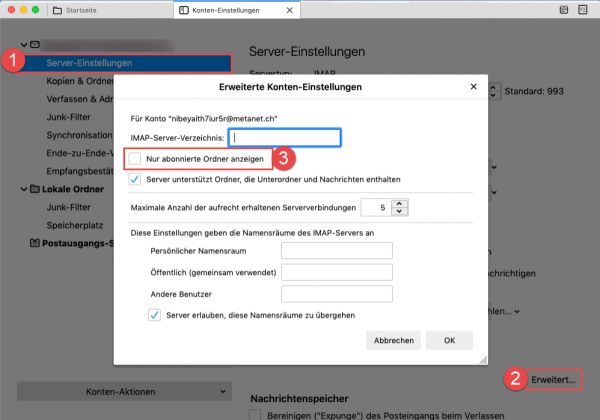
Entfernen Sie nun den Haken bei Nur abonnierte Ordner Anzeigen.
Kalender
Thunderbird bringt von Haus aus keine Kalender-Unterstützung mit. Daher muss diese Funktionalität mit einer Erweiterungen ergänzt werden. METANET empfiehlt hierzu die Erweiterung Lightning.
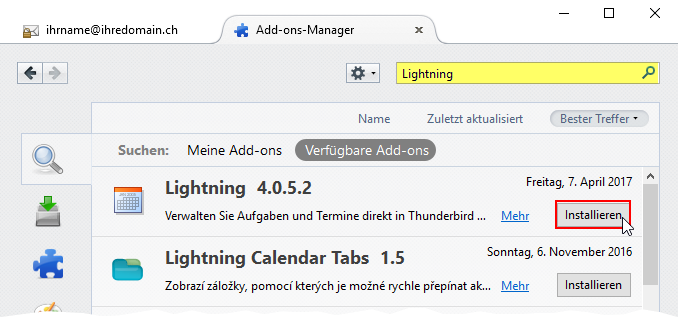
- Um die Erweiterung zu installieren, öffnen Sie den Add-ons-Manager vom Thunderbird und tragen Sie im Suchefeld Lightning ein. Klicken Sie anschliessend auf Installieren.
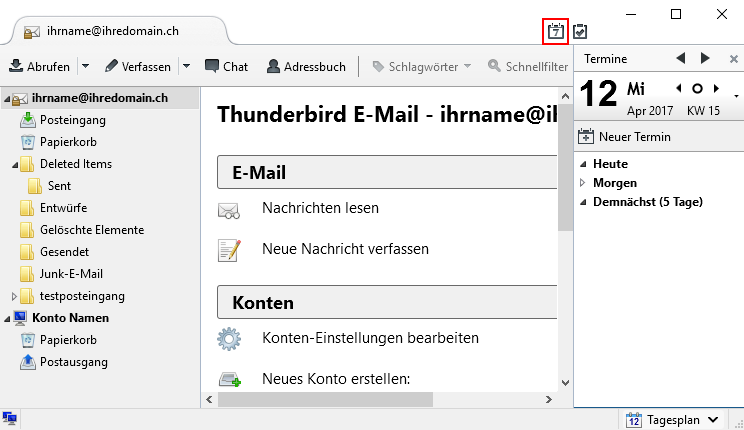
- Nach einem Neustart von Thunderbird, sollte Ihnen der Kalender als Icon in der rechten oberen Ecke zur Verfügung stehen.
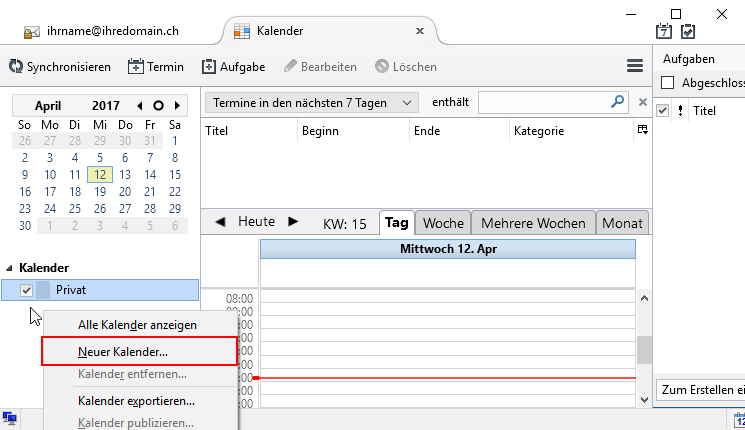
- Machen Sie nun einen Rechtklick in den Kalender Bereich und wählen Sie Neuer Kalender...
- Wählen Sie nun die Option Im Netzwerk und bestätigen Sie mit Weiter.
- Wählen Sie beim Format CalDAV und tragen Sie die korrekte Serveradresse ein:
https://bmail.sui-inter.net/calendars/Ihre Domain/user/Calendar
Für den Benutzer max-muster@muster-firma.ch würde somit folgende Adresse gelten:https://bmail.sui-inter.net/calendars/muster-firma.ch/max-muster/Calendar - Bestätigen Sie mit OK. Nun können Sie noch den Kalendernamen sowie eine Farbe für die Kalendereinträge definieren.
- Bei der ersten Synchronisation wird nun nach dem Benutzernamen und dem Passwort gefragt. Verwenden Sie hier Ihre E-Mail Adresse mit dem dazugehörigen Kennwort.
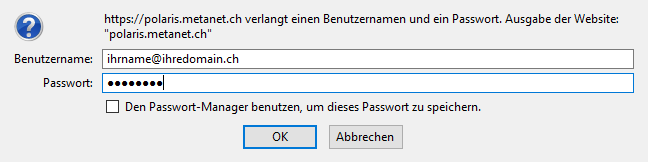
- Nun ist Ihr Business Mail Kalender erfolgreich eingerichtet.
Kontakte
Da Thunderbird von Haus aus keine CardDav-Unterstützung mitbringt, muss diese Funktionalität mittels Erweiterung nachgerüstet werden.
METANET empfiehlt hierzu die Erweiterung Lightning in Kombination mit SOGo Connector.
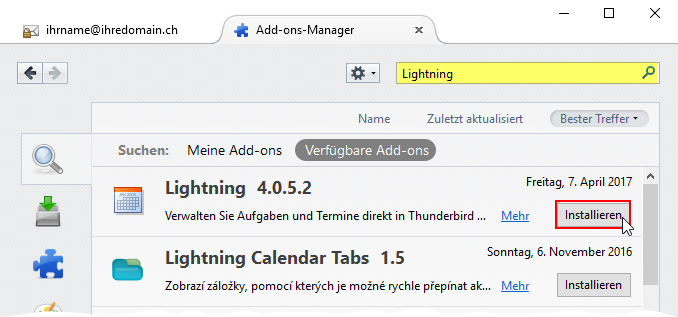
- Um die Erweiterung Lightning zu Installieren, öffnen Sie den Add-ons-Manager vom Thunderbird und tragen Sie im Suchefeld Lightning ein. Falls Sie Lighntning bereits im obigen Schritt Kalender einrichten installiert haben, können Sie diesen Schritt überspringen.
- SOGo Connector steht leider nicht über den Add-ons Manager zur Verfügung. Dieser muss von der Herstellerseite direkt bezogen werden. Die verwendung des SOGo Connectors ist kostenlos.
Downloadseite SOGo
Öffnen Sie nun den Thunderbird Add-ons Manager und Installieren Sie die vorgänig heruntergeladene Datei.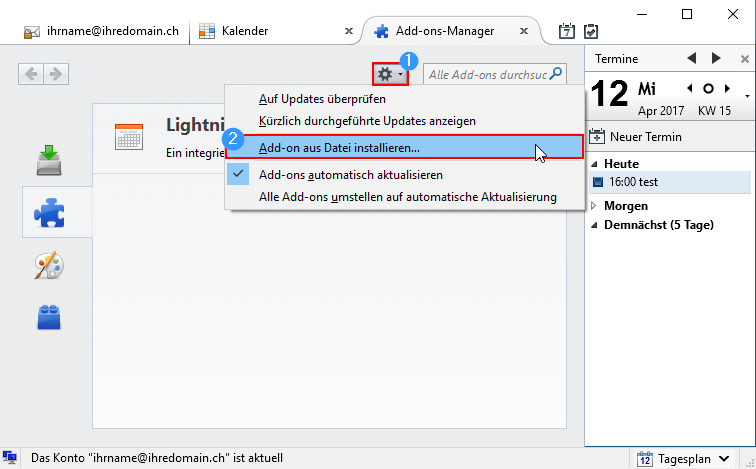
- Nach einem Neustart von Thunderbird, können Sie in den Adressbuch Bereich navigieren.
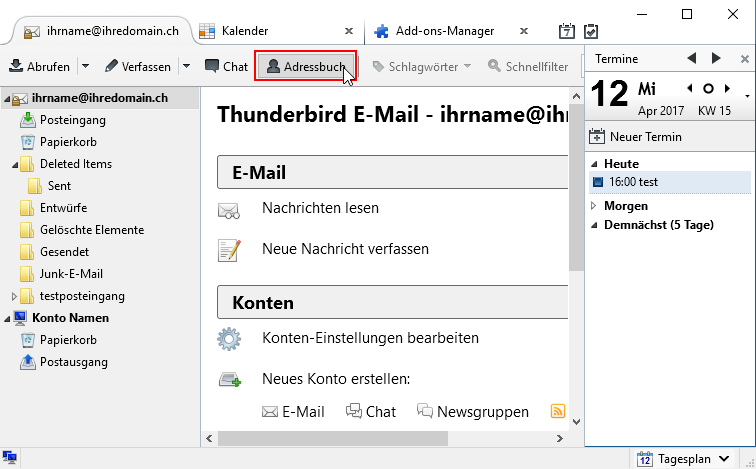
- Klicken Sie unter Datei -> Neu auf Remote-Adressbuch.
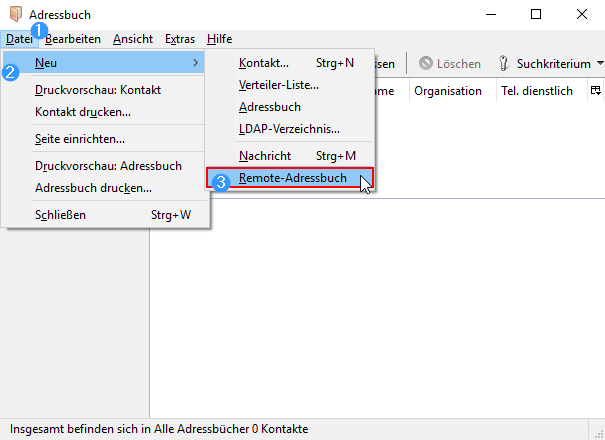
- Wählen Sie nun einen Namen für das Adressbuch und tragen Sie unter URL die Serveradresse nach folgendem Schema ein:
https://bmail.sui-inter.net/contacts/Ihre Domain/User/addressbook/
Für den Benutzer max-muster@muster-firma.ch würde somit folgende Adresse gelten:https://bmail.sui-inter.net/contacts/muster-firma.ch/max-muster/addressbook
- Bestätigen Sie nun mit OK. Bei der ersten Synchronisation wird nun nach dem Benutzernamen und dem Passwort gefragt. Verwenden Sie hier Ihre E-Mail Adresse mit dem dazugehörigen Kennwort.
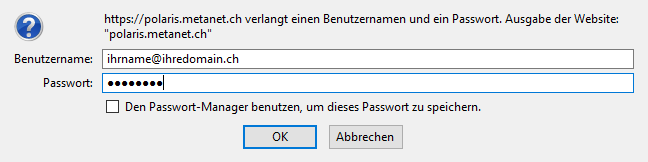
- Nun sollte Ihr Business Mail Adressbuch erfolgreich eingerichtet sein.
Server-Adressen
Nachfolgend finden nochmals eine Zusammenfassung mit sämtlichen Server-Adressen, welche Sie für die Synchronisation Ihrer E-Mails, Kalender und Kontakte benötigen.
| Hinweis: Die Adresse bmail.sui-inter.net dient als Beispiel und muss je nach Zuweisung auf bmail2.sui-inter.net (oder bmail3, bmail4 etc.) angepasst werden. Ihre Server-Adresse entnehmen Sie bitte Ihrer Einrichtungsbestätigung. |
| Posteingangs-Server | bmail.sui-inter.net | Port 993 mit SSL-Verschlüsselung |
| Posteingangs-Server | bmail.sui-inter.net | Port 465 mit SSL-Verschlüsselung |
Kalender
| Persönlicher Kalender | https://bmail.sui-inter.net/calendars/Ihre Domain/User/Calendar |
| Zusätzlich erstellter Kalender | https://bmail.sui-inter.net/calendars/Ihre Domain/User/Kalender Name |
| Freigegebener Kalender | https://bmail.sui-inter.net/calendars/Ihre Domain/User/Kalender Name |
| Öffentlicher Kalender | https://bmail.sui-inter.net/public-calendars/Ihre Domain/Kalender Name |
Bei einem freigegebenen Kalender, muss dieser vorgängig im Kerio Webmail hinzugefügt werden und anschliessen in den Einstellungen unter Ordner für Synchronisation aktiviert werden.
Kontakte
| Persönlicher Kalender | https://bmail.sui-inter.net/contacts/Ihre Domain/User/addressbook/ |
| Öffentlicher Kalender | https://bmail.sui-inter.net/carddav/users/Ihre Domain/.public |
| Zusätzlich erstellter Kalender | https://bmail.sui-inter.net/contacts/Ihre Domain/User/Adressbuch Name |