Business Mail: Einrichtung iPhone
Die Anleitung beschreibt die Einrichtung eines Business Mail Accounts auf dem iPhone über zwei Methoden: Kerio Integration und ActiveSync. Die empfohlene Methode ist die Kerio Integration, bei der ein Profil unter Einstellungen → Allgemein → Profile erstellt wird. Nutzer sollten den Safari-Browser verwenden und die Server-Adresse aus ihrer Einrichtungsbestätigung überprüfen. Alternativ kann die Einrichtung über ActiveSync erfolgen, besonders wenn mehrere E-Mail-Accounts auf einem iPhone eingerichtet werden. Beide Methoden ermöglichen die Synchronisierung von E-Mail, Kalender, Kontakten und Erinnerungen.
Folgende Anleitung beschreibt, wie Sie Ihr Business Mail Account auf dem iPhone einrichten können. Es stehen grundsätzlich zwei verschiedenen Möglichkeiten zur Verfügung; via Kerio Integration oder per ActiveSync. Wir empfehlen, die Integration von Kerio zu verwenden.
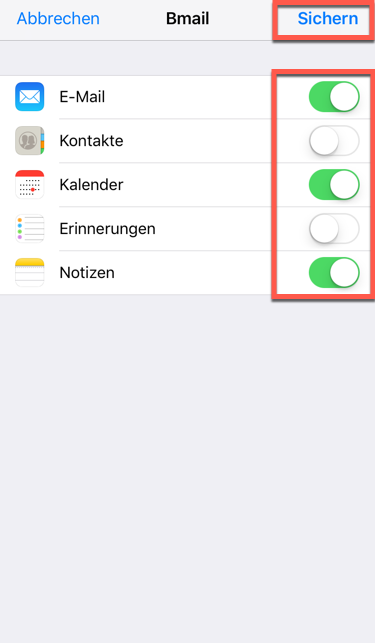
Folgende Elemente können mit dem iPhone synchronisiert werden:
- Kalender
- Kontakte
- Erinnerungen
Einrichtung via Integration
Einrichtung als ActiveSync (Exchange)
Einrichtung via Integration
| Es handelt sich hierbei um die Standardeinrichtung, welche wir empfehlen. Das Hinzufügen des E-Mail-Kontos erstellt auf dem iPhone unter: Einstellungen → Allgemein → Profile ein Profil, welches jederzeit entfernt werden kann. |
| Verwenden Sie für diese Variante immer den Safari-Browser auf Ihrem iPhone. |
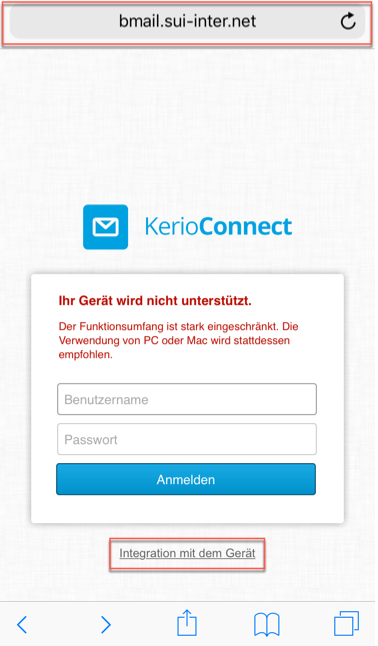
1. Öffnen Sie Ihren Browser und navigieren zu Ihrer Business-Mail Server-Adresse. Sie finden diese in der Einrichtungsbestätigung. Klicken Sie anschließend auf „Integration mit dem Gerät“.
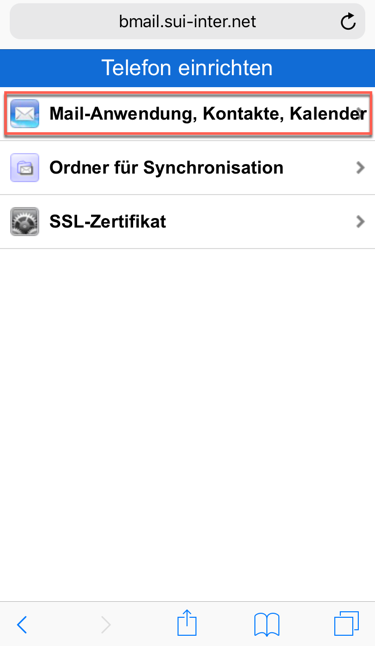
2. Wählen Sie nun „Mail-Anwendung, Kontakte, Kalender“.
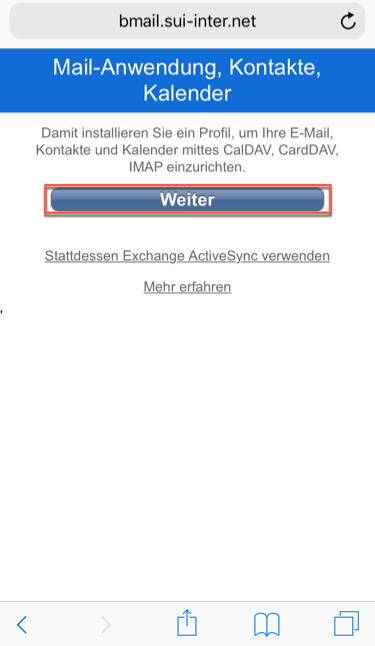
3. Klicken Sie jetzt auf die Schaltfläche „Weiter“.
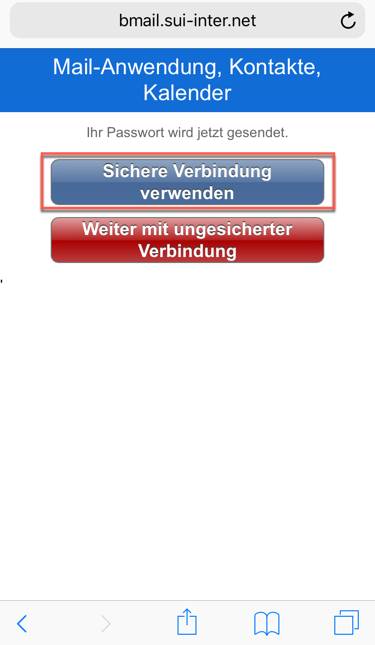
4. Um das Passwort sicher zu übertragen, wählen Sie „Sichere Verbindung verwenden“.
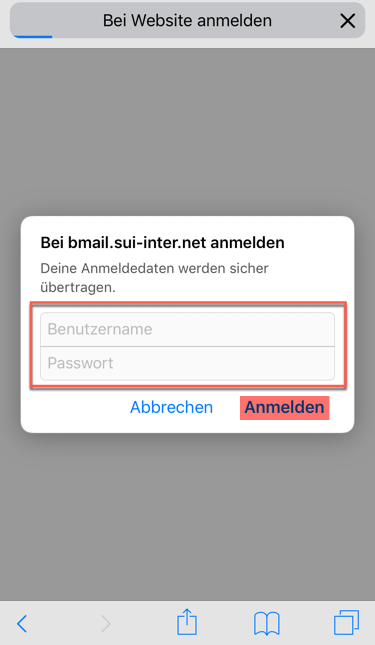
5. Geben Sie jetzt Ihre komplette E-Mail-Adresse als Benutzername sowie das dazugehörige Passwort ein.
6. Damit das Profil angezeigt werden kann, sollten Sie jetzt auf „Zulassen“ klicken.
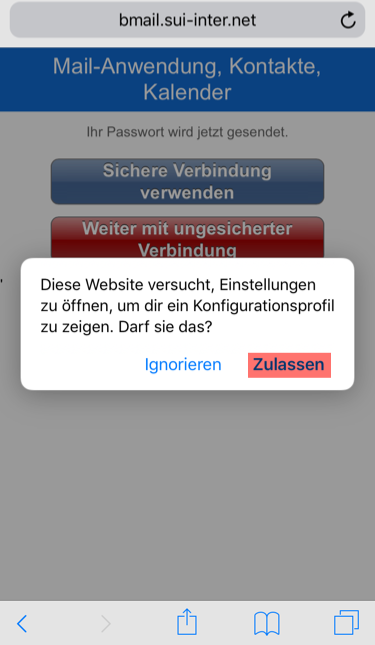
| Sollte das Profil nach Schritt 6 nicht automatisch angezeigt werden, kann dieses direkt via „Einstellungen → Allgemein → Profile & Geräteverwaltung“ zur Installation aufgerufen werden. |
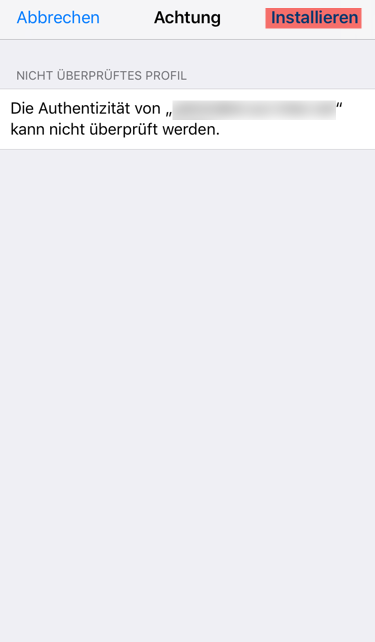
7. Bestätigen Sie das Hinzufügen des Profils mit „Installieren“
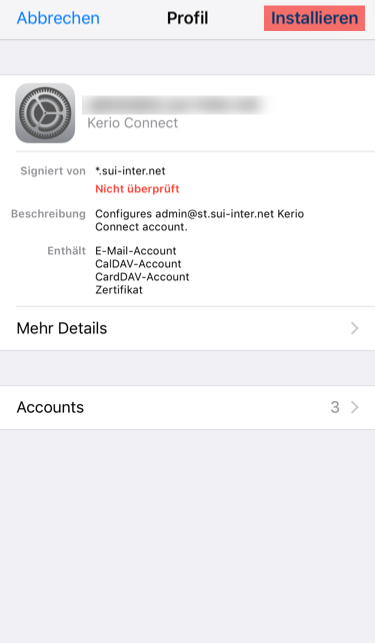
8. Falls die Meldung der Authentizität erscheinen sollte, können Sie diese ignorieren und die Einrichtung mittels „Installieren“ abschließen.
Einrichtung als ActiveSync (Exchange)
| Diese Einrichtung wird empfohlen, wenn mehrere E-Mail-Accounts auf demselben iPhone eingerichtet werden. |
Zur Synchronisation Ihrer Daten via iPhone gehen Sie wie folgt vor
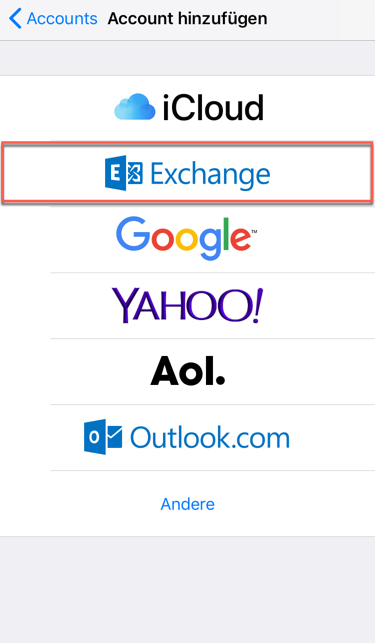
1. Wählen Sie unter dem Menü Einstellungen → Accounts & Passwörter → Account hinzufügen die Option Exchange:

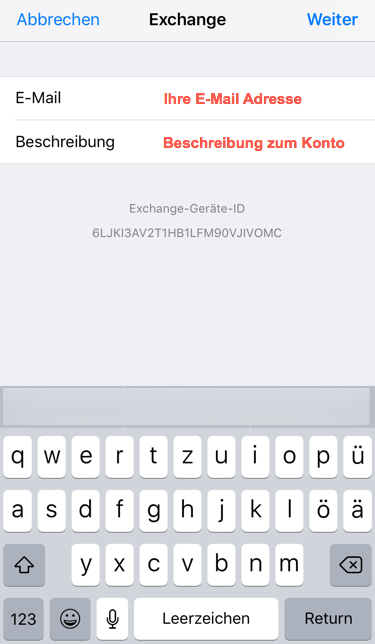
2. Tragen Sie jetzt Ihre E-Mail-Adresse sowie die Kontobeschreibung ein und bestätigen Sie mit Weiter.
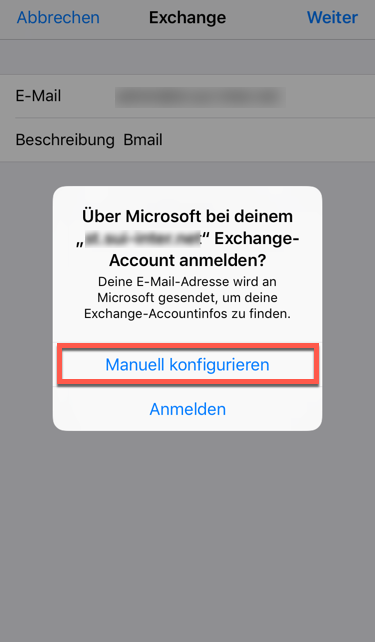
3. Beim nächsten Schritt wird versucht, den Server automatisch zu lokalisieren. Klicken Sie hier auf „Manuell konfigurieren“.
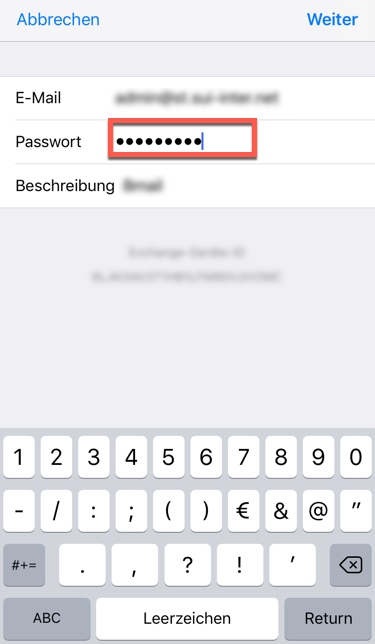
4. Geben Sie nun das Passwort zum E-Mail-Konto ein.
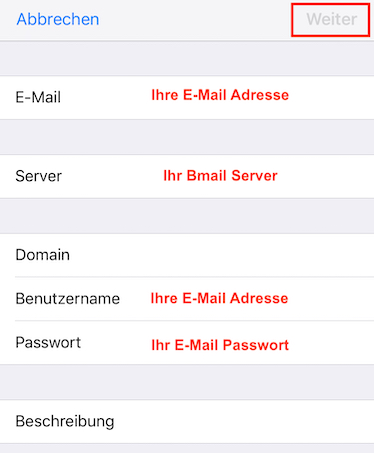
5. Tragen Sie jetzt erneut Ihre E-Mail-Adresse, den Servernamen, den Benutzernamen sowie das Passwort ein. Zum Schluss klicken Sie auf „Weiter“
6. Nach Abschluss wählen Sie die zu synchronisierenden Ordner aus und bestätigen Sie dies mit Sichern.