Business Mail: Einrichtung Mac
Der Connect Account Assistant wird nicht unterstützt und verursacht Fehlermeldungen. Nutzer sollten stattdessen den Kerio Connect Client verwenden oder eine manuelle Einrichtung über IMAP, CalDAV und CardDAV vornehmen. Der Kerio Connect Client bietet eine unabhängige Nutzung vom Browser, während bei der Nutzung von Mac Mail, Kalender und Kontakten eine manuelle Einrichtung erforderlich ist. Das Programm muss beim ersten Mal mit einem Rechtsklick geöffnet werden, danach kann es wie gewohnt gestartet werden.
| Der Connect Account Assistant wird nicht unterstützt und führt zu einer Fehlermeldung. Bitte nutzen Sie Webmail / den Kerio Connect Client oder richten Sie manuell (IMAP, CalDAV, CardDAV) ein. |
Premium Service: E-Mail-Einrichtung via TeamViewer
Die Einrichtung Ihres E-Mail-Programms klappt nicht oder ist Ihnen zu kompliziert? Kein Problem – wir richten Ihr E-Mail-Konto gemeinsam mit Ihnen ein.
Preis: CHF 19.– pro E-Mail-Adresse
So funktioniert’s:
Melden Sie sich per E-Mail bei support@metanet.ch
Bestätigen Sie uns die Kosten für den Premium-Service
- Wir senden Ihnen Terminvorschläge für die Einrichtung via TeamViewer
Wichtig: Bitte stellen Sie sicher, dass TeamViewer vor dem Termin auf Ihrem Gerät installiert ist.
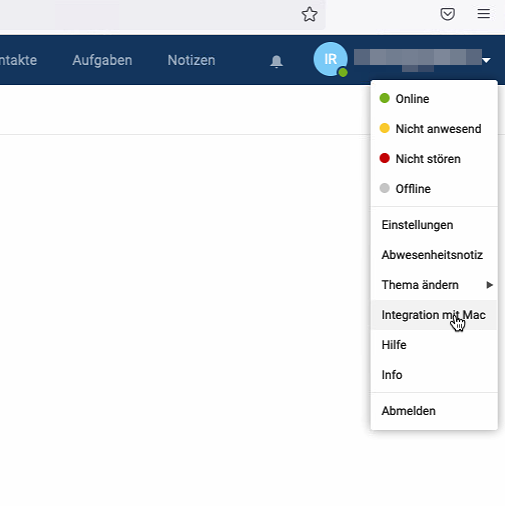
- Loggen Sie sich im Webmail Ihres Business Mail Kontos ein unter https://bmailX.sui-inter.net - den korrekten Server entnehmen Sie der Einrichtungsbestätigung. Klicken Sie oben rechts auf Ihren Namen und anschliessend auf Integration mit Mac.
-
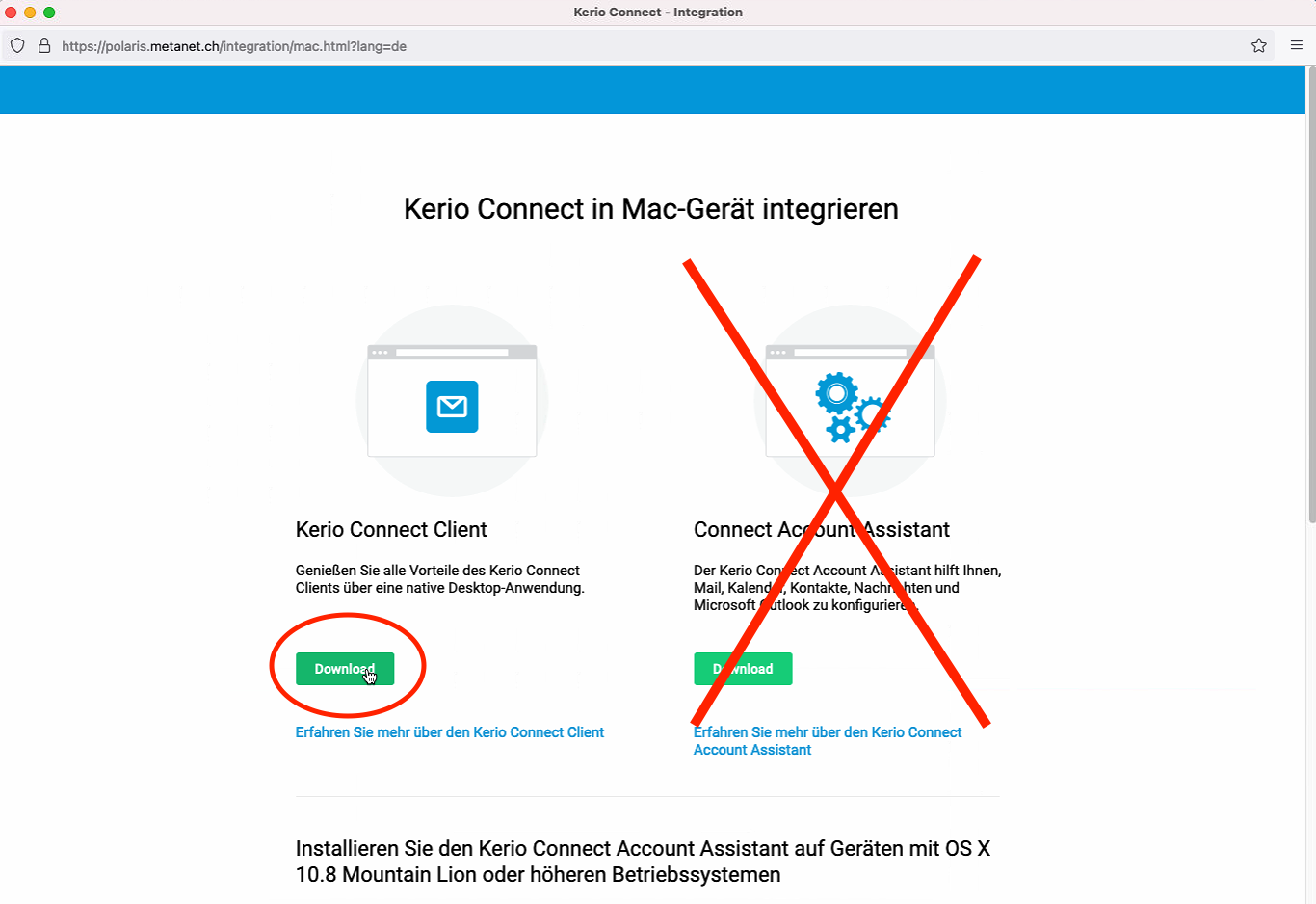
Bitte beachten Sie, dass hier zwar weiterhin der Connect Account Assistant angezeigt wird. Dieser funktioniert jedoch wirklich nicht. Bitte wählen Sie den Kerio Connect Client.
-
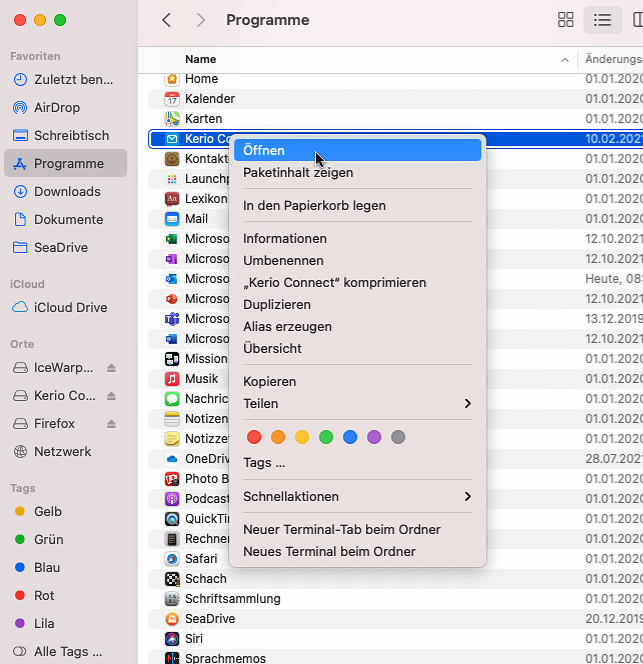
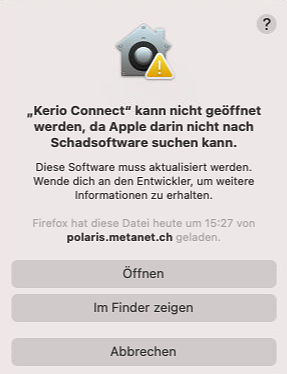
Wenn der Kerio Connect Client in Programme bei Mac verschoben wurde, wählen Sie ihn mit “Rechtsklick” (Control-/Ctrl-Taste + Klick) an und klicken Sie auf Öffnen. Bestätigen Sie danach erneut, dass Sie Öffnen möchten. Dieses Vorgehen ist nur beim ersten Mal notwendig, danach kann das Programm wie gewohnt jeweils mit Doppelklick geöffnet werden.
-
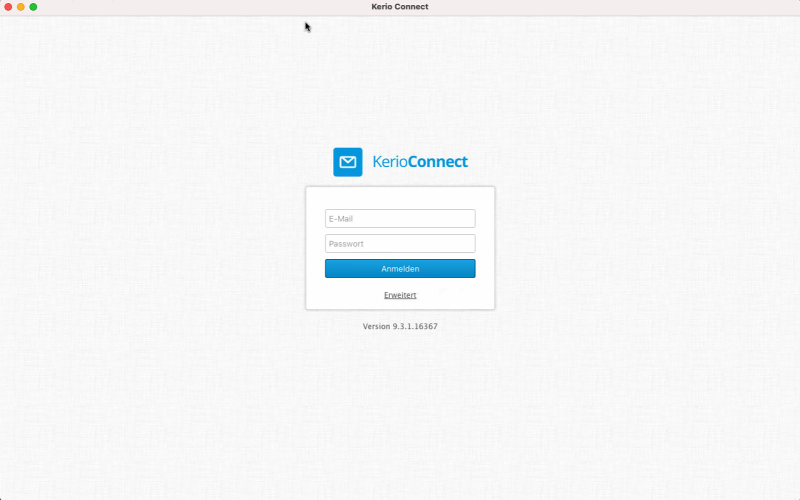
Sie können sich nun einloggen. Das Login sowie die weitere Oberfläche sieht aus wie im Webmail, jedoch haben Sie ein eigenes Programm dafür und können unabhängig vom Browser arbeiten.
| Wenn Sie nicht ein separates Programm zu benutzen wünschen, sondern lieber mit Mac Mail / Kalender / Kontakten arbeiten, gibt es nur die Möglichkeit der manuellen Einrichtung. |