Business Mail: Einrichtung auf Android Google Apps
Der Artikel beschreibt Schritt für Schritt, wie man ein Business-Mail-Konto in GoogleMail einrichtet. Zunächst öffnet man GoogleMail und navigiert zu den Einstellungen. Dort kann man ein neues Konto hinzufügen, indem man "Exchange" auswählt. Anschliessend gibt man seine vollständige E-Mail-Adresse und das Passwort ein. Im letzten Schritt korrigiert man die Servereinstellungen, indem man die Domain\Nutzername-Formatierung anpasst und den Servernamen aus der Bestellbestätigung entnimmt. Abschliessend kann man zwischen den E-Mail-Konten wechseln und die Synchronisation von Kontakten, E-Mails und Kalendern mit Google Apps einstellen.
-
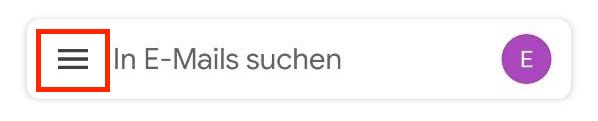
Öffnen Sie bitte GoogleMail und holen Sie das Menü hervor, indem Sie oben links auf das Linien-Symbol klicken
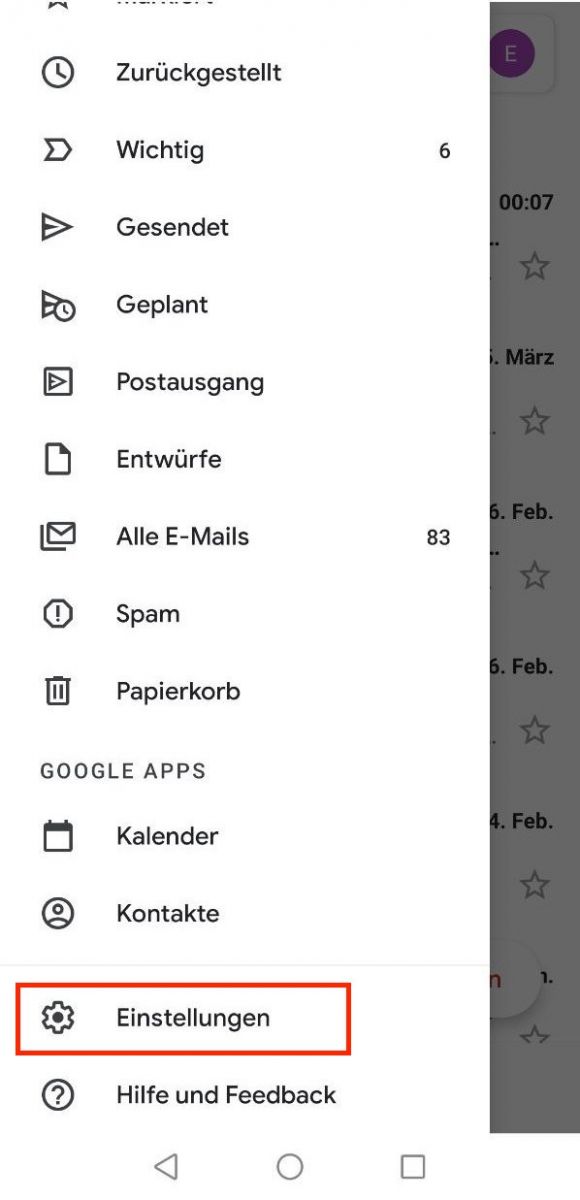
- Scrollen Sie runter zu den Einstellungen.
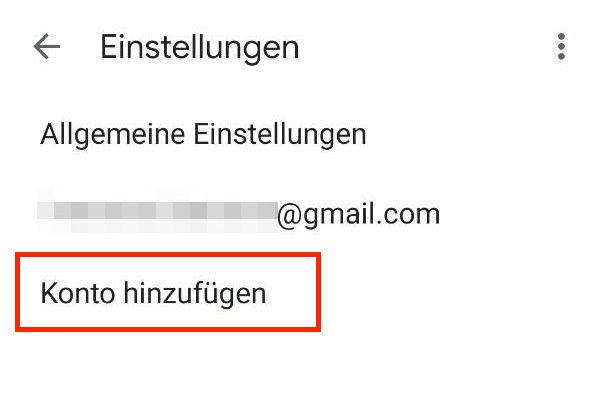
- Sie sehen hier vermutlich ein bereits vorhandenes Gmail-Konto. Klicken Sie auf Konto hinzufügen, um weiterzumachen.
-
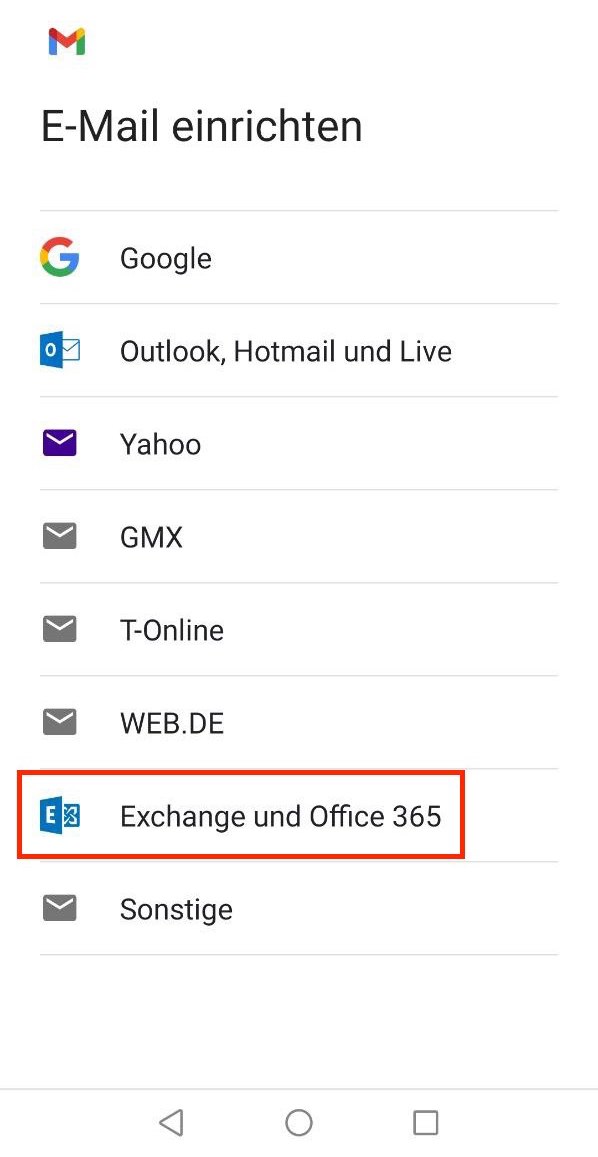
Wählen Sie Exchange, um das Business Mail Konto einrichten zu können.
-
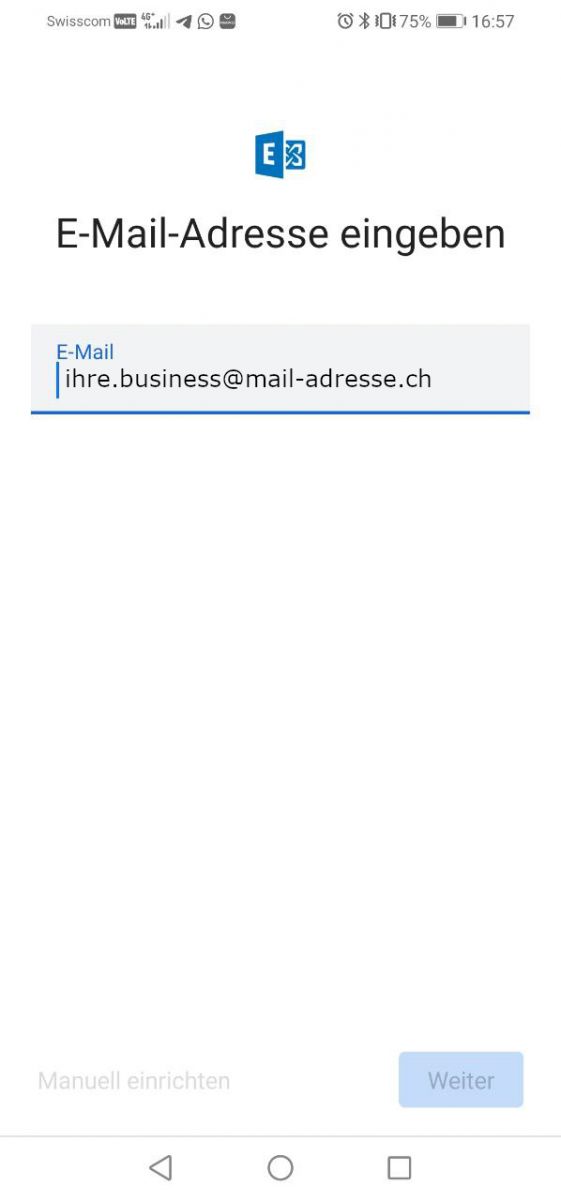
Nun geben Sie Ihre vollständige E-Mail Adresse ein und bestätigen Sie mit Weiter.
-
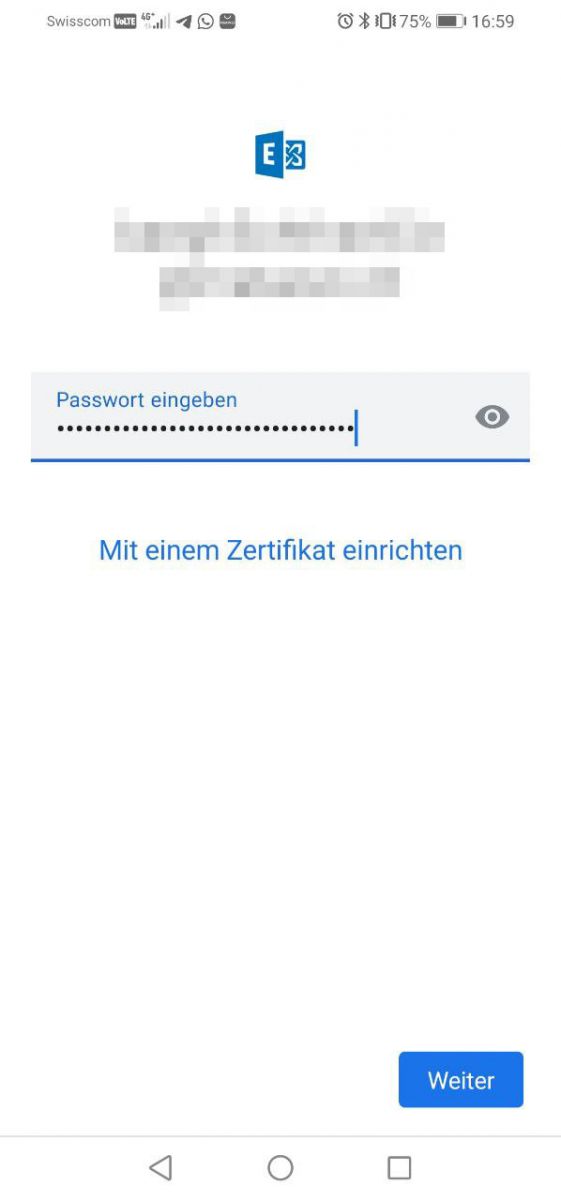
Nun geben Sie das Passwort ein und bestätigen Sie ebenfalls mit Weiter.
-
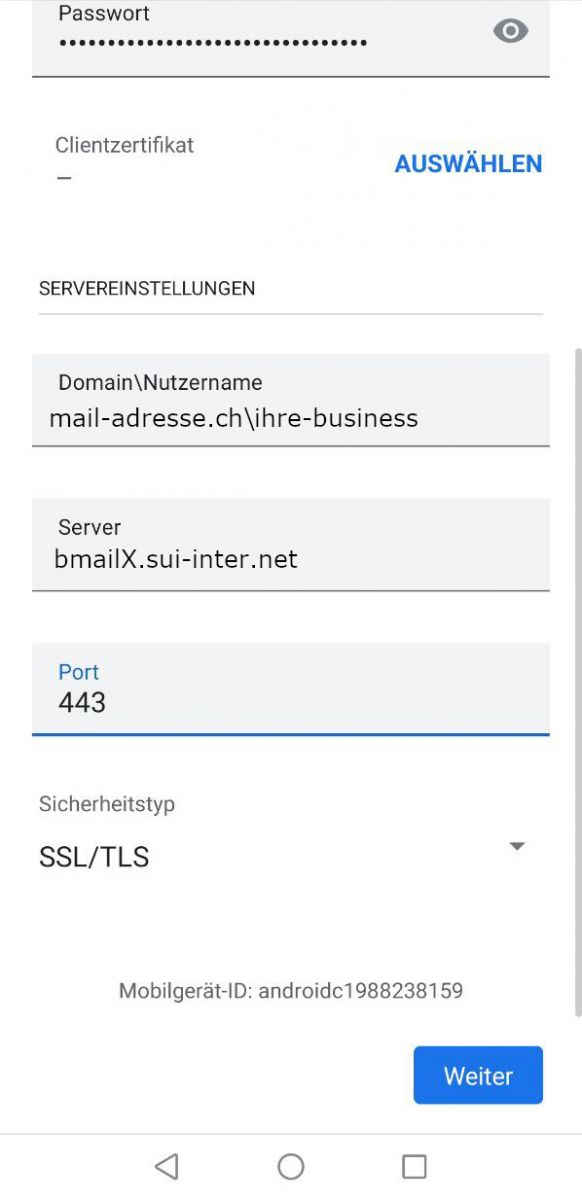
Nun korrigieren Sie die Servereinstellungen im nächsten Schritt. Sie kehren die E-Mail Adresse bei Domain\Nutzername von ihre.business@mail-adresse.ch zu mail-adresse.ch\ihre.business. Den Servernamen entnehmen Sie aus Ihrer Bestellbestätigung. Mit Weiter schliessen Sie die Einrichtung ab.
-
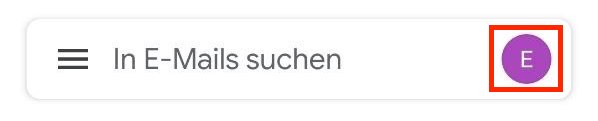
Mit dem Knopf oben rechts haben Sie die Möglichkeit zwischen den eingerichteten E-Mail Adressen zu wechseln.
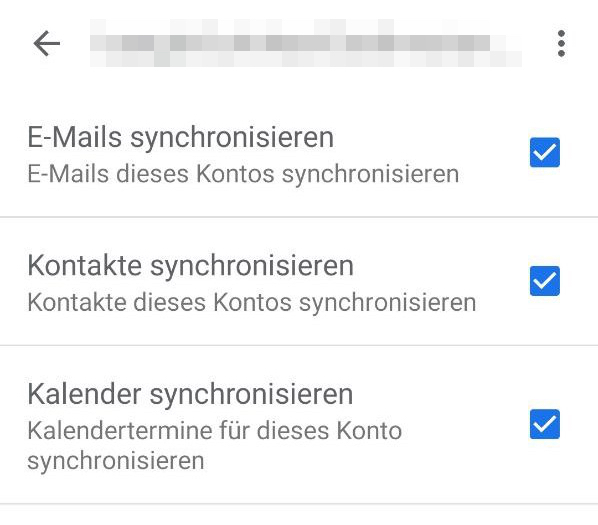
- In den Einstellungen können Sie festlegen, ob Sie Kontakte, E-Mails und Kalender von Business Mail mit den Google Apps synchronisieren wollen. Die Daten finden Sie in den entsprechenden Google Apps.