Business Mail: Outlook Android
Der Einrichtungsprozess der Outlook-App auf Android kann je nach Gerät variieren, und es gibt Probleme, bei denen die Einrichtung mehrfach versucht werden muss oder gar nicht funktioniert. Nutzer werden aufgefordert, bei anhaltenden Schwierigkeiten den Support zu kontaktieren. Eine häufig auftretende Fehlermeldung ist "Anmeldung nicht möglich - Der Dienst ist zurzeit offline", die nicht beeinflusst werden kann und bei der der Outlook-/Microsoft-Support kontaktiert werden sollte. Die Anleitung beschreibt Schritte zur Kontoeinrichtung, einschliesslich der Auswahl von "Exchange" als Kontotyp und der korrekten Eingabe von Domäne und Benutzername.
Premium Service: E-Mail-Einrichtung via TeamViewer
Die Einrichtung Ihres E-Mail-Programms klappt nicht oder ist Ihnen zu kompliziert? Kein Problem – wir richten Ihr E-Mail-Konto gemeinsam mit Ihnen ein.
Preis: CHF 19.– pro E-Mail-Adresse
So funktioniert’s:
Melden Sie sich per E-Mail bei support@metanet.ch
Bestätigen Sie uns die Kosten für den Premium-Service
- Wir senden Ihnen Terminvorschläge für die Einrichtung via TeamViewer
Wichtig: Bitte stellen Sie sicher, dass TeamViewer vor dem Termin auf Ihrem Gerät installiert ist.
|
Der Einrichtungsprozess in der Outlook-App auf Android ist teilweise je nach Gerät sehr unterschiedlich. Falls die Einrichtung auch nach wiederholten Versuchen nicht funktioniert, kontaktieren Sie gerne unseren Support: |
|
Die folgende Fehlermeldung können wir leider nicht beeinflussen: Falls diese auch nach wiederholten Versuchen noch auftritt, wenden Sie sich bitte an den Outlook-/Microsoft-Support. |
- Zu Beginn können verschiedene Ansichten erscheinen. Klicken Sie auf “JETZT STARTEN” oder “1 KONTO GEFUNDEN”.
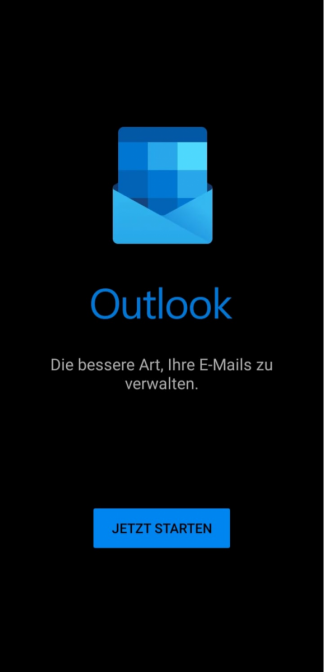
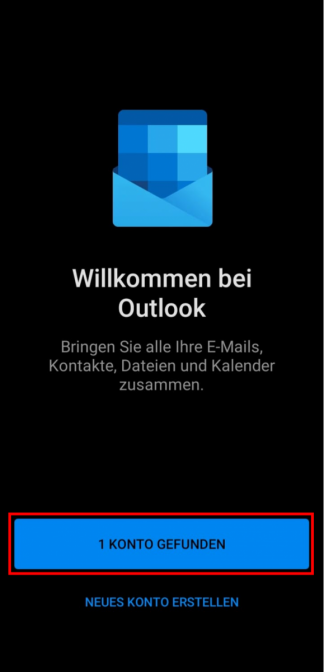
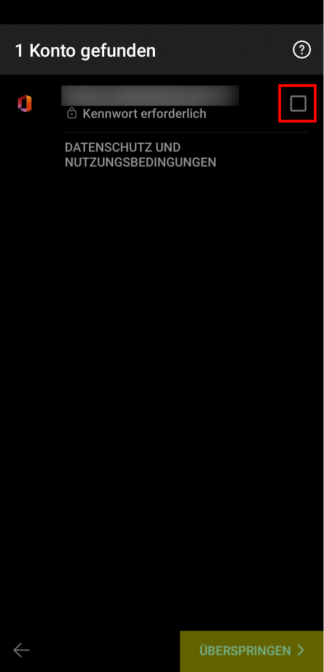
2. Falls die Meldung erscheint “1 Konto gefunden”: Entfernen Sie das gesetzte Häkchen und klicken Sie auf “ÜBERSPRINGEN”.
3. Geben Sie Ihre E-Mailadresse ein und klicken Sie auf “WEITER”.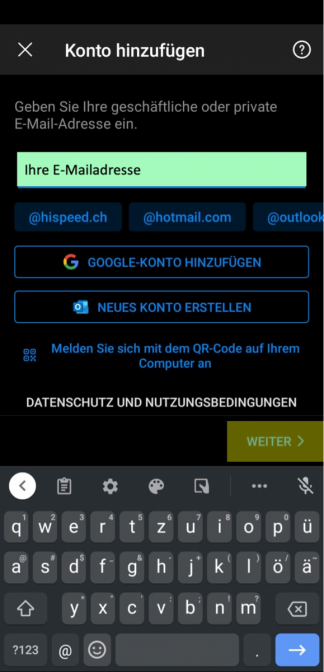
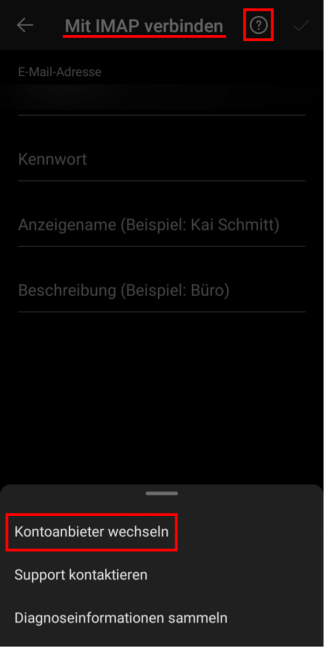
4. Falls “Mit IMAP verbinden” erscheint, klicken Sie oben rechts auf das Fragezeichen-Symbol und wählen Sie “Kontoanbieter wechseln” aus.
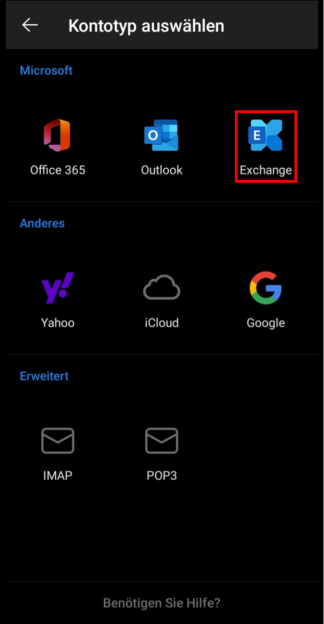
5. Wählen Sie als Kontotyp “Exchange” aus.
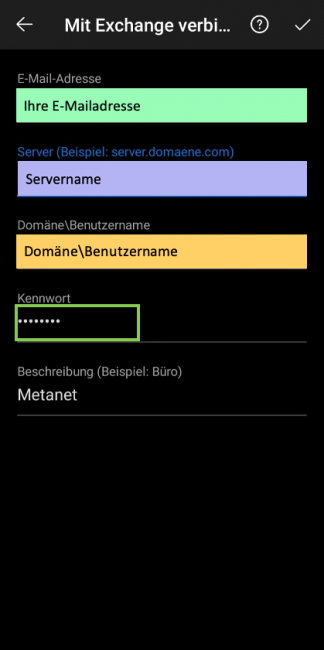
6. Geben Sie Ihre E-Mail-Adresse, den Servernamen (zB. bmail6.sui-inter.net), “Domäme\Benutzername” und das zugehörige Passwort ein.
Die Beschreibung ist beliebig wählbar.
Wichtig - Das Feld “Domäne\Benutzername” muss wie folgt ausgefüllt werden:
Beispieladresse: bsp@test.ch
Domäne: test.ch
Benutzername: bsp
Feldeingabe: test.ch\bsp
7. Speichern Sie die Einstellungen indem Sie das Häkchen oben rechts anklicken.