Business Mail: Einrichtung auf Android
Die Anleitung beschreibt die Einrichtung von Business-Mail auf Android-Geräten ab Version 5.1.x und weist auf die Fragmentierung des Android-Betriebssystems hin, die keine allgemeingültige Anleitung ermöglicht. Nutzer sollten ihre spezifische Server-Adresse aus der Einrichtungsbestätigung verwenden. Für die Synchronisation von E-Mails, Kontakten und Kalendern wird standardmässig gesorgt, während Aufgaben und Notizen über die App "Tasks & Notes for MS Exchange" aus dem Google Play Store synchronisiert werden können. Anpassungen an den Servernamen sind abhängig von der Zuweisung notwendig.
Bitte beachten Sie, dass durch die große Fragmentierung des Android Betriebssystems, sowie den zahlreichen Anpassungen einzelner Gerätehersteller, leider keine allgemeingültige Anleitung zur Verfügung gestellt werden kann. Diese Anleitung bezieht sich vor allem auf die reine Android-Version ab 5.1.x. Sollte die Einrichtung nicht funktionieren oder Sie wünschen nur bestimmte Inhalte zu synchronisieren, empfehlen wir die Verwendung der Google Apps.
So richten Sie Business-Mail auf Android ein:
<div class="mk-simple-alert-box mk-simple-alert-box-warning">
Infotext
</div>
-
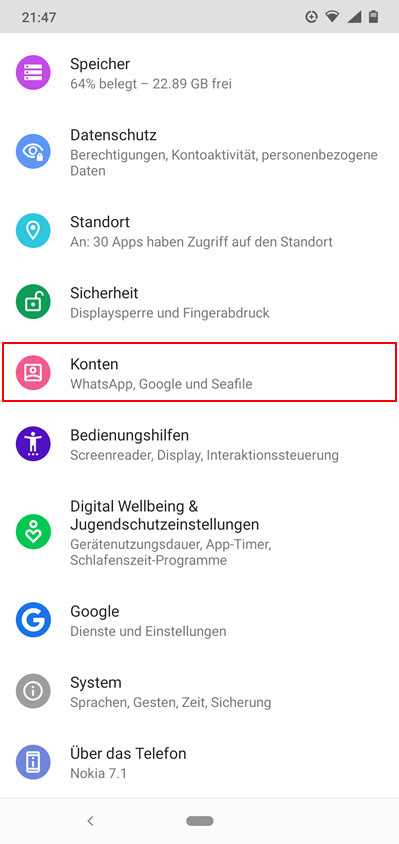
Navigieren Sie zu Einstellungen → Konten:
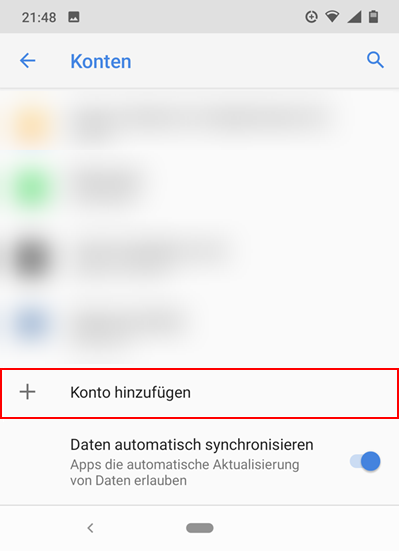
2. Tippen Sie auf Konto hinzufügen:
3. Wählen Sie nun Exchange aus:

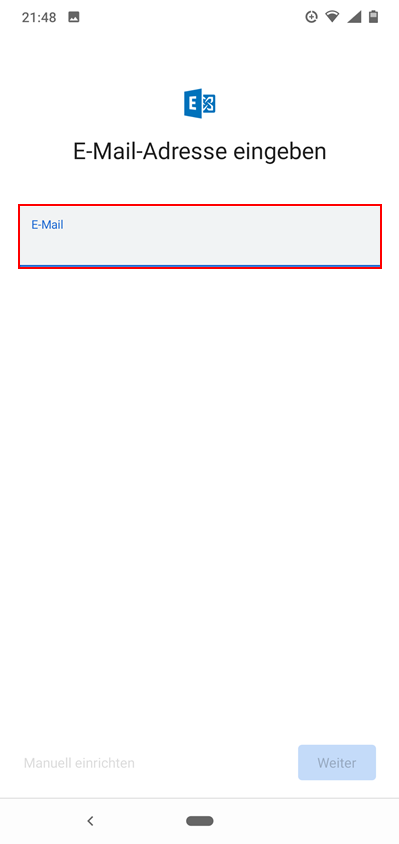
4. Tragen Sie Ihre E-Mail-Adresse ein:
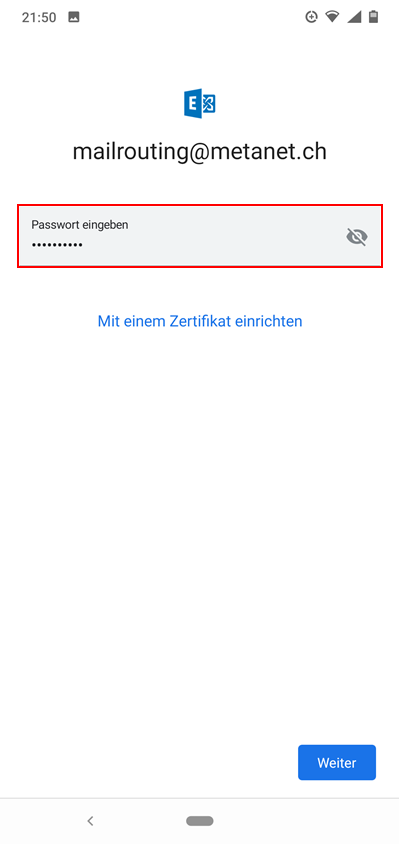
5. Tragen Sie anschließend Ihr Kennwort ein:
6. Tragen Sie nun den korrekten Business-Mailserver ein. Beispielsweise bmail6.sui-inter.net
| Beachten Sie die spezielle Notation im Feld „Domain\Nutzername“ Hier muss die E-Mail-Adresse anstatt „ihre@businessmailadresse.ch“ als „businessmailadresse.ch\ihre“ eingetragen werden. |
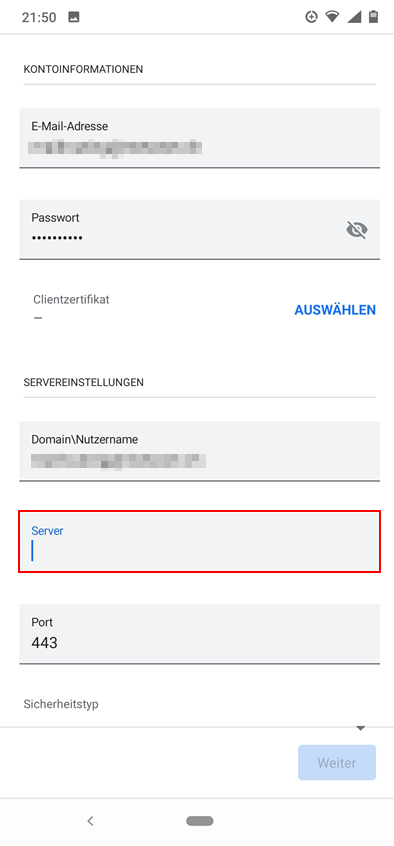
7. Ihr Konto ist nun eingerichtet.
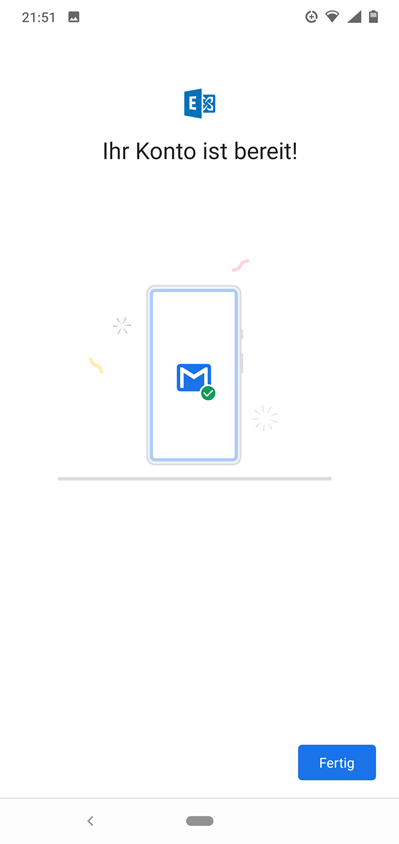
8. Standardmäßig werden nun die E-Mails, Kontakte und Kalender synchronisiert.
Aufgaben und Notizen synchronisieren
- Beziehen Sie die App Tasks & Notes for MS Exchange im Google Play Store
- Nach der Installation der App, können Sie diese ausführen und Ihre Accountinformationen eintragen:
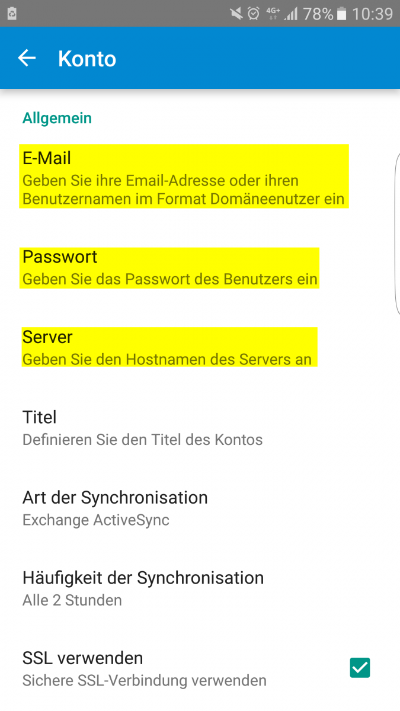
3. Gehen Sie nun runter bis zum Punkt Fortsetzen und klicken Sie auf diesen drauf: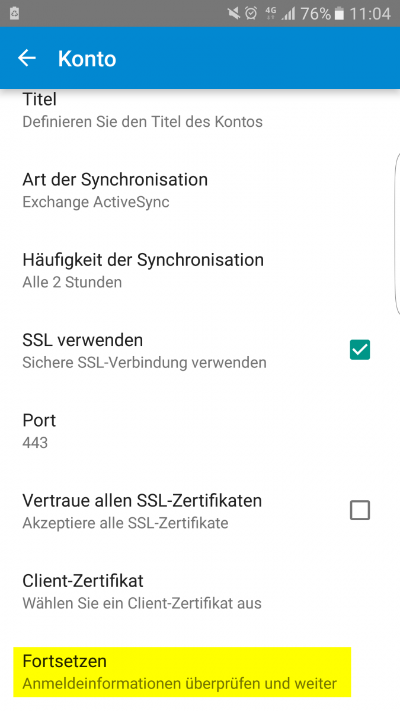
4. Die Installation ist jetzt abgeschlossen.