E-Mailprogramm: Windows Mail
Der Artikel beschreibt die Schritte zur Einrichtung eines E-Mail-Kontos in der Windows Mail App. Zuerst wählt man 'Konto hinzufügen' und dann 'Erweitertes Setup'. Man entscheidet sich für 'Internet-E-Mail', um POP3 oder IMAP zu nutzen. Danach gibt man E-Mail-Adresse, Passwort und Servernamen für Postein- und -ausgang ein und speichert die Daten. Abschliessend klickt man auf 'Fertig', um die Einrichtung abzuschliessen. Der IMAP-Präfix 'INBOX' wird automatisch übernommen. Gesendete Nachrichten werden lokal gespeichert, ohne Anpassungsmöglichkeit.
1. Beim Öffnen der E-Mail-App wählen Sie 'Konto hinzufügen' aus.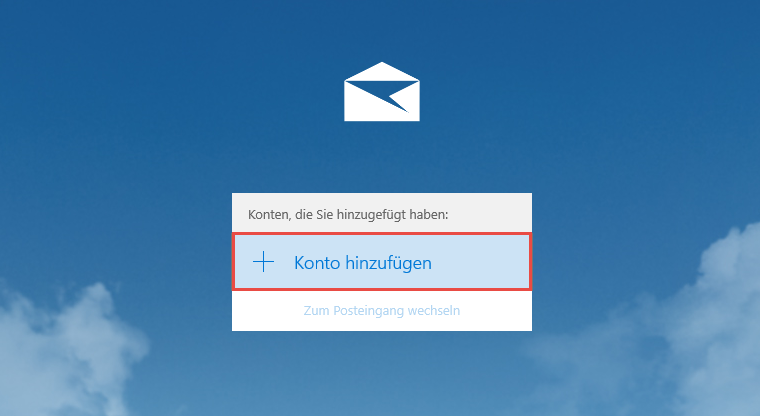
2. Wählen Sie 'Erweitertes Setup' aus, um das Konto hinzuzufügen.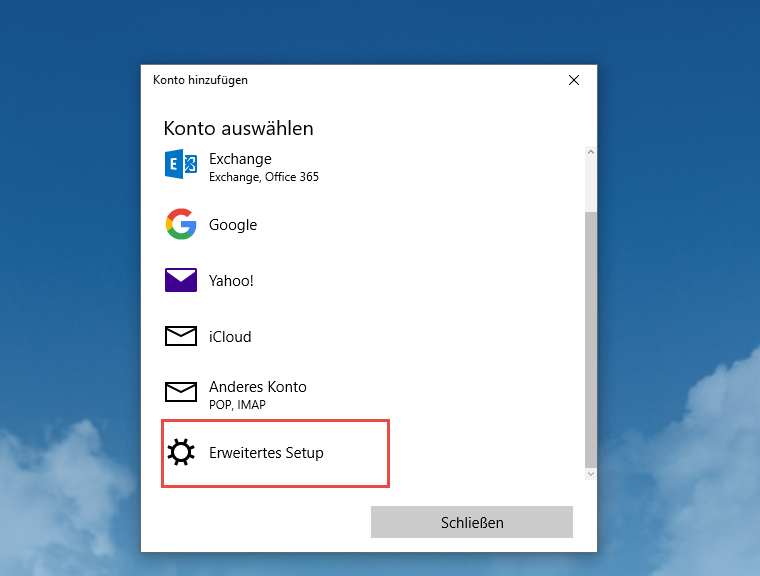
3. Die Option 'Internet-E-Mail' beinhaltet POP3 wie auch IMAP.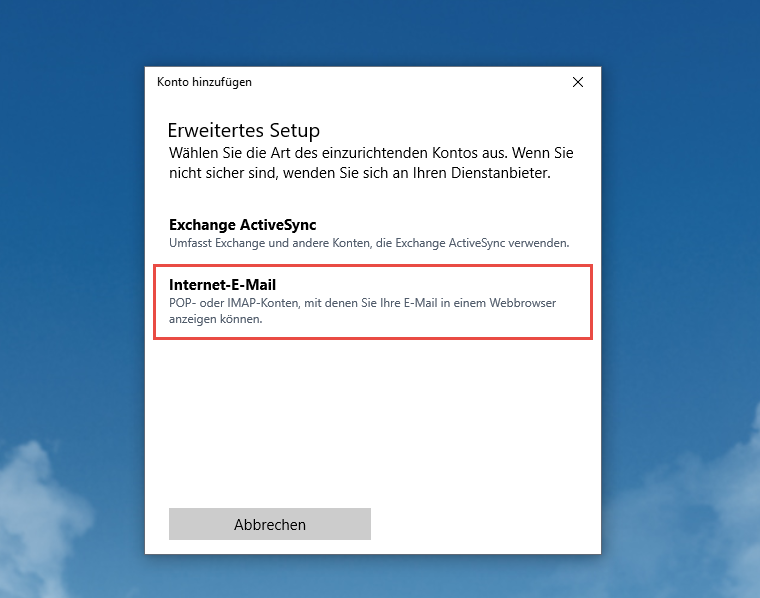
4. Fügen Sie die E-Mail-Adresse das Passwort wie auch die Servernamen für den Postein- und Postausgang hinzu.
Sichern Sie die Daten mit 'Anmelden'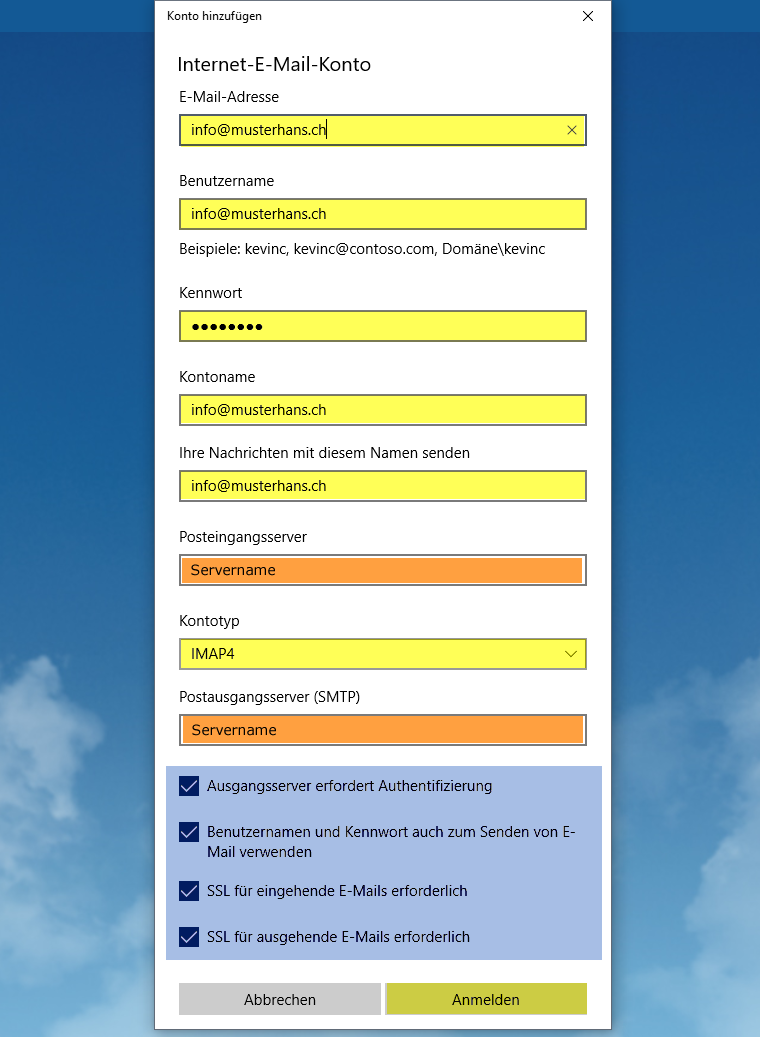
5. Schliessen Sie die Einrichtung mit 'Fertig' ab.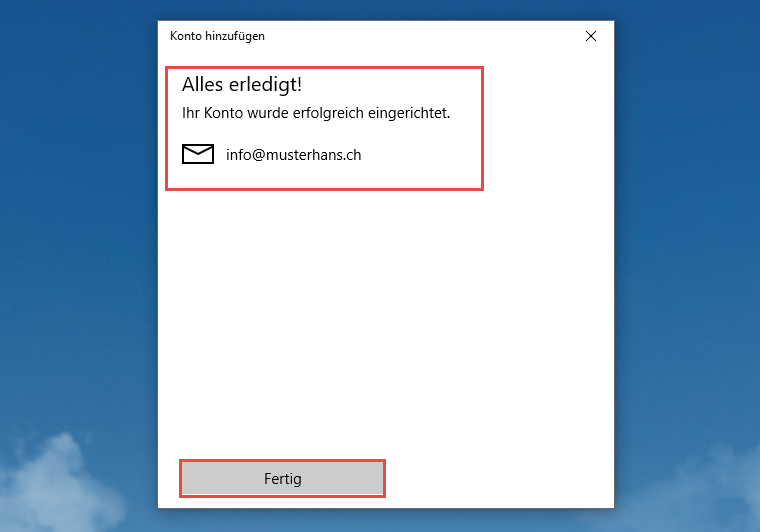
Der IMAP-Präfix 'INBOX' kann bei WinMail nicht mehr definiert werden. Gemäss dem Hersteller wird dies automatisch übernommen.
| Wichtig: Unter WindowsMail werden die gesendeten Nachrichten lokal auf Ihrem Rechner gespeichert. Eine Anpassung ist gemäss Hersteller nicht möglich. |