E-Mailprogramm: Outlook Android
Der Einrichtungsprozess der Outlook-App auf Android kann je nach Gerät variieren und manchmal problematisch sein. Bei wiederholten Problemen wird empfohlen, den Support zu kontaktieren. Eine häufig auftretende Fehlermeldung ist "Anmeldung nicht möglich - Der Dienst ist zurzeit offline". Sollte diese bestehen bleiben, sollte der Outlook-/Microsoft-Support kontaktiert werden. Die Anleitung beschreibt die Schritte zur Einrichtung, beginnend mit der Auswahl von "JETZT STARTEN", über die Eingabe von E-Mail-Adresse und Passwort bis hin zu den erweiterten Einstellungen für IMAP- und SMTP-Server.
Premium Service: E-Mail-Einrichtung via TeamViewer
Die Einrichtung Ihres E-Mail-Programms klappt nicht oder ist Ihnen zu kompliziert? Kein Problem – wir richten Ihr E-Mail-Konto gemeinsam mit Ihnen ein.
Preis: CHF 19.– pro E-Mail-Adresse
So funktioniert’s:
Melden Sie sich per E-Mail bei support@metanet.ch
Bestätigen Sie uns die Kosten für den Premium-Service
- Wir senden Ihnen Terminvorschläge für die Einrichtung via TeamViewer
Wichtig: Bitte stellen Sie sicher, dass TeamViewer vor dem Termin auf Ihrem Gerät installiert ist.
|
Der Einrichtungsprozess in der Outlook-App auf Android ist teilweise je nach Gerät sehr unterschiedlich. Falls die Einrichtung auch nach wiederholten Versuchen nicht funktioniert, kontaktieren Sie gerne unseren Support über das Supportformular. |
|
Die folgende Fehlermeldung können wir leider nicht beeinflussen: Falls diese auch nach wiederholten Versuchen noch auftritt, wenden Sie sich bitte an den Outlook-/Microsoft-Support. |
-
Zu Beginn können verschiedene Ansichten erscheinen. Klicken Sie auf “JETZT STARTEN” oder “1 KONTO GEFUNDEN”.
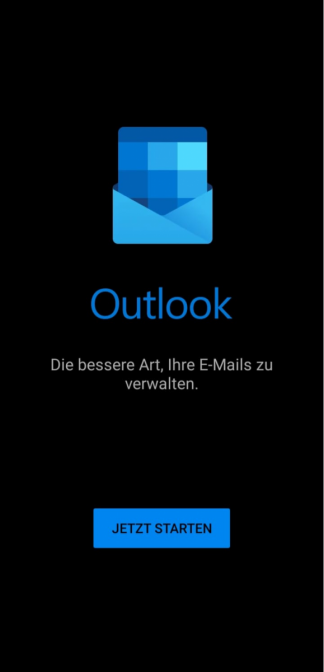
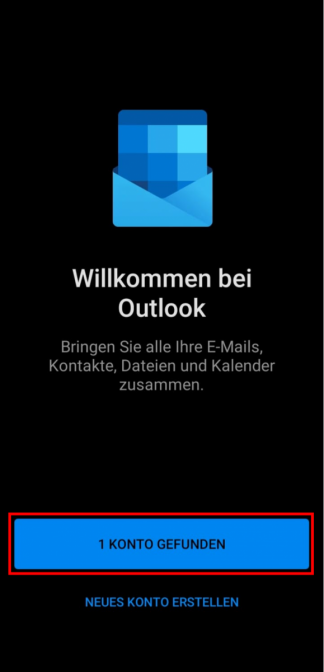
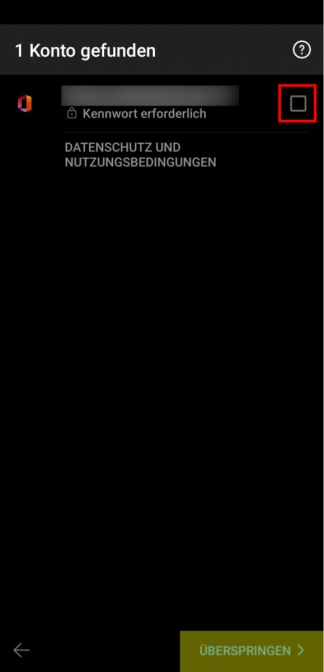
2. Falls die Meldung erscheint “1 Konto gefunden”: Entfernen Sie das gesetzte Häkchen und klicken Sie auf “ÜBERSPRINGEN”.
3. Geben Sie Ihre E-Mailadresse ein und klicken Sie auf “WEITER”.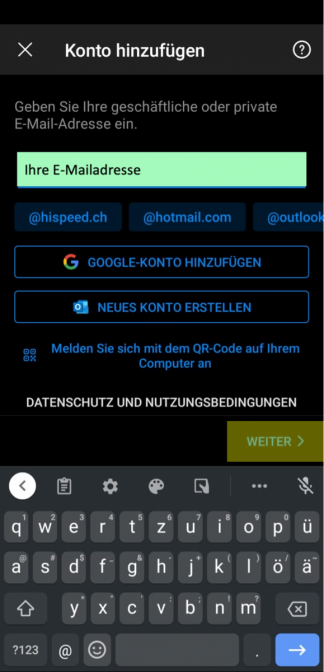
4. Hier können verschiedene Ansichten erscheinen. Wählen Sie "IMAP" aus.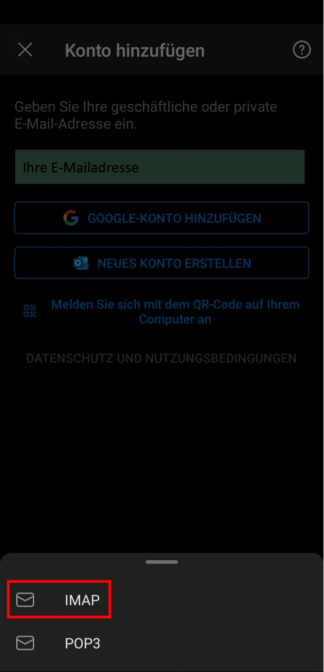
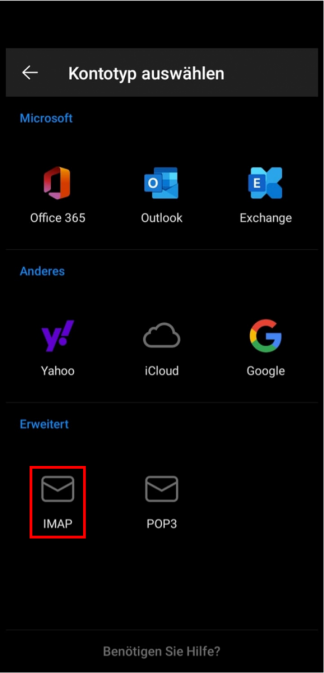
5. Geben Sie Ihre E-Mail-Adresse und das zugehörige Passwort ein. Der Anzeigenamen und die Beschreibung sind beliebig wählbar.
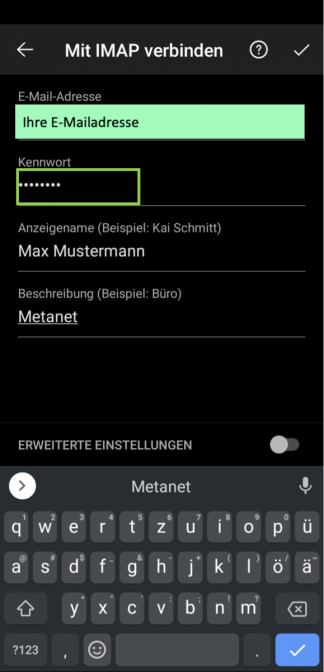
6. Wählen Sie “ERWEITERTE EINSTELLUNGEN”. Geben Sie anschliessend für IMAP- und SMTP-Server jeweils den Servernamen mit nach Doppelpunkt angehängter Portnummer, Ihre E-Mailadresse und das zugehörige Passwort an.
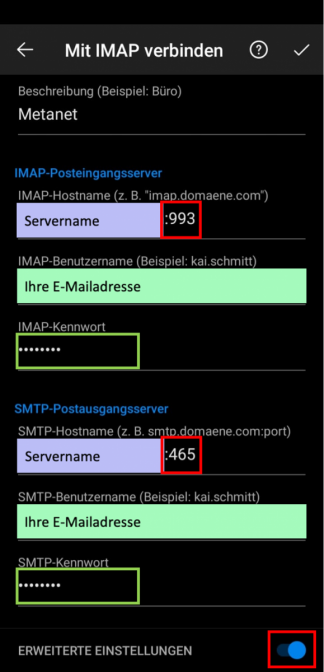
7. Speichern Sie die Einstellungen indem Sie das Häkchen oben rechts anklicken.