E-Mailprogramm: Mac Mail (Catalina)
Der Artikel beschreibt Schritt für Schritt, wie man ein E-Mail-Konto in Mac Mail einrichtet. Zunächst wird erklärt, wie man vorgeht, wenn noch kein E-Mail-Konto vorhanden ist, indem man die Option "Anderer Mail-Account" auswählt. Für bereits bestehende Konten wird der Zugang über das Menü "Mail → Accounts" erläutert. Anschliessend gibt man Namen, E-Mail-Adresse und Passwort ein und ergänzt die Servernamen für Posteingang und Postausgang. Nach der Kontoeinrichtung wird empfohlen, in den Einstellungen die automatische Verwaltung der Verbindungseinstellungen zu deaktivieren und gegebenenfalls den Port anzupassen.
Premium Service: E-Mail-Einrichtung via TeamViewer
Die Einrichtung Ihres E-Mail-Programms klappt nicht oder ist Ihnen zu kompliziert? Kein Problem – wir richten Ihr E-Mail-Konto gemeinsam mit Ihnen ein.
Preis: CHF 19.– pro E-Mail-Adresse
So funktioniert’s:
Melden Sie sich per E-Mail bei support@metanet.ch
Bestätigen Sie uns die Kosten für den Premium-Service
- Wir senden Ihnen Terminvorschläge für die Einrichtung via TeamViewer
Wichtig: Bitte stellen Sie sicher, dass TeamViewer vor dem Termin auf Ihrem Gerät installiert ist.
-
a) es ist noch kein E-Mail Konto in Mac Mail vorhanden
Öffnen Sie Mac Mail und wählen Sie die Option 'Anderer Mail-Account ...' aus.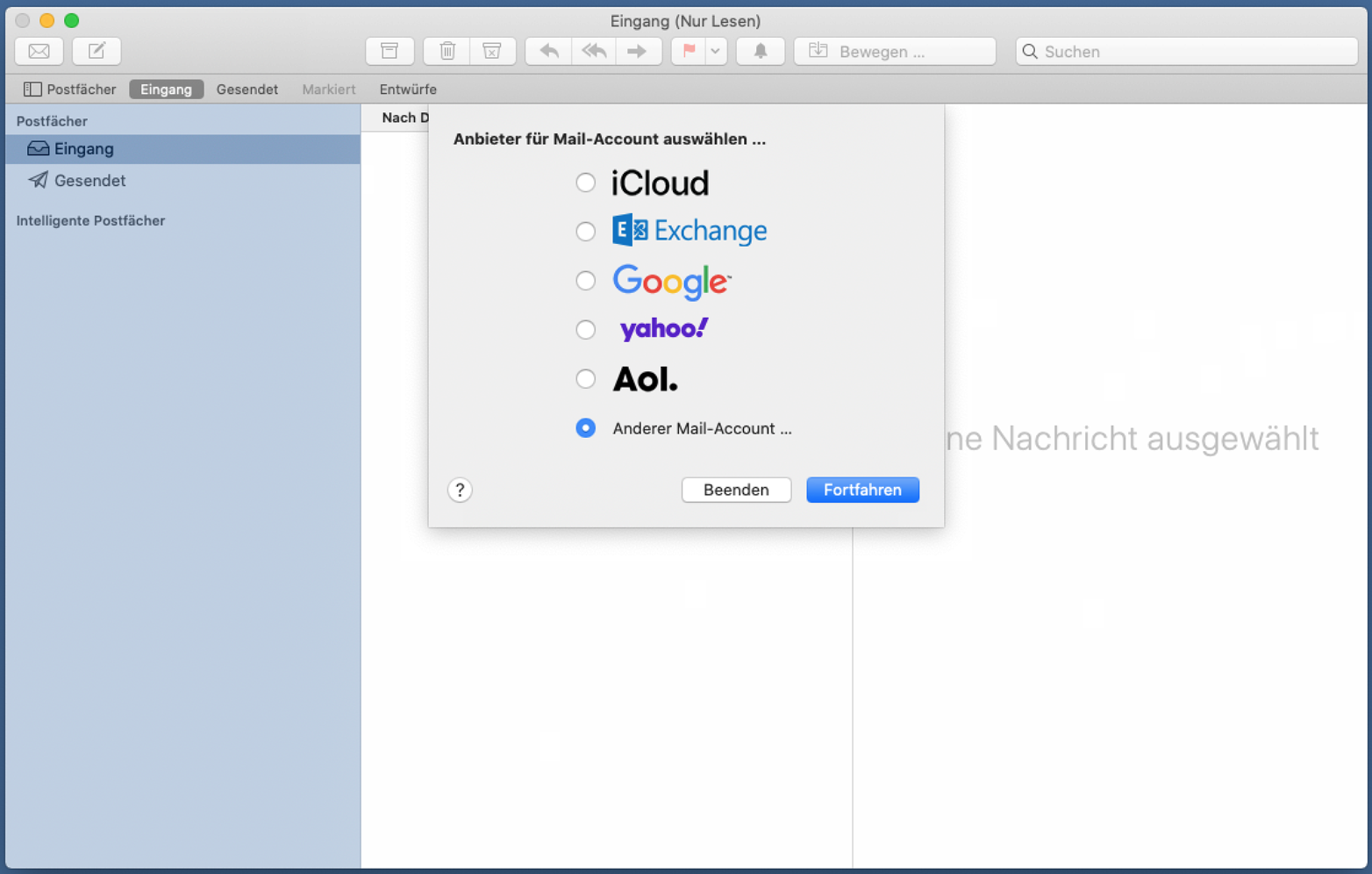
b) es ist bereits ein E-Mail Konto in Mac Mail vorhanden
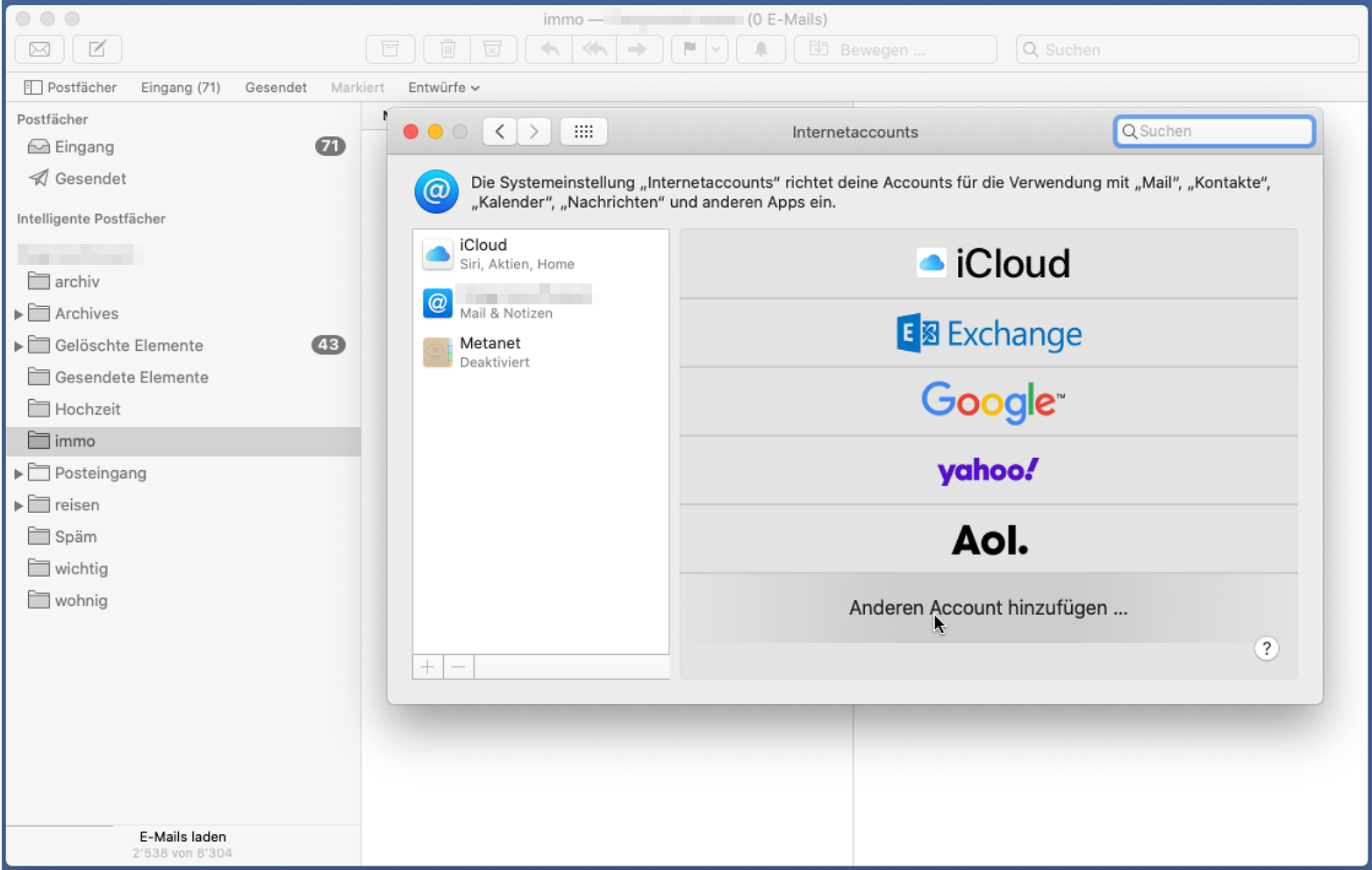
Wenn bereits ein Konto in Mac Mail eingerichtet ist, und Sie Ihr METANET E-Mail Konto hinzufügen möchten, erscheint der Dialog unter a) nicht automatisch. Sie können dies über das Menü Mail → Accounts… starten.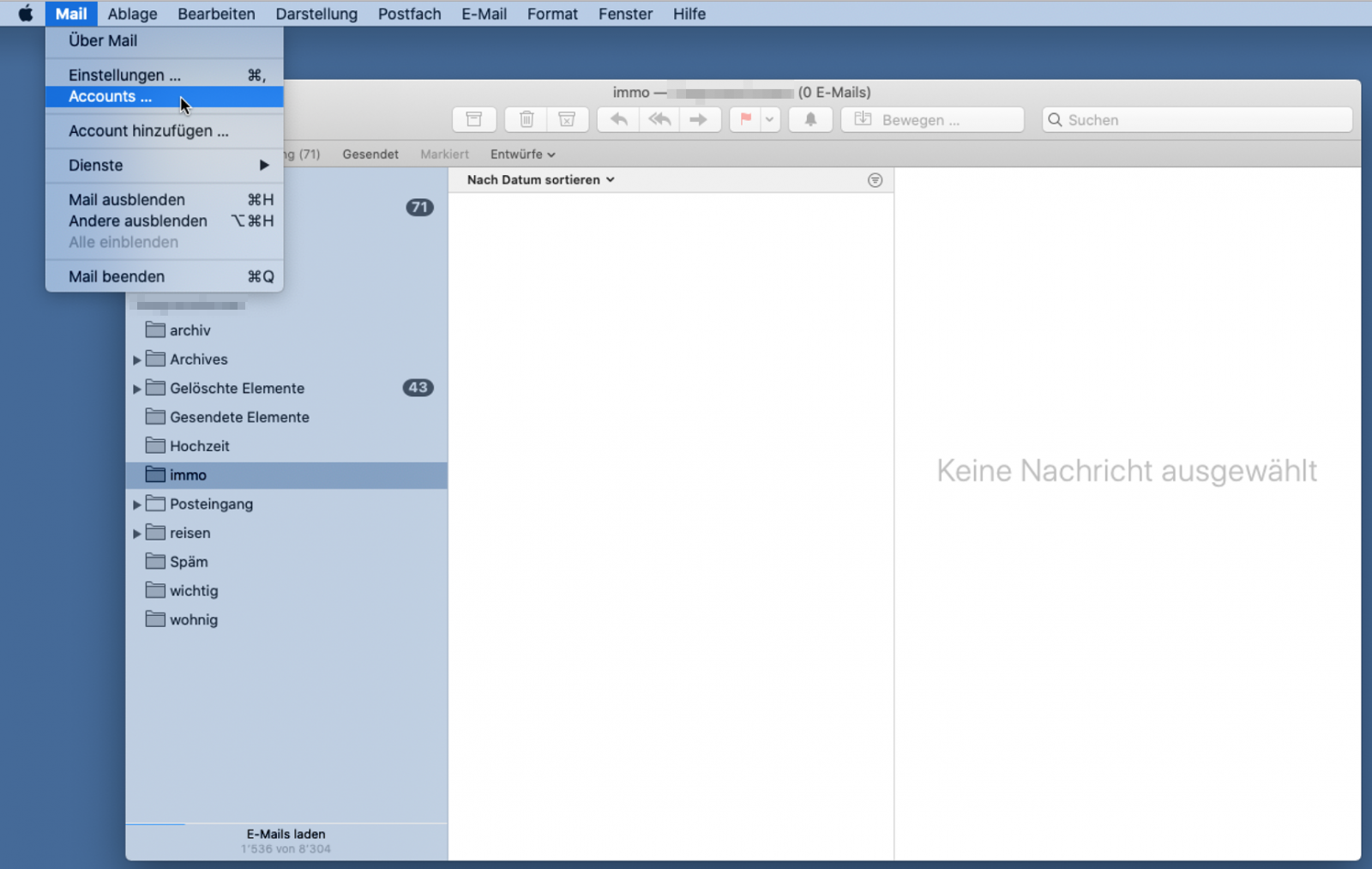
-
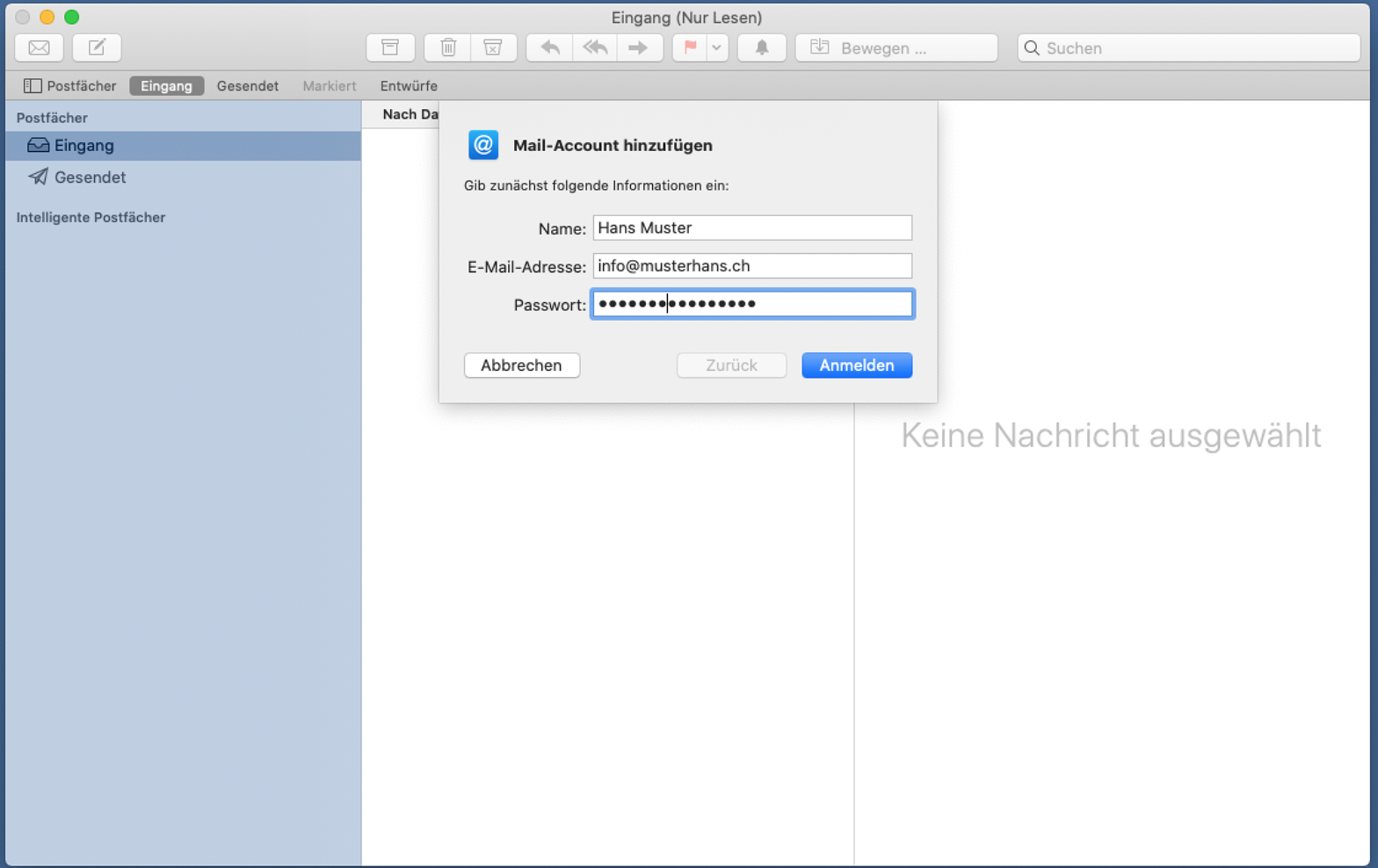
Geben Sie Ihren Namen, Ihre E-Mail-Adresse und das dazugehörige Kennwort ein:
-
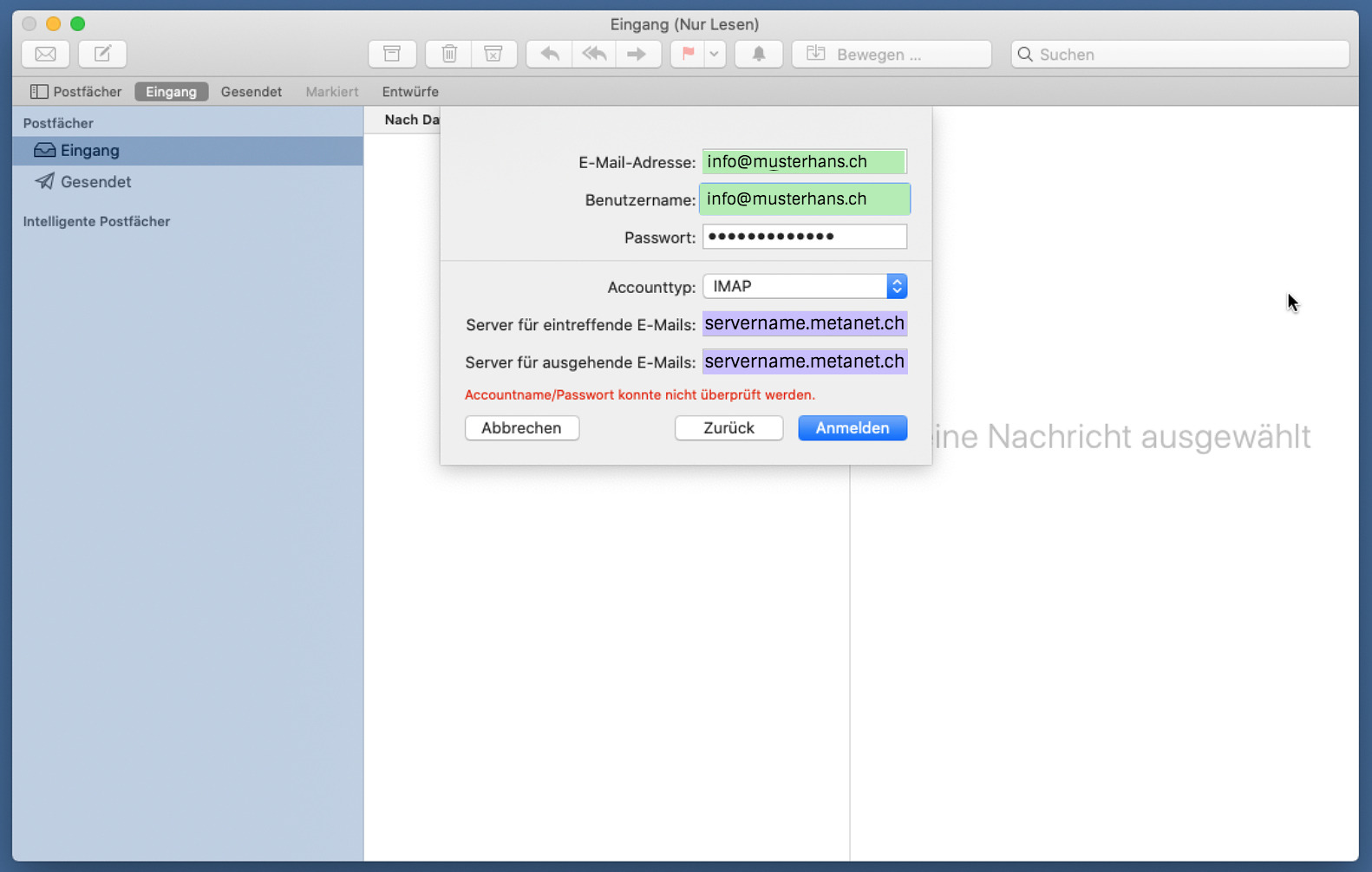
Ergänzen Sie den Servernamen für den Posteingang / Postausgang und bestätigen Sie anschliessend mit Anmelden:
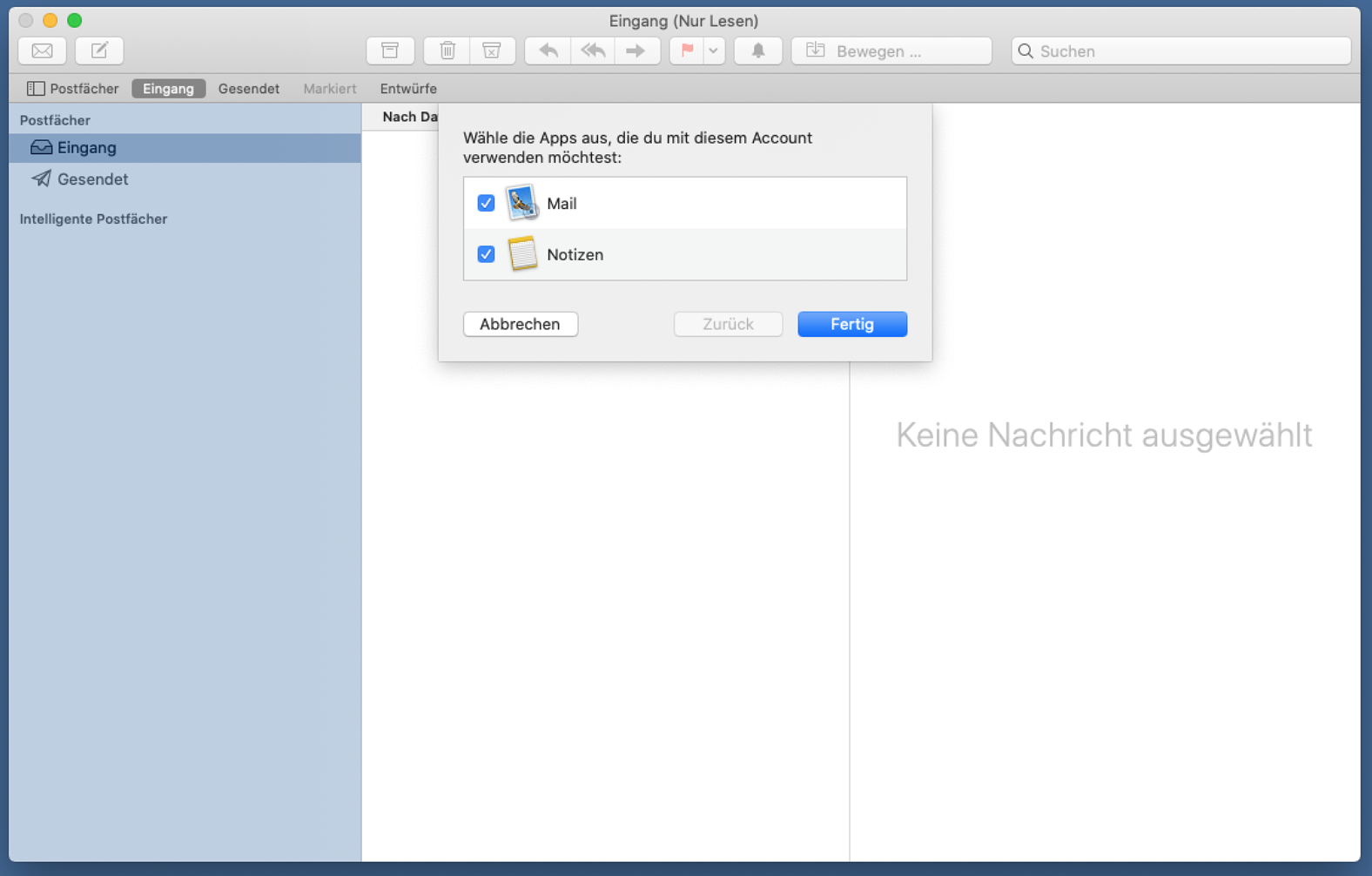
- Es werden jetzt die Kontoeinstellungen gesucht. Dies kann etwas länger dauern. Warten Sie auf jeden Fall ab, bis folgendes Fenster erscheint und bestätigen Sie mit Fertig:
-
Bitte beachten Sie, dass es auch nach diesem Schritt noch weiter geht. -
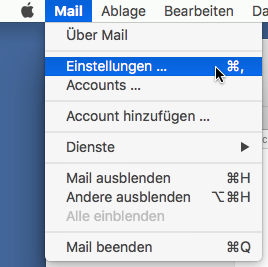
Öffnen Sie in der Menüleiste unter Mail die Einstellungen...
-
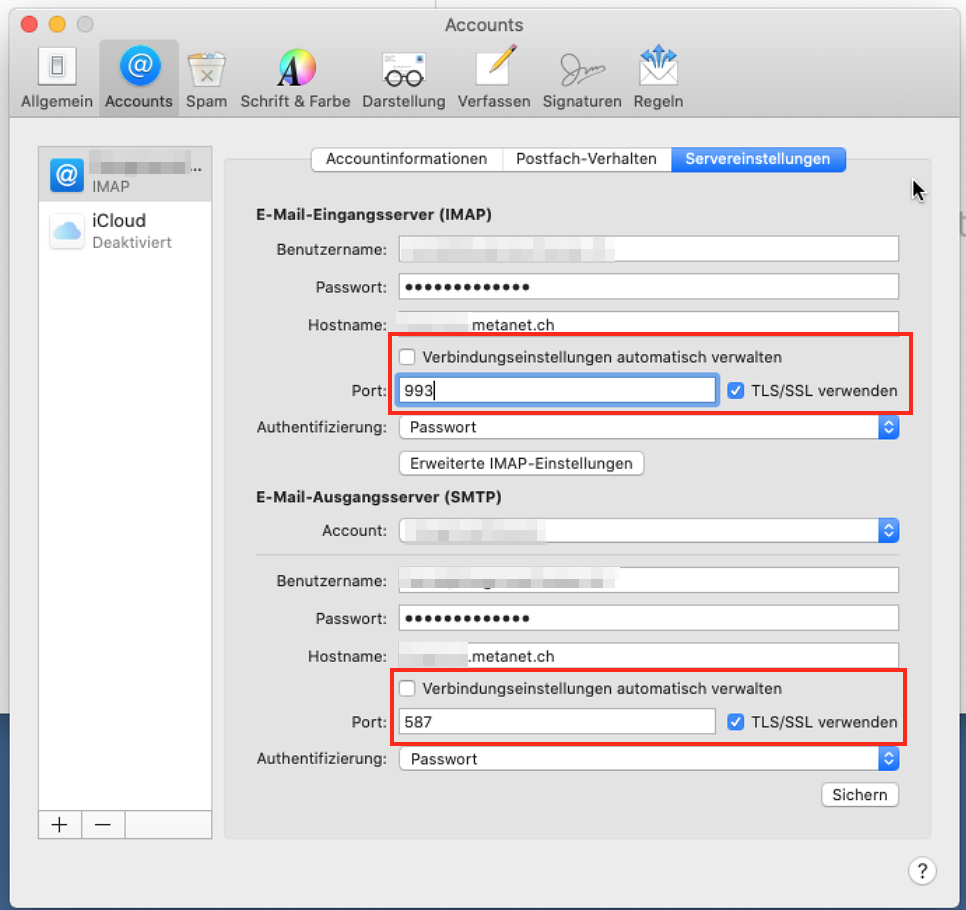
Navigieren Sie beim soeben eingerichteten Konto zu Servereinstellungen. Entfernen Sie nun den Haken Verbindungseinstellungen automatisch verwalten und korrigieren Sie dort allenfalls den Port.