E-Mailprogramm: Mac Mail (El Capitan)
Der Artikel beschreibt Schritt für Schritt, wie man einen neuen E-Mail-Account auf einem Mac einrichtet. Zuerst öffnet man die Einstellungen in der Mail-App und fügt einen neuen Account hinzu, indem man "Anderer Mail-Account" auswählt. Danach gibt man Name, E-Mail-Adresse und Passwort ein und wählt zwischen POP oder IMAP. Nach der automatischen Suche der Kontoeinstellungen wird der IMAP-Pfad-Präfix auf "INBOX" gesetzt, und man stellt sicher, dass der Port und die SSL-Verschlüsselung korrekt sind. Abschliessend konfiguriert man den SMTP-Server und stellt sicher, dass SSL und der Port 465 aktiviert sind. Bei Problemen wird empfohlen, den Support per E-Mail an support@metanet.ch zu kontaktieren.
Premium Service: E-Mail-Einrichtung via TeamViewer
Die Einrichtung Ihres E-Mail-Programms klappt nicht oder ist Ihnen zu kompliziert? Kein Problem – wir richten Ihr E-Mail-Konto gemeinsam mit Ihnen ein.
Preis: CHF 19.– pro E-Mail-Adresse
So funktioniert’s:
Melden Sie sich per E-Mail bei support@metanet.ch
Bestätigen Sie uns die Kosten für den Premium-Service
- Wir senden Ihnen Terminvorschläge für die Einrichtung via TeamViewer
Wichtig: Bitte stellen Sie sicher, dass TeamViewer vor dem Termin auf Ihrem Gerät installiert ist.
1. Öffnen Sie in der Menüliste unter Mail die Einstellungen …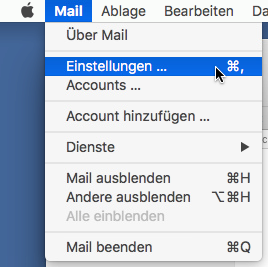
2. Klicken Sie oben auf Accounts und unten Links auf das „+“ Zeichen: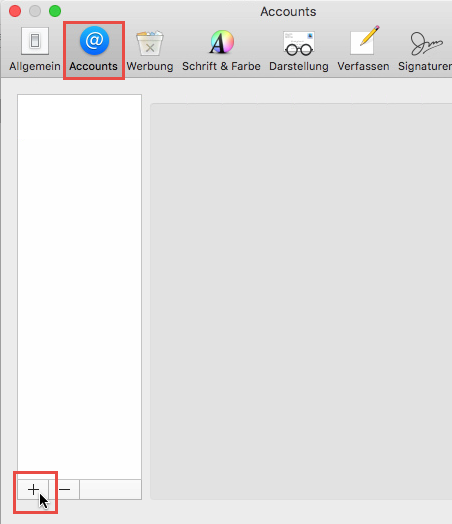
3. Wählen Sie als Anbieter Anderer Mail-Account aus: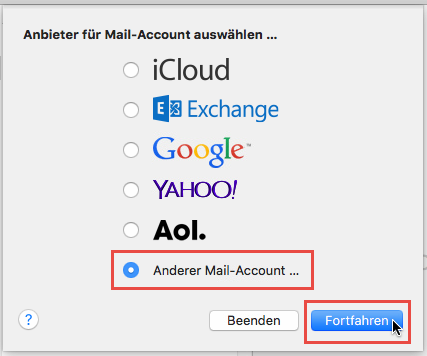
4. Geben Sie Ihren Namen, Ihre E-Mail-Adresse und das dazugehörige Kennwort ein: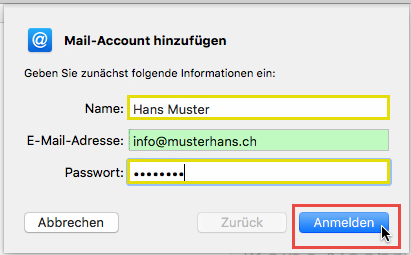
5. Wählen Sie POP oder IMAP aus (hier der Unterschied) 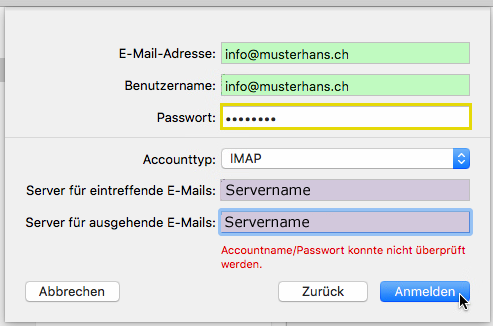
6. Es werden jetzt die Kontoeinstellungen gesucht. Dies kann etwas länger dauern. Warten Sie auf jeden Fall ab, bis folgendes Fenster erscheint wund wählen Sie Mail aus: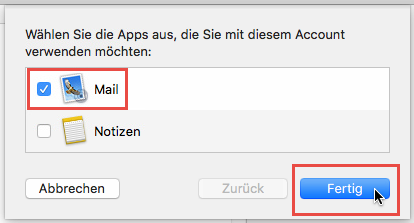
7. Navigieren Sie erneut über Mail – Einstellungen – Account zum soeben erstellten Account und klicken Sie auf Erweitert. Setzen Sie den IMAP-Pfad-Präfix auf INBOX. Korrigieren Sie dort allenfalls den Port sowie (optional) die SSL-Verschlüsselung und setzen Sie die Authentifizierung auf Passwort. Deaktivieren Sie zusätzlich den Haken bei Accounteinstellungen automatisch erkennen und übernehmen.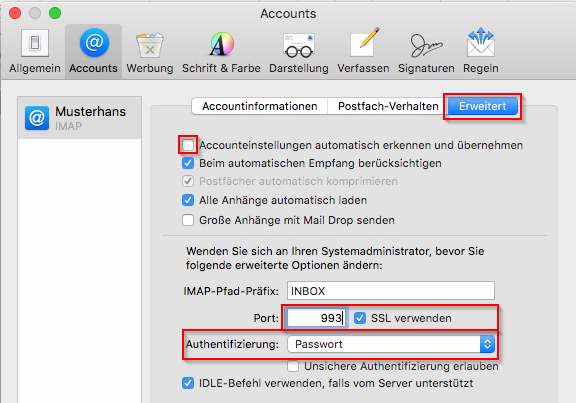
8. Unter der Registerkarte Accountinformationen klicken Sie unter SMTP-Server auf den Servernamen und SMTP-Serverliste bearbeiten: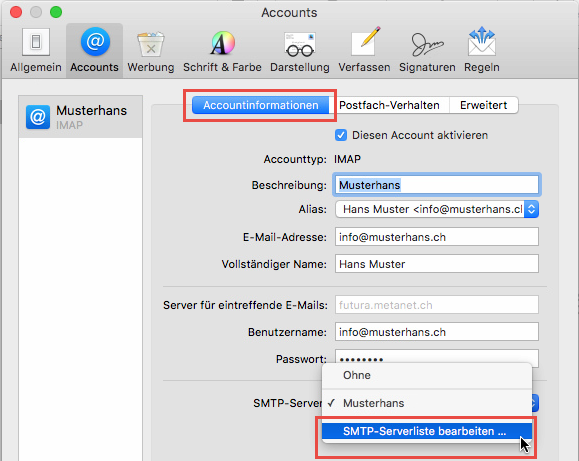
9. Wählen Sie den Postausgangsserver aus und gehen Sie auf Erweitert. Entfernen Sie den Haken bei Account Einstellungen automatisch erkennen und übernehmen. Aktivieren Sie SSL verwenden und geben Sie beim Port 465 ein. Bitte kontrollieren Sie, dass bei Identifizierung Kennwort steht und als Benutzername Ihre ganz E-Mail-Adresse angegeben ist, das zugehörige Passwort.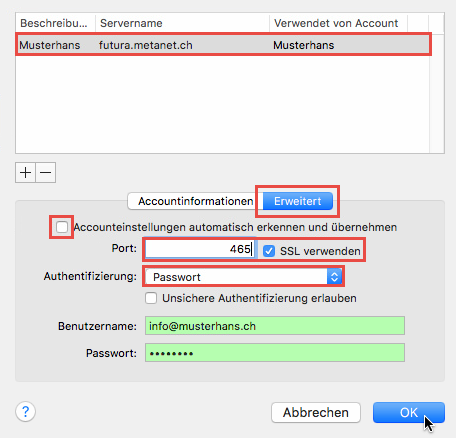
10. Funktioniert es dennoch nicht, wenden Sie sich bitte per E-Mail an unseren Support.