E-Mailprogramm: Windows Live
Der Artikel beschreibt die Einrichtung eines E-Mail-Kontos in Windows Live Mail für Windows 7 oder 8. Der Prozess beginnt mit dem Hinzufügen eines neuen E-Mail-Kontos, bei dem der Benutzer seine E-Mail-Adresse und das Kennwort eingibt. Wichtig ist die manuelle Konfiguration der Servereinstellungen, wobei der bevorzugte Servertyp (IMAP/POP) gewählt wird. Der Servername und spezifische Portangaben, wie Port 465 für den Postausgangsserver, müssen eingetragen werden. Abschliessend werden die Einstellungen gespeichert, und das Konto ist einsatzbereit.
| Allgemeine Informationen über die benötigten Angaben: Benutzerangaben: Benutzername / Posteingangs- / Postausgangsserver |
1. Windows Live Mail unterscheidet sich je nach Windowsversion 7 oder 8, der Vorgang ist allerdings bei allen gleich.
Klicken Sie auf Konten und danach auf "E-Mail hinzufügen", falls Sie nicht automatisch zum Einrichtungsassistenten gelangen.
2. Bei der Auswahl der Konten wählen Sie "Andere" aus und tragen Ihre E-Mail Adresse sowie das dazugehörige Kennwort in die jeweiligen Felder ein.
Wichtig: Aktivieren Sie die Checkbox "Servereinstellungen manuell konfigurieren" und klicken anschliessend auf 'Weiter'.
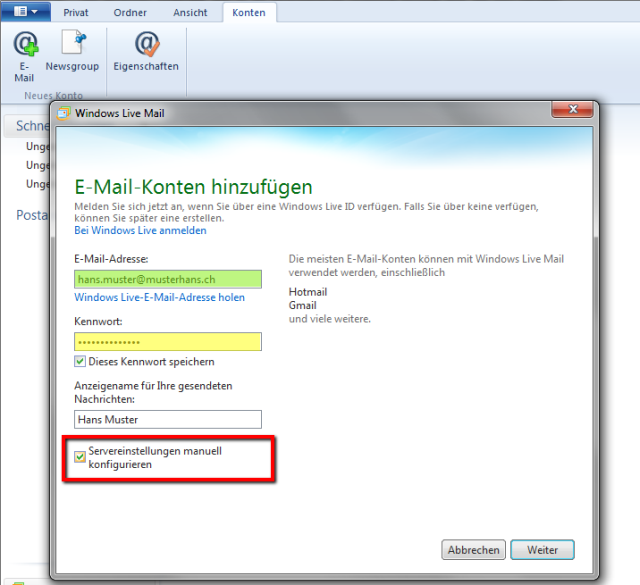
3. Wählen Sie nun der bevorzugte Servertyp (IMAP/POP) aus - Unterschied POP3 / IMAP
4. Tragen Sie bei 'Serveradresse' den Servernamen ein, z.B. 'kafka.metanet.ch'.
5. Unter "Informationen zum Postausgangsserver" tragen Sie den Port 465 ein und aktivieren Sie die beiden Checkboxen 'Erfordert eine Sichere Verbindung (SSL)' und 'Erfordert eine Authentifizierung' und klicken anschliessend auf "Weiter".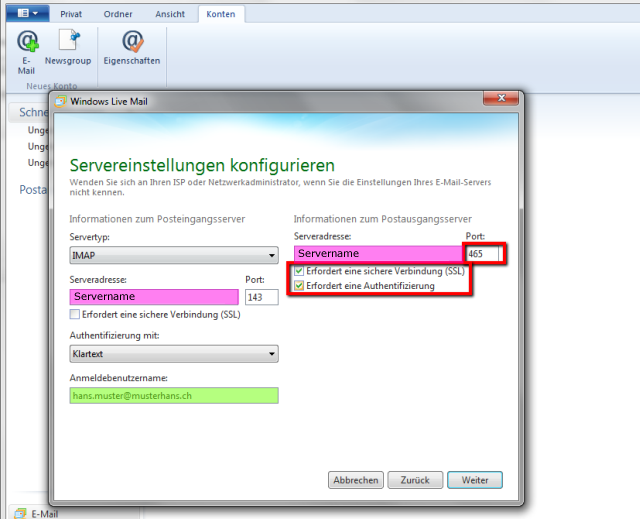
6. Das Konto wurde nun eingerichtet. Gehen Sie nun zu den Eigenschaften und wechseln zum Tab 'Server'.
7. Klicken Sie unter dem Punkt 'Postausgangsserver' auf "Einstellungen..."
8. Wählen Sie die Option "Gleiche Einstellungen wie für Posteingang verwenden" aus und speichern Sie mit OK.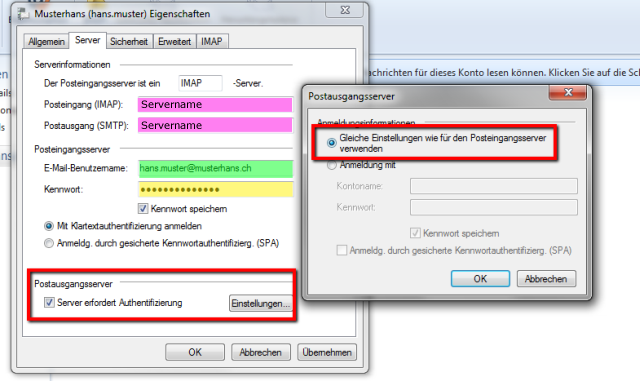
Das E-Mail Konto ist nun eingerichtet und kann verwendet werden.