E-Mailprogramm: Outlook 2013
Der Artikel beschreibt Schritt für Schritt, wie man ein E-Mail-Konto in Outlook einrichtet. Zunächst wählt man "Konto hinzufügen" im Menü und aktiviert die manuelle Konfiguration. Danach entscheidet man sich für POP oder IMAP, gibt die Benutzerangaben ein und stellt sicher, dass der Postausgangsserver (SMTP) Authentifizierung erfordert. Im erweiterten Register wählt man SSL als Verbindungstyp und gibt Port 465 für SMTP ein. Nach Überprüfung der Einstellungen kann das Konto abgeschlossen werden. Bei Problemen wird empfohlen, den Support per E-Mail an support@metanet.ch zu kontaktieren.
Premium Service: E-Mail-Einrichtung via TeamViewer
Die Einrichtung Ihres E-Mail-Programms klappt nicht oder ist Ihnen zu kompliziert? Kein Problem – wir richten Ihr E-Mail-Konto gemeinsam mit Ihnen ein.
Preis: CHF 19.– pro E-Mail-Adresse
So funktioniert’s:
Melden Sie sich per E-Mail bei support@metanet.ch
Bestätigen Sie uns die Kosten für den Premium-Service
- Wir senden Ihnen Terminvorschläge für die Einrichtung via TeamViewer
Wichtig: Bitte stellen Sie sicher, dass TeamViewer vor dem Termin auf Ihrem Gerät installiert ist.
- Wählen Sie in der Menüleiste Datei anschliessend öffnet sich eine neue Menüführung, wählen Sie hier Konto hinzufügen.
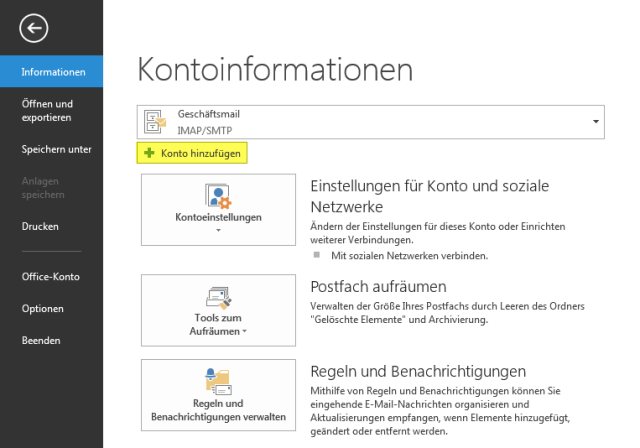
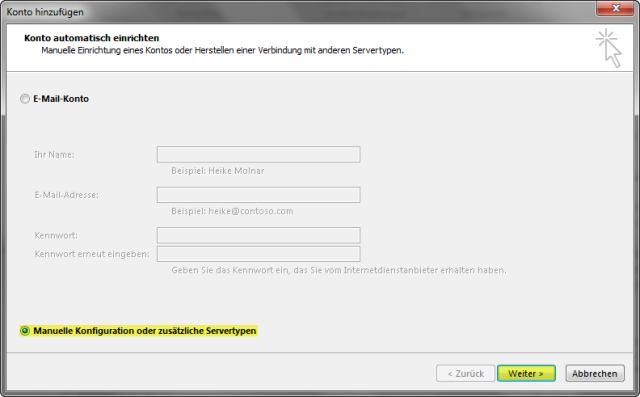
- Aktiveren Sie Manuelle Konfiguration oder zusätzliche Servertypen.
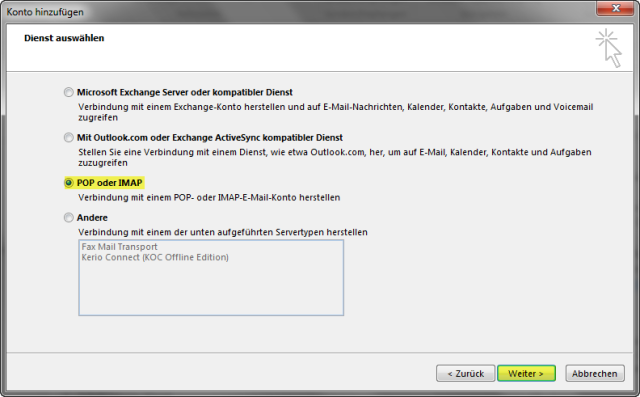
- Wählen Sie POP oder IMAP.
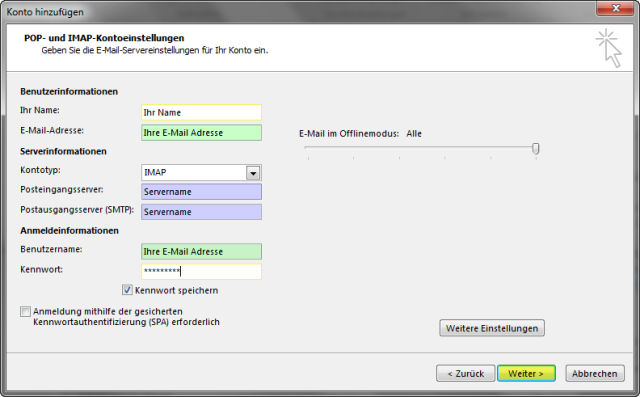
- Wählen Sie POP3 oder IMAP (hier der Unterschied) und geben Sie Ihre Benutzerangaben an.
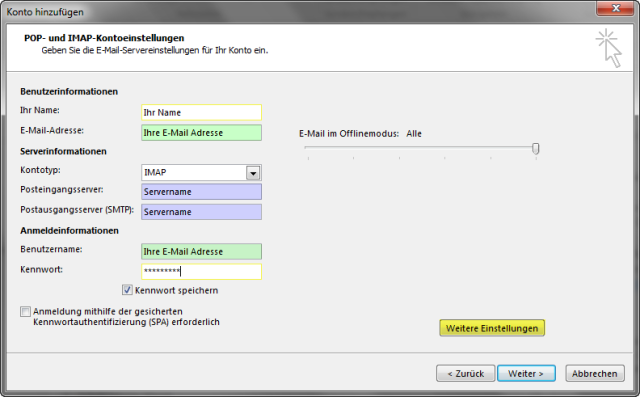
Klicken Sie anschliessend auf Weitere Einstellungen.
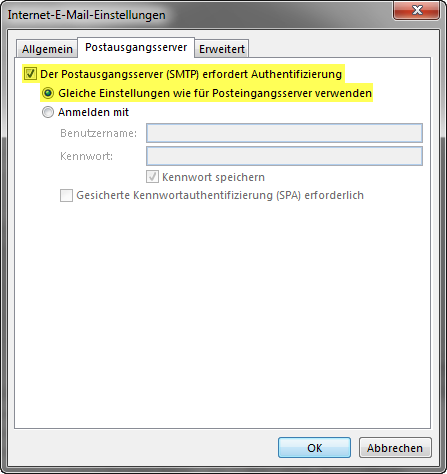
- Im Registerblatt Postausgangsserver aktiveren Sie Der Postausgangsserver (SMTP) erfordert Authentifizierung.
-
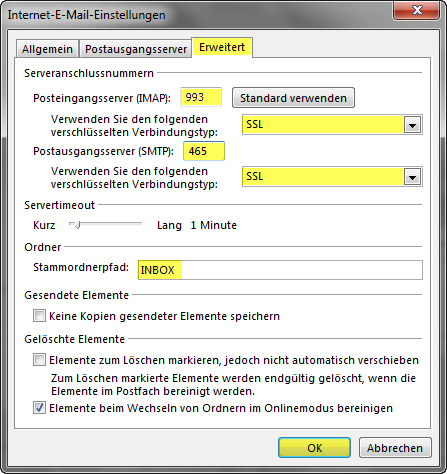
Im Registerblatt Erweitert wählen Sie bei Verwenden Sie den folgenden verschlüsselten Verbindungstyp: SSL und geben Sie beim Postausgangsserver (SMTP) den Port 465 ein.
- Überprüfen Sie Ihre Kontoeinstellungen, indem Sie auf weiter klicken.
- Ist der Test erfolgreich, können Sie mit schliessen und Fertigstellen die Einstellungen beenden. Das neue Konto ist nun eingerichtet.
- Verlief der Test negativ, wenden Sie sich bitte an unseren Support per E-Mail an support@metanet.ch.