E-Mailprogramm: Outlook 2016 / 2019
Der Artikel beschreibt, wie man ein E-Mail-Konto in Outlook einrichtet und anpasst. Beim ersten Start von Outlook soll die E-Mail-Adresse eingegeben und "Erweiterte Optionen" ausgewählt werden, um das Konto manuell einzurichten. IMAP wird als Protokoll empfohlen. Nach der Eingabe des E-Mail-Passworts und der Bestätigung der Serverausnahmen kann das Konto abgeschlossen oder eine weitere Adresse hinzugefügt werden. Um die Kontoeinstellungen zu ändern, wird der "Reparieren"-Modus genutzt, wobei Anpassungen an Passwort, Servernamen und Ports möglich sind. Die Funktionalität sollte durch das Versenden einer E-Mail überprüft werden.
| Allgemeine Informationen über die benötigten Angaben: Benutzerangaben: Benutzername / Posteingangs- / Postausgangsserver |
Konto einrichten
Kontoeinstellungen anpassen
Konto einrichten
Premium Service: E-Mail-Einrichtung via TeamViewer
Die Einrichtung Ihres E-Mail-Programms klappt nicht oder ist Ihnen zu kompliziert? Kein Problem – wir richten Ihr E-Mail-Konto gemeinsam mit Ihnen ein.
Preis: CHF 19.– pro E-Mail-Adresse
So funktioniert’s:
Melden Sie sich per E-Mail bei support@metanet.ch
Bestätigen Sie uns die Kosten für den Premium-Service
- Wir senden Ihnen Terminvorschläge für die Einrichtung via TeamViewer
Wichtig: Bitte stellen Sie sicher, dass TeamViewer vor dem Termin auf Ihrem Gerät installiert ist.
1. Beim erstmaligen Starten von Outlook erhalten Sie folgendes Fenster. Tragen Sie hier Ihre E-Mail-Adresse ein und wählen Sie Erweiterte Optionen. Setzen Sie den Haken bei Ich möchte mein Konto manuell einrichten und klicken Sie anschließend auf Verbinden.
Falls Sie bereits ein E-Mail-Account eingerichtet haben, erreichen Sie diesen Dialog auch über Datei, Kontoeinstellungen.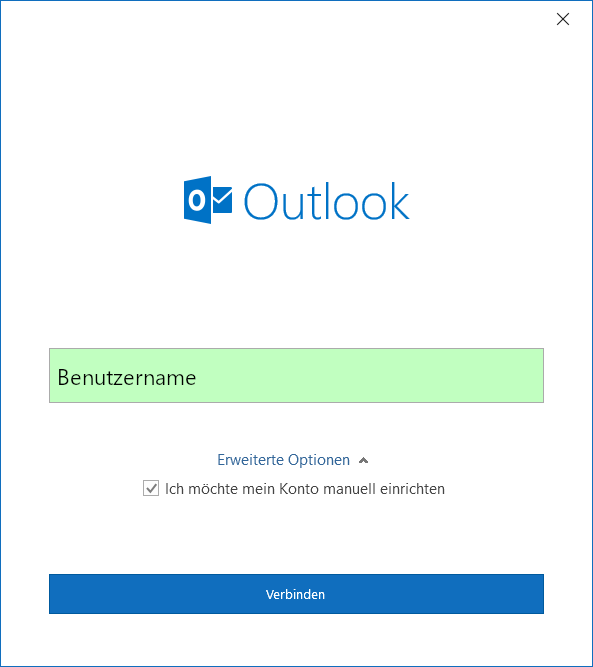
2. Wählen Sie IMAP oder POP aus. Grundsätzlich ist IMAP empfohlen. (hier der Unterschied)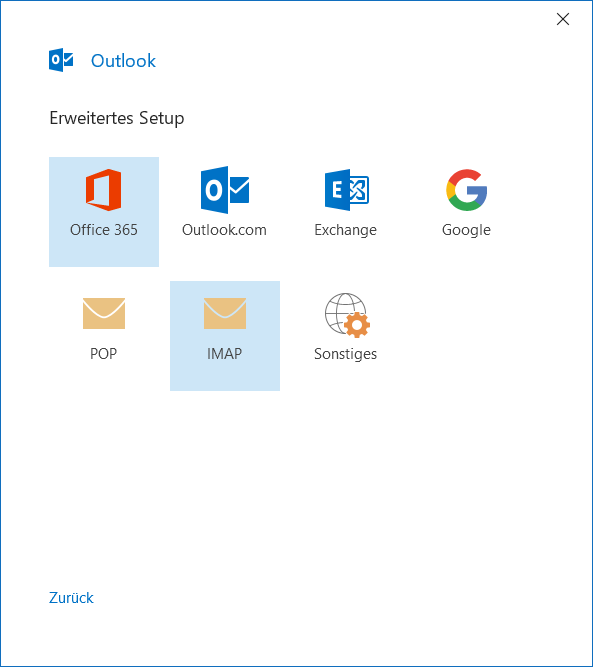
3. Tragen Sie das E-Mail-Passwort ein und wählen Sie „Verbinden“.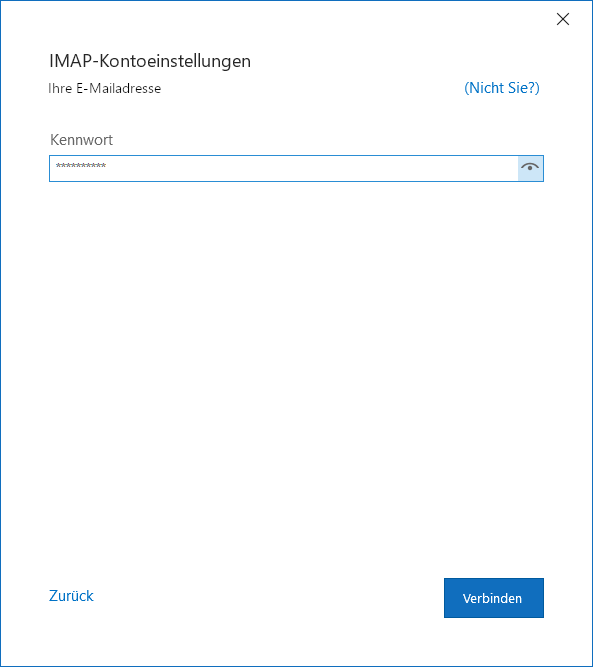
4. Es wird im Hintergrund ein Standardservername für den Posteingangs-/Postausgangsserver gesetzt. Dieser passt nicht zum Zertifikat, welches für den E-Mailverkehr auf unseren Servern definiert ist. Die folgende Meldung erscheint zweimal, jeweils für den Posteingangs-/Postausgangsserver. Bitte bestätigen Sie die Ausnahme mit Ja.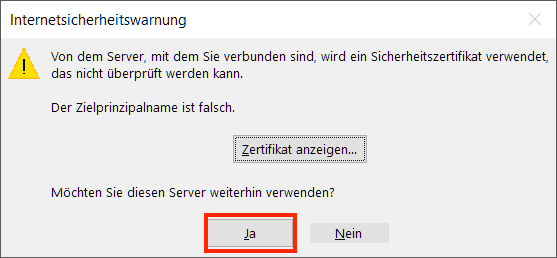
5. Wählen Sie zum Abschluss „Vorgang abgeschlossen“ oder richten Sie eine zusätzliche E-Mail-Adresse ein.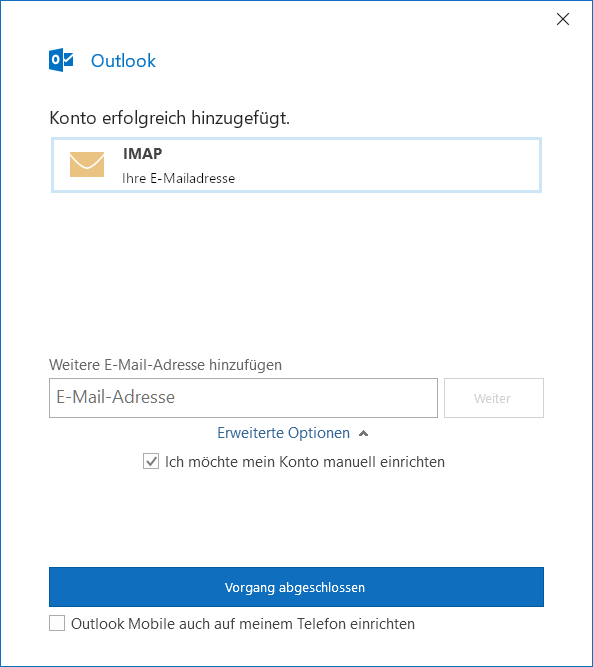
6. Gehen Sie anschließend über Datei → Kontoeinstellungen auf die Kontenübersicht. Wählen Sie das eben erstelle E-Mail-Konto an und klicken Sie auf „Ändern“.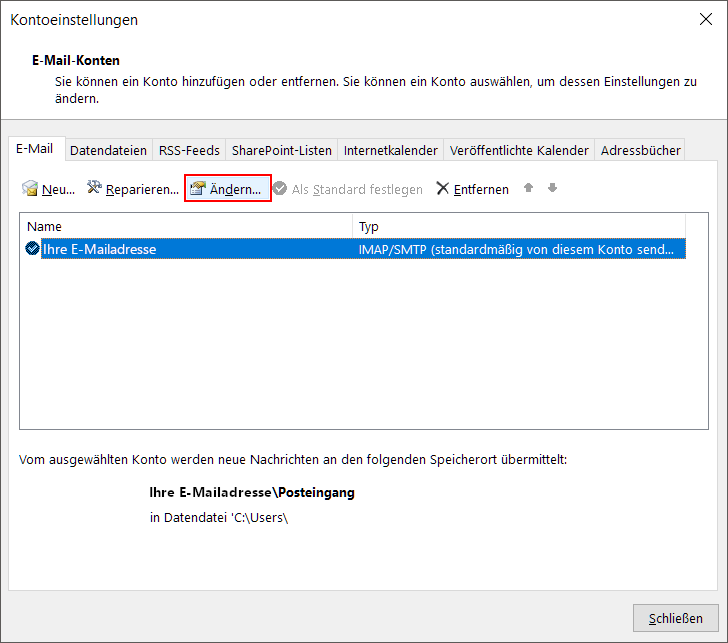
7. Ergänzen Sie hier den Stammordnerpfad „INBOX“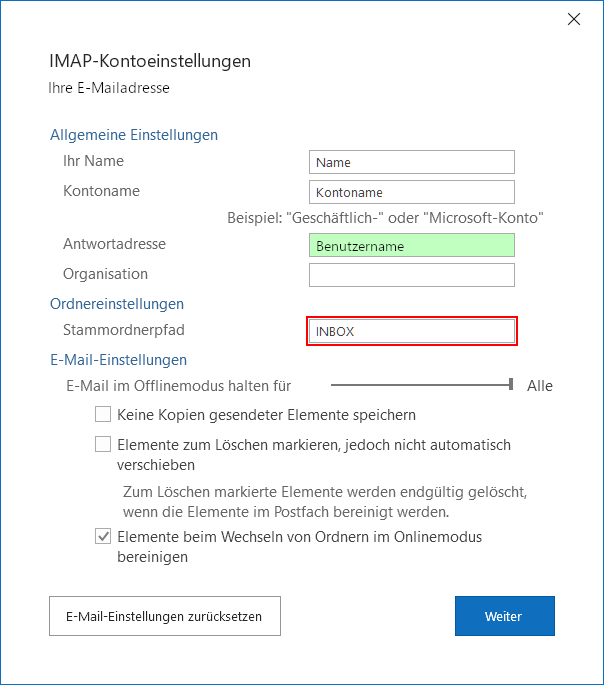
8. Damit die Zertifikatsmeldung nicht mehr erscheint, folgen Sie bitte der Anleitung unter „Kontoeinstellungen anpassen“ weiter. Sollten Probleme bei der Einrichtung auftauchen, kontaktieren Sie uns bitte via Support.
Kontoeinstellungen anpassen
Um in Outlook Änderungen an einem E-Mail-Konto vorzunehmen, muss der Weg über „reparieren“ gewählt werden.
| Wichtig: Die angepassten Servernamen können nach dem Abschließen des Reparier-Modus nicht eingesehen werden. Es kann somit nicht überprüft werden, ob die Server korrekt übernommen wurden, da sobald der „Reparieren“-Modus wieder geöffnet wird, durch Outlook automatisch die Standardserver imap.domain.tld bzw. smtp.domain.tld eingefüllt werden. Prüfen Sie die Funktionalität durch das Versenden einer E-Mail oder durch das Klicken auf „Senden und Empfangen“. |
- Gehen Sie dazu über Datei → Kontoeinstellungen.
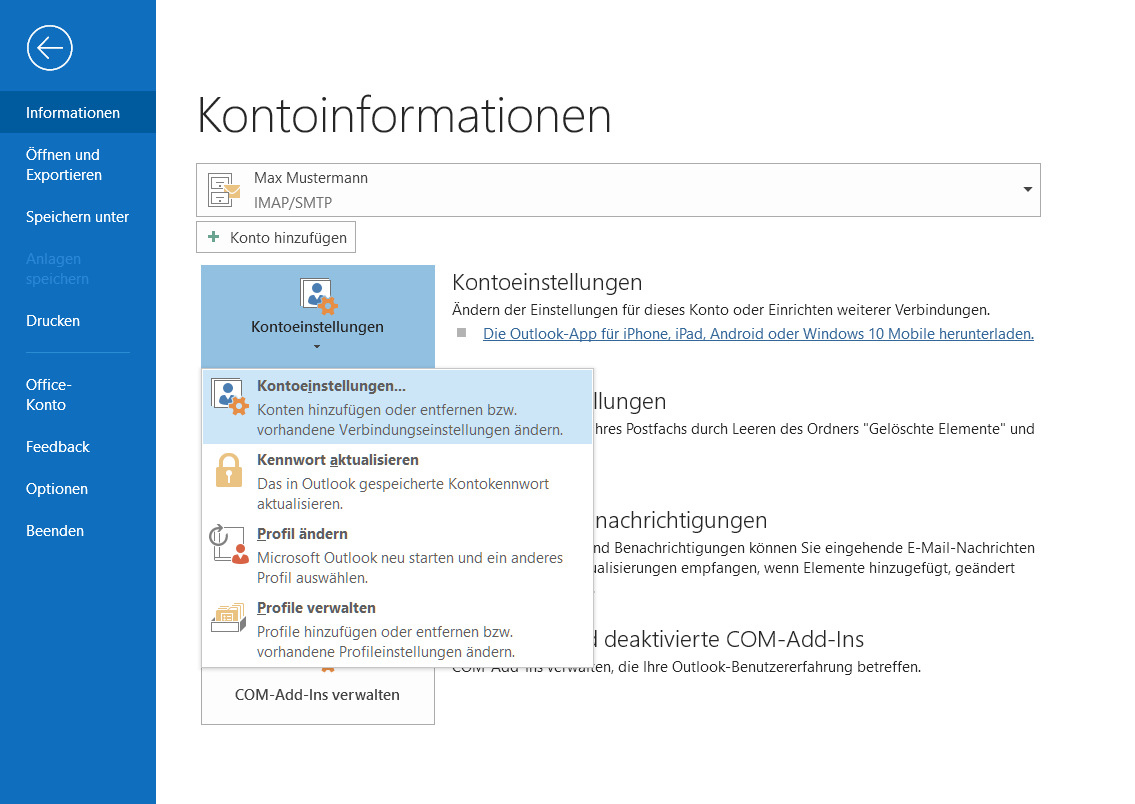
- Wählen Sie anschließend das zu ändernde Konto an und wählen Sie „Reparieren“.
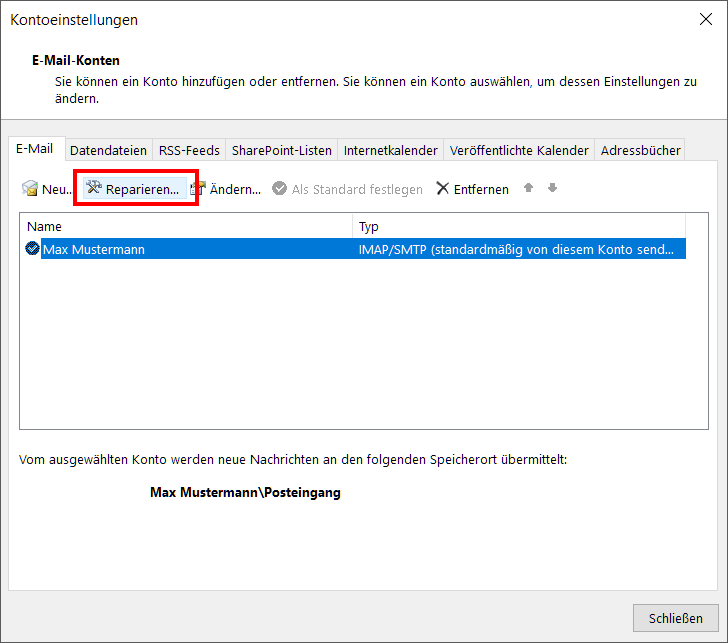
- Klicken Sie auf „Erweiterte Optionen“ und wählen Sie die Checkbox „Ich möchte mein Konto manuell reparieren“ an.
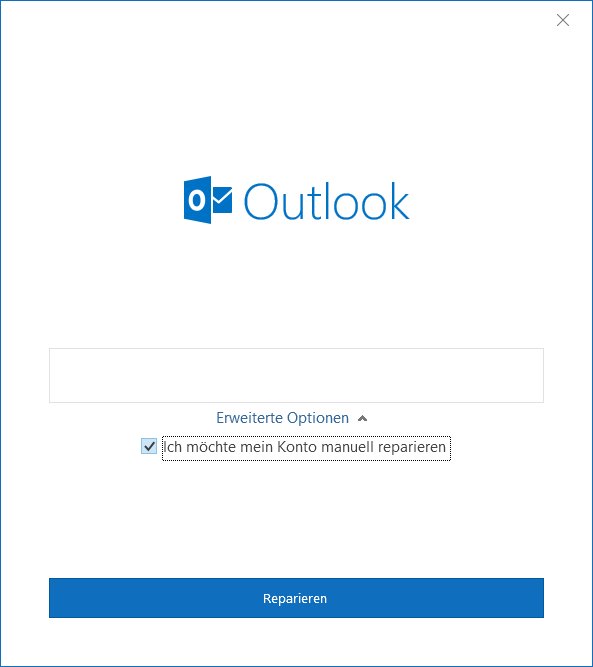
- Hier können Sie Änderungen am Passwort, Servernamen sowie dem Port vornehmen. Als Erstes für den Posteingangsserver:
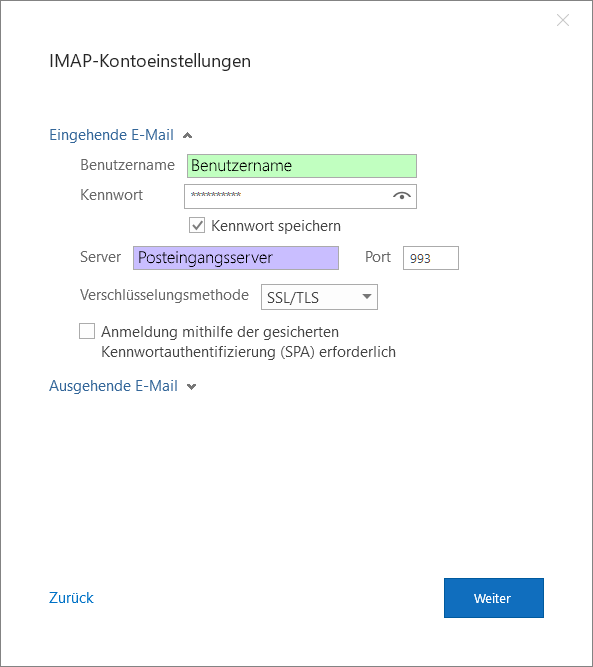
- Sowie auch für den Postausgangsserver:
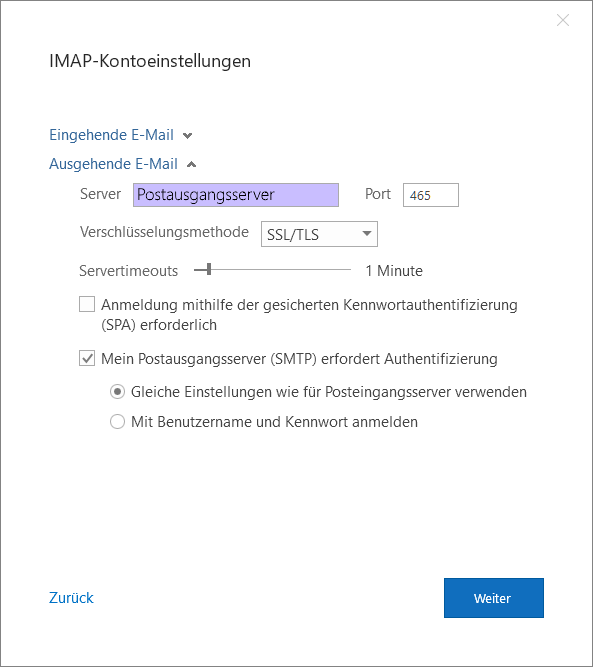
- Klicken Sie anschliessend auf „Weiter“.
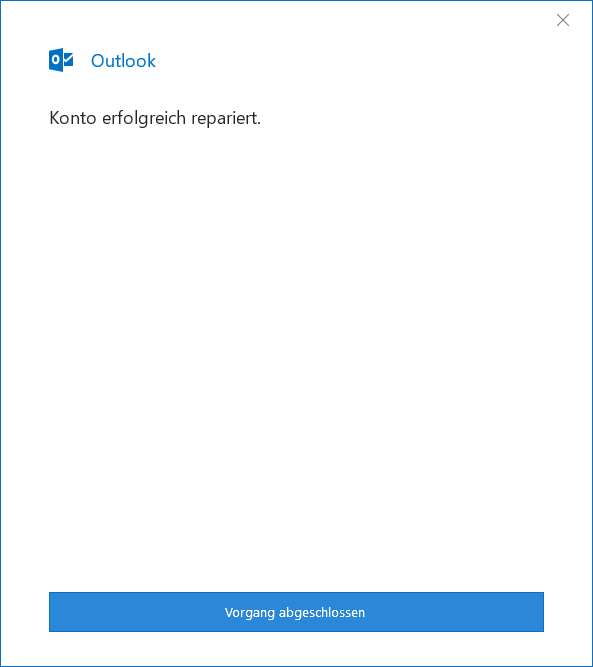
- Das Konto wurde repariert/angepasst.