Plesk: Verbrauch Speicherplatz einsehen
Der Artikel beschreibt, wie Nutzer die Speicherauslastung in ihrem Abonnement überprüfen können, nachdem sie eine Benachrichtigung über eine Speicherplatzüberschreitung erhalten haben. Die Anleitung umfasst Schritte zur Überprüfung der Speicherauslastung für Webdaten, E-Mails und Datenbanken über das Plesk-Menü. Es wird erklärt, wie man auf die Statistiken zugreift, die Speicherauslastung grafisch darstellt und detaillierte Informationen zu den einzelnen Bereichen erhält. Die Aktualisierung der Statistiken erfolgt über Nacht, sodass Änderungen nicht sofort sichtbar sind. Der Artikel bietet zudem Anleitungen zur Nutzung von SSH für detaillierte Speicheranalysen.
Ausgangslage
| Sie haben von uns eine E-Mail betreffend einer Speicherplatzüberschreitung erhalten und möchten wissen, wie sich die Speicherauslastung in Ihrem Abo verteilt. |
Gerne zeigen wir Ihnen nachfolgend, wie Sie die Speicherauslastung darstellen können.
Bitte beachten Sie, dass diese Anzeige, jeweils über Nacht aktualisiert wird. Somit werden allfällige Bereinigungen nicht umgehend ersichtlich sein.
-
Klicken Sie in Menü auf den Punkt Statistiken.
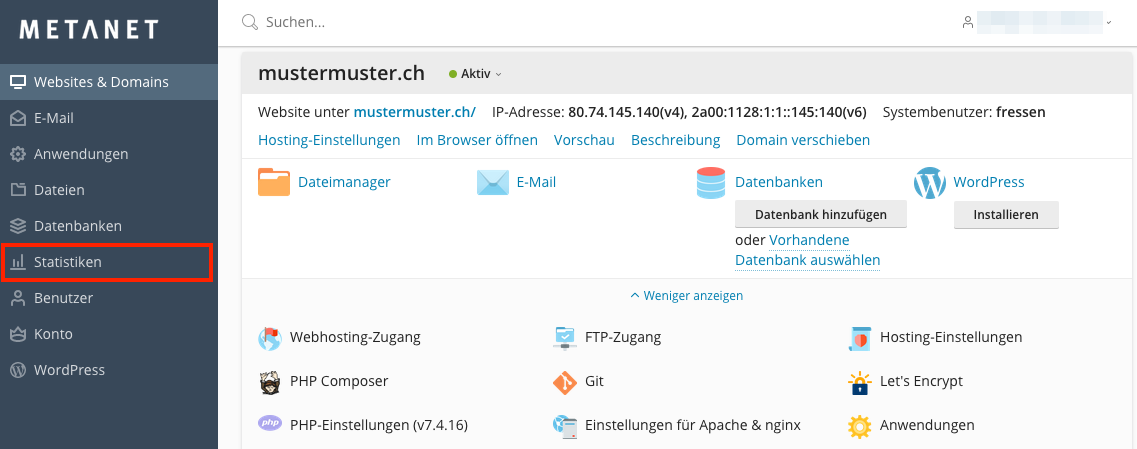
- Sie sehen nun eine grafische Übersicht über Ihre Speicherplatz-Auslastung. Diese Übersicht zeigt Ihnen grob, wie sich die Daten in Ihrem Abonnement verteilen. Sie können jedoch die einzelnen Bereiche noch genauer untersuchen. Beachten Sie hierzu die nachfolgenden Anleitungen.

-
Der Verkehr fliesst nicht in die Speicherplatzberechnung mit ein.
Webdaten
Datenbanken
Webdaten
-
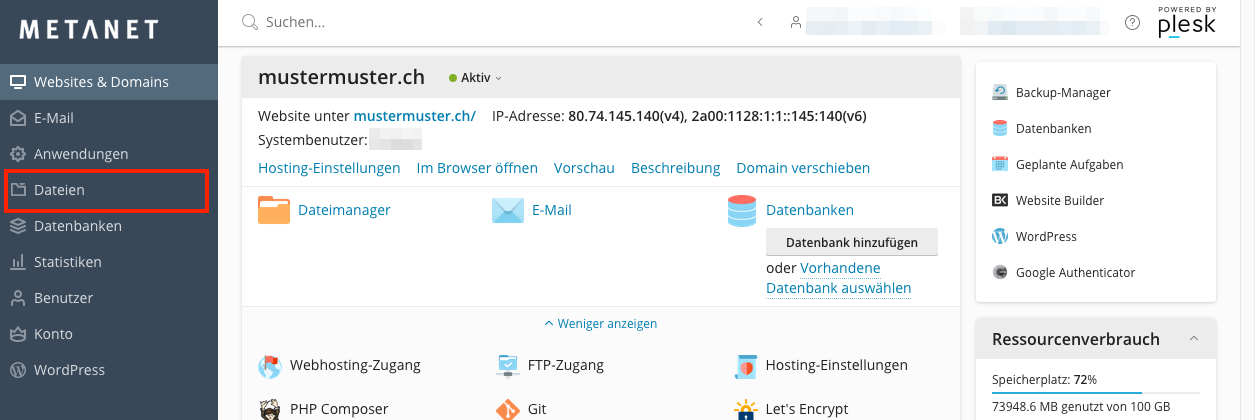
Um die Speicherauslastung Ihrer Webdaten zu überprüfen, klicken Sie im Menü auf den Punkt Dateien.
-
Wählen Sie die gewünschten Ordner. Mit der obersten Checkbox können sämtliche Ordner ausgewählt werden.

-
Klicken Sie auf Mehr und anschliessend auf Grösse berechnen.

-
Plesk zeigt Ihnen nun einerseits die Gesamtgrösse aller ausgewählten Elemente sowie die grösse der Unterordner an.

-
Wiederholen Sie diesen Schritt für weitere Unterordner, falls Sie deren Inhalt ebenfalls auf die Grösse überprüfen möchten.
Falls Sie die Webdaten via SSH auslesen möchten, können Sie hierzu auf der Konsole folgenden Befehl verwenden.
user@server /> du -h --max-depth=1 gewuenschter/pfad/
-
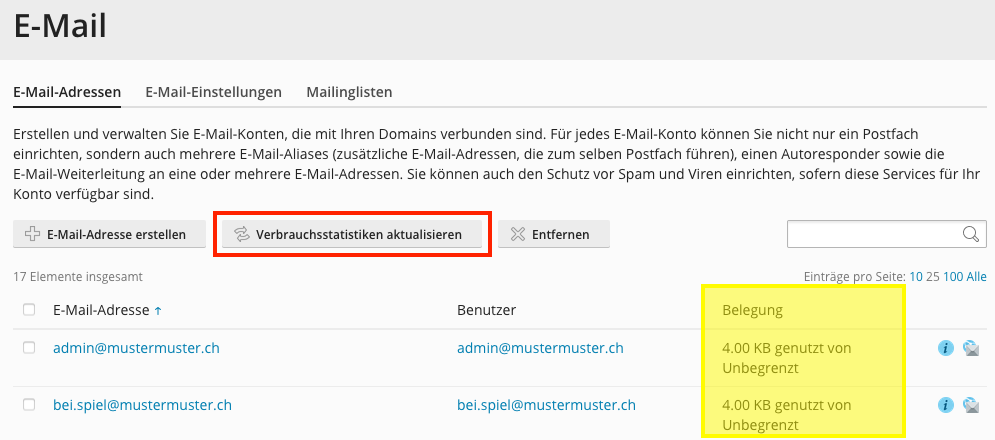
Um die Speicherauslastung durch Ihre Postfächer zu überprüfen, klicken Sie im Menü auf den Punkt E-Mail.

-
Sie sehen nun in der Spalte Belegung den Speicherverbrauch der einzelnen Konten. Über den Button Verbrauchsstatistiken aktualisieren können Sie die Statistik aktualiseren.
Datenbanken
-
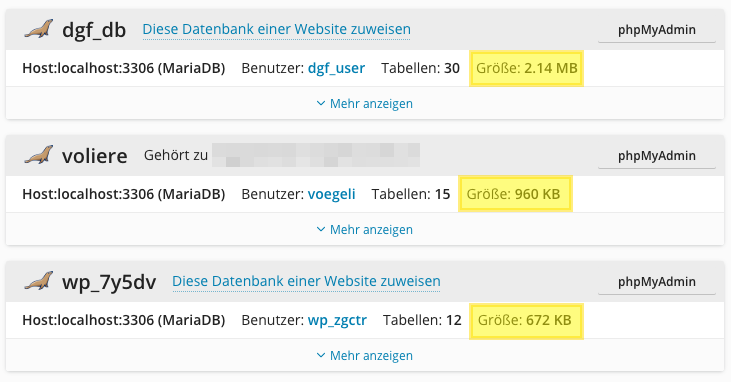
Um die Speicherauslastung durch die Datenbanken zu überprüfen, klicken Sie im Menü auf Datenbanken.

-
Nun sehen Sie eine Übersicht all Ihrer Datenbanken inkl. der Grösse der betreffenden Datenbank.