Plesk: Whitelist und Blacklist beim Spam Filter
Der Artikel erklärt, wie man in Plesk E-Mail-Adressen auf eine Whitelist oder Blacklist setzt, um den Empfang von erwünschten oder das Blockieren von unerwünschten E-Mails zu steuern. Dazu loggt man sich ins Plesk Administrationstool ein und navigiert zum E-Mail-Reiter, um die Einstellungen im Spamfilter anzupassen. Adressen, die nicht gefiltert werden sollen, kommen auf die Whitelist, während unerwünschte auf die Blacklist gesetzt werden. Es ist auch möglich, ganze Domains durch Wildcards zu blockieren oder zu akzeptieren, indem man Zeichen wie '?' oder '*' verwendet.
|
Wozu ein Eintrag auf einer Whitelist oder einer Blacklist? Administrationstool ein. (Passwort vergessen?) |
1. Loggen Sie sich ins Plesk Administrationstool ein. (Passwort vergessen?)
2. Navigieren Sie zum Reiter E-Mail und klicken Sie auf die entsprechende E-Mail Adresse, für welche die Liste angepasst werden soll.
3. Wechseln Sie zum Reiter Spamfilter und klicken Sie auf den Link Erweiterte Einstellungen einblenden: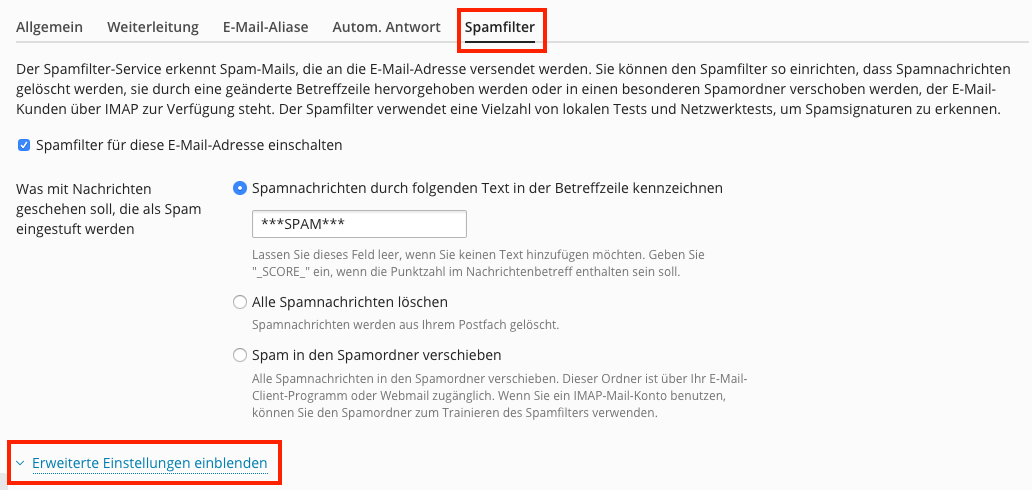
4. Tragen Sie E-Mail Adressen, die nicht durch den Spamfilter geprüft werden sollen, in die Whitelist ein (nur eine E-Mail Adresse pro Zeile). E-Mail Adressen, die unerwünscht sind, tragen Sie in die Schwarze Liste ein. Speichern Sie die Einstellungen anschließend mit OK.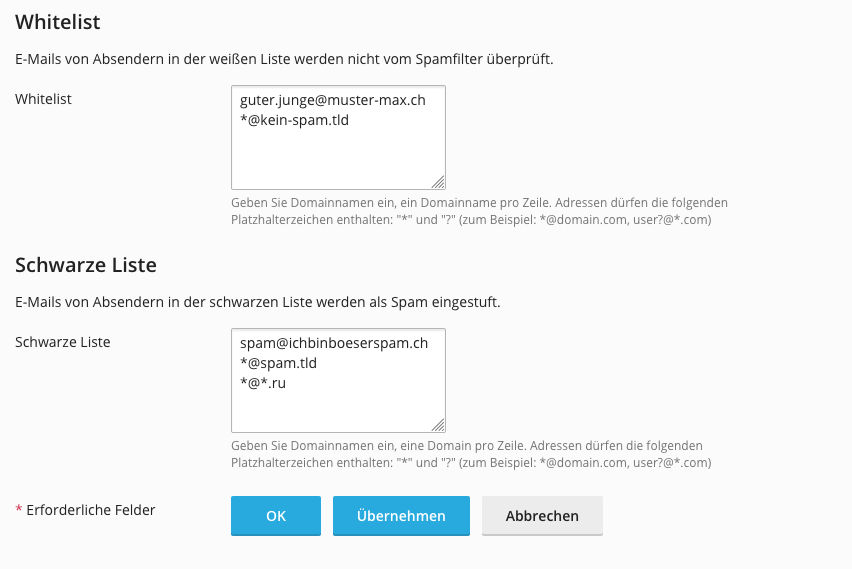
|
Wildcard-Zeichen einsetzen Beispiele: |