Plesk: Webmail absichern mit SSL
Der Artikel bietet Anleitungen zur Einrichtung von SSL/TLS-Zertifikaten in Plesk, entweder kostenlos mit Let's Encrypt oder mit einem eigenen Zertifikat. Für Let's Encrypt muss die Domain auf die in Plesk definierte IP-Adresse zeigen und eine funktionierende E-Mail-Adresse vorhanden sein. Die Aktivierung erfolgt durch Auswahl des Zertifikats im Plesk-Tool und die Installation dauert bis zu 15 Minuten. Bei der Nutzung eines eigenen Zertifikats sind ähnliche Schritte erforderlich, einschliesslich der Auswahl erweiterter Einstellungen und des Schutzes von Webmail. Beide Methoden führen zu einer automatischen Zertifikatserneuerung.
Mit Let's Encrypt (kostenlos)
Mit eigenem Zertifikat
Mit Let's Encrypt (kostenlos)
Voraussetzungen
Aktivierung
Voraussetzungen
- Domain (Webseite und E-Mail) muss auf die in Plesk definierte IP-Adresse zeigen.
- Angegebene E-Mail-Adresse muss in Betrieb und erreichbar sein.
Aktivierung
-
Loggen Sie sich ins Plesk Administrationtool ein (Passwort vergessen?)
-
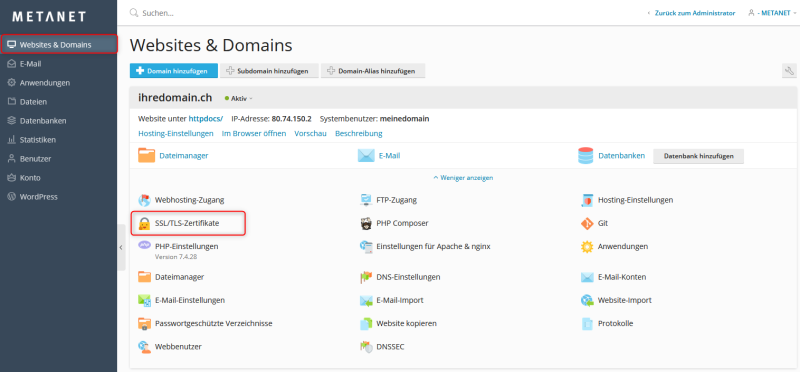
Wählen Sie unter Ihrer Domain den Menüpunkt "SSL/TLS-Zertifikate"

-
Wählen Sie “Zertifikat erneut ausstellen”

-
Wählen Sie “Kostenloses Basiszertifikat von Let's Encrypt installieren” aus.
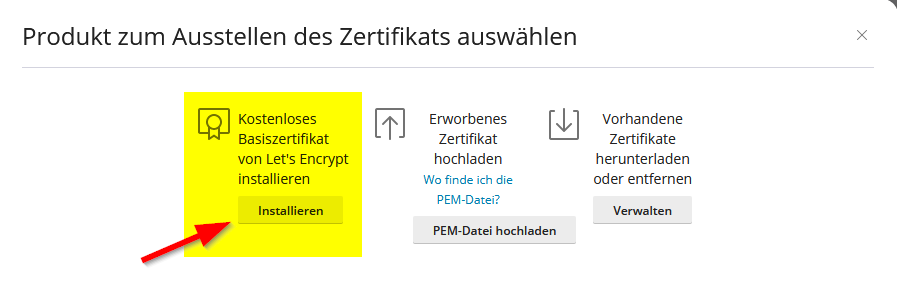
- Wählen Sie nun “Webmail auf dieser Domain schützen” und nehmen Sie die Installation mit “Kostenlos nutzen” vor.

|
Mit eigenem Zertifikat
- Wählen Sie unter Ihrer Domain den Menüpunkt "SSL/TLS-Zertifikate"
-
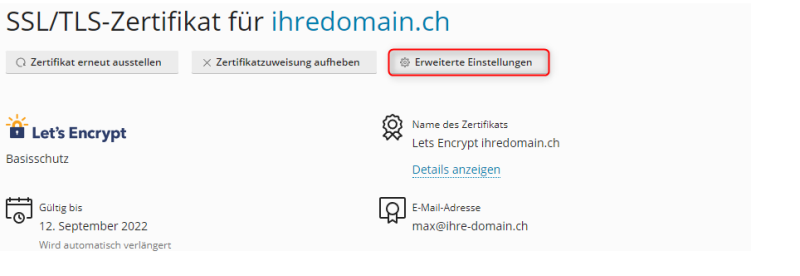
Wählen Sie oben “Erweiterte Einstellungen”.
-
Setzen Sie den Haken vor dem gewünschten Zertifikat und wählen Sie "Webmail schützen" aus.
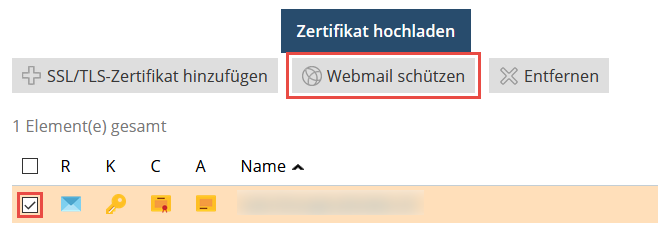
| Nach dem automatischen Neustart des Webservers (Dauer: bis zu 15 Minuten) ist das Zertifikat dann vollständig aktiviert. |