Plesk: Multi-Faktor-Authentifizierung aktivieren
Der Artikel beschreibt die Aktivierung der Multi-Faktor-Authentifizierung für den Plesk-Zugang mithilfe der Google Authenticator App. Diese Sicherheitsmassnahme erfordert neben Benutzername und Passwort einen zusätzlichen dynamischen Code, der regelmässig wechselt. Voraussetzungen sind ein Mobilgerät mit der App und korrekte Systemzeit. Die Aktivierung erfolgt in der Plesk-Oberfläche, indem ein Barcode gescannt wird. Beim Login wird nach dem Passwort ein Verifikationscode abgefragt. Falls der Code vergessen wird, kann die Zwei-Faktor-Authentifizierung deaktiviert werden.
Allgemeines
Voraussetzungen
Aktivierung
Anmeldung an der Plesk-Oberfläche
Verifikationscode vergessen
Allgemeines
Mit der Multi-Faktor-Authentifizierung durch die Applikation Google Authenticator haben Sie die Möglichkeit Ihren Plesk Zugang zusätzlich abzusichern. Wenn eine unberechtigte Person Ihr Passwort stiehlt, wäre zusätzlich Ihr Mobiltelefon erforderlich, um auf das Konto zugreifen zu können.
- Faktor: Benutzername und Passwort
- Faktor: Zusätzlicher dynamisch generierter Code (via App einsehbar, ändert regelmäßig)
Voraussetzungen
- Mobilgerät mit Google Authenticator Applikation
- Korrekte System-Zeit
Download der App:
Sie können alternativ natürlich auch eine andere App wie Authy / Microsoft Authenticator etc. nutzen.
Aktivierung
In der Plesk-Oberfläche haben Sie die Möglichkeit, die Multi-Faktor-Authentifizierung zu aktivieren.
Dies geschieht über den folgenden Menüpunkt: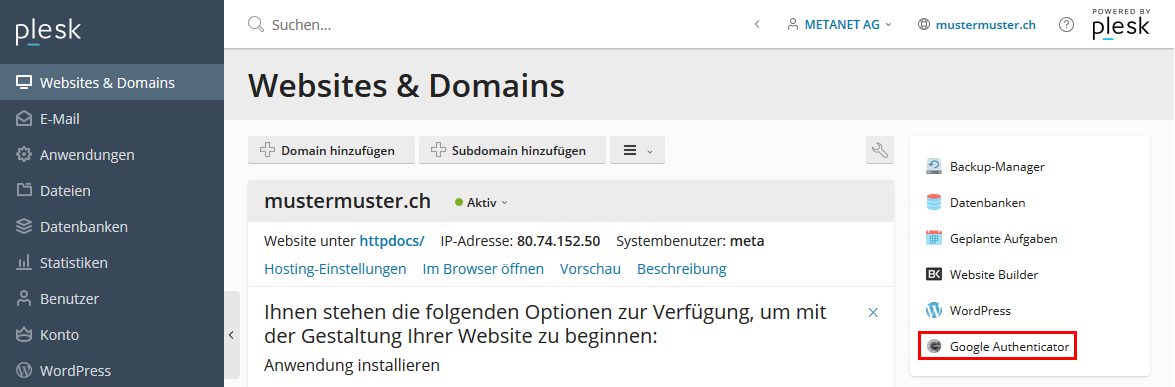
Aktivieren Sie "Multi-Faktor-Authentifizierung". Sie erhalten nun einen Barcode angezeigt.
| Drucken Sie die Seite mit dem angezeigten Barcode zwingend aus und bewahren diese an einem sicheren Ort auf. Dies ermöglicht die Wiederherstellung/Re-Aktivierung des Zugangs bei einem Smartphone-Wechsels. |

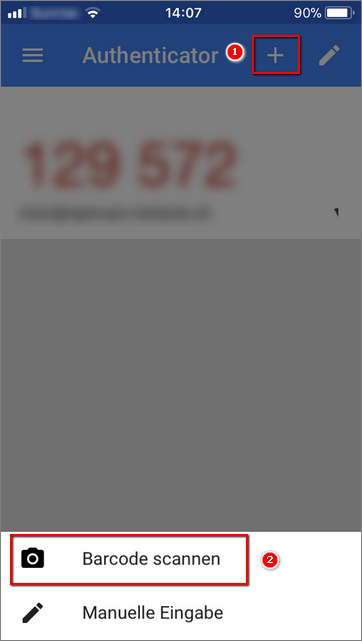
Öffnen Sie danach auf dem Mobilgerät die vorgängig installierte Applikation "Authenticator" und wählen das "+"-Zeichen. Der Barcode kann nun gescannt werden und die Verbindung wird automatisch eingerichtet.
 |
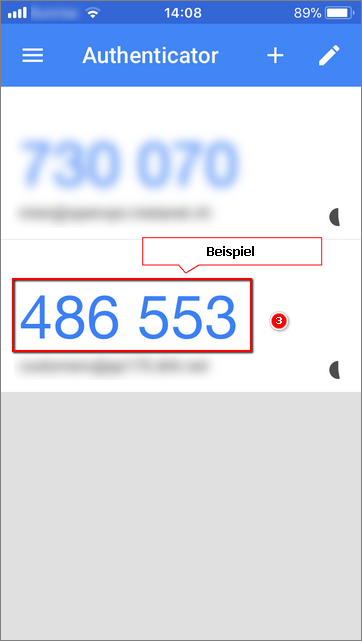 |
Tragen Sie nun den ersichtlichen Code bei „Verifikationscode“ ein und bestätigen dies mit „OK“.

Die Aktivierung ist damit abgeschlossen.
Anmeldung an der Plesk-Oberfläche
Beim nächsten Login erscheint nun neu nach der Eingabe des bisher verwendeten Passworts in einem zweiten Schritt die Abfrage des Verifikationscodes. Lesen Sie den sechsstelligen Code von der Authenticator App ab und tragen diesen in das dafür vorgesehene Feld ein.

Verifikationscode vergessen
Die Deaktivierung der Zwei-Faktor-Authentifizierung können Sie hier beantragen.