Business Mail: Filter-Regel definieren
Der Artikel beschreibt, wie man eingehende E-Mails anhand spezifischer Kriterien in Webmail und Outlook (Windows) filtern und sortieren kann. Für Webmail muss man sich einloggen, auf "Einstellungen - Filter" klicken und einen neuen Filter definieren. In Outlook wählt man den Reiter "Kerio Connect" und das Menü "Optionen", um unter "Filterregeln" das entsprechende Untermenü zu öffnen und eine neue Regel zu erstellen. Es wird darauf hingewiesen, dass lokale Filterregeln in Outlook überprüft und gegebenenfalls entfernt werden sollten, wenn sie nicht richtig funktionieren.
 Die Adresse bmail.sui-inter.net dient als Beispiel und muss je nach Zuweisung auf bmail2.sui-inter.net (oder bmail3, bmail4 etc.) angepasst werden. Ihre Server-Adresse entnehmen Sie bitte Ihrer Einrichtungsbestätigung.
Um eingehende E-Mails anhand von spezifischen Kriterien zu filtern/sortieren, gehen Sie wie folgt vor:
Webmail
1. Loggen Sie sich ins Webmail ein: https://bmail.sui-inter.net
2. Klicken Sie rechts oben auf Einstellungen - Filter und wählen Neuer Filter um mit der Definition der Regel zu starten: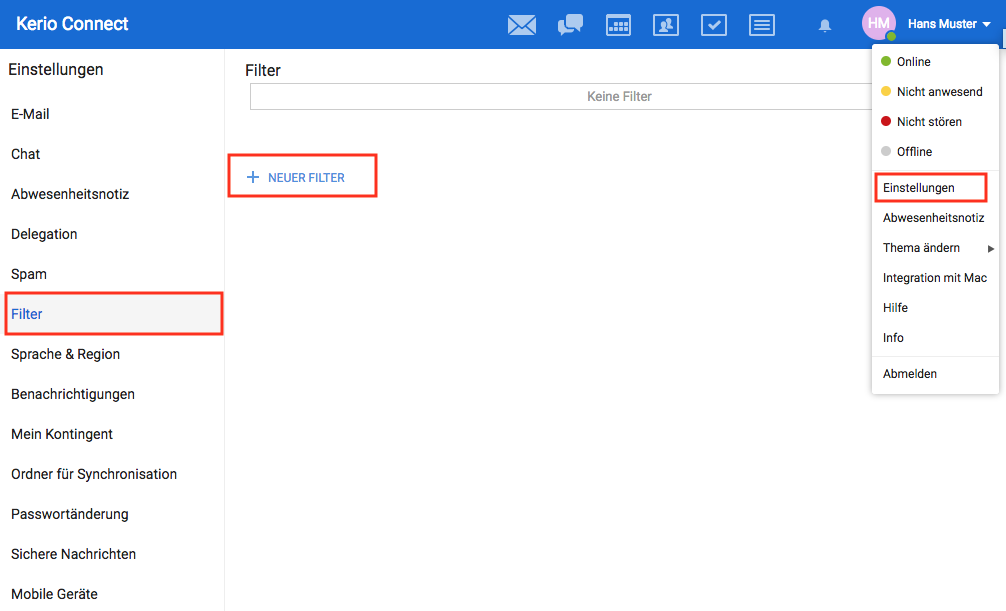
Outlook (Windows)
1. Wählen Sie im Outlook den Reiter Kerio Connect und das Menü Optionen aus. Unter Filterregeln... öffnen Sie das entsprechende Untermenü:
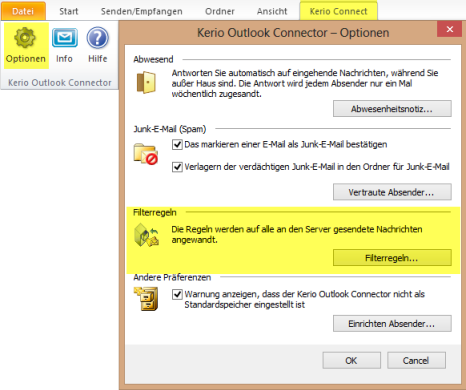
2. Klicken Sie auf "Neu ..." um mit der Definition der Regel zu starten.
| Hinweis Wenn Filterregeln gar nicht oder nur sporadisch funktionieren, prüfen Sie die Lokalen Filterregeln direkt im Outlook und entfernen Sie diese falls nötig. |
| Hinweis Wenn Filterregeln gar nicht oder nur sporadisch funktionieren, prüfen Sie die Lokalen Filterregeln direkt im Outlook und entfernen Sie diese falls nötig. |