Business Mail: Benutzer hinzufügen
Die Anleitung beschreibt Schritt für Schritt, wie ein neuer Business Mail Benutzer in der webbasierten Administration hinzugefügt werden kann. Dazu gehört das Anmelden im Admin-Portal, das Auswählen der Option "Benutzer" im Menü, das Hinzufügen von Benutzerinformationen wie Name und Passwort, sowie optionale Schritte wie das Erstellen von Alias-Adressen, Kontaktinformationen, E-Mail-Weiterleitungen, Gruppenzugehörigkeiten, Zugriffsrechten, Speicherplatzkontingenten und Nachrichtenbeschränkungen. Abschliessend wird der Prozess durch Bestätigen mit "OK" abgeschlossen.
Diese Anleitung beschreibt, wie Sie einen weiteren Business Mail Benutzer erfassen können.
-
Loggen Sie sich in die webbasierte Administration ein: https://bmail.sui-inter.net/admin
-
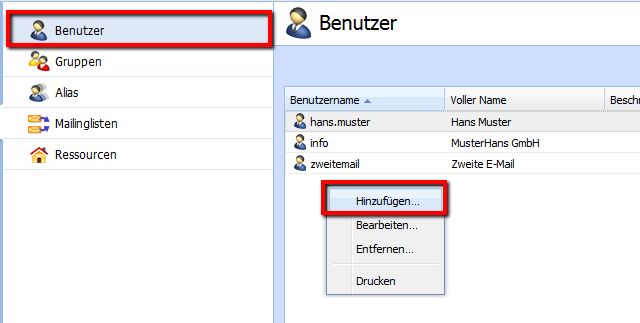
Klicken Sie im linken Hauptmenü auf Benutzer
-
Mit einem Rechtsklick im rechten Bearbeitungsfenster wählen Sie die Option Hinzufügen...:
-
Erfassen Sie nun die allgemeinen Benutzerangaben wie Benutzername, vollständiger Name sowie Passwort.
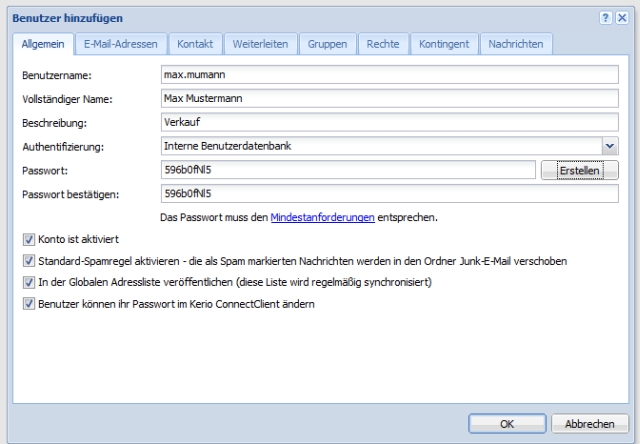
Das Passwort kann auch automatisch generiert werden, klicken Sie dazu neben dem Feld auf Erstellen.
-
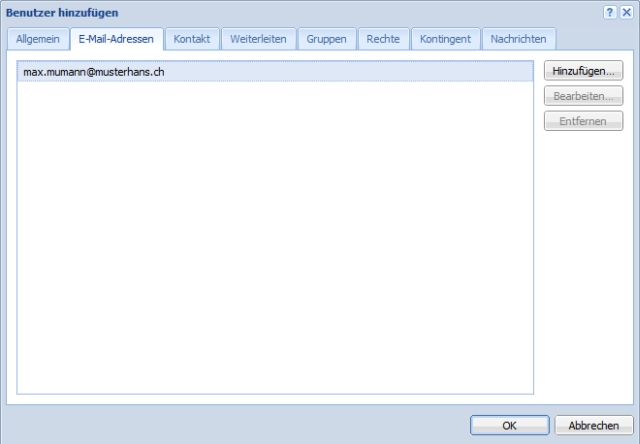
Falls Sie wünschen, können Sie im Tab E-Mail-Adressen für den neuen Benutzer weitere Alias-Adressen erfassen. Dieser Schritt ist optional:
-
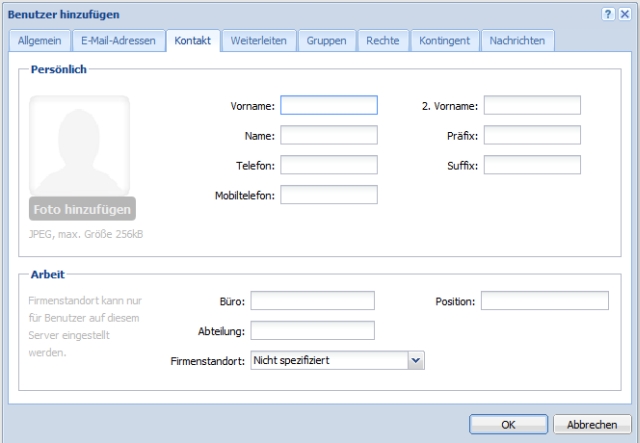
Im Tab Kontakt können die Kontaktangaben zur Person erfasst werden. Dieser Schritt ist optional:
-
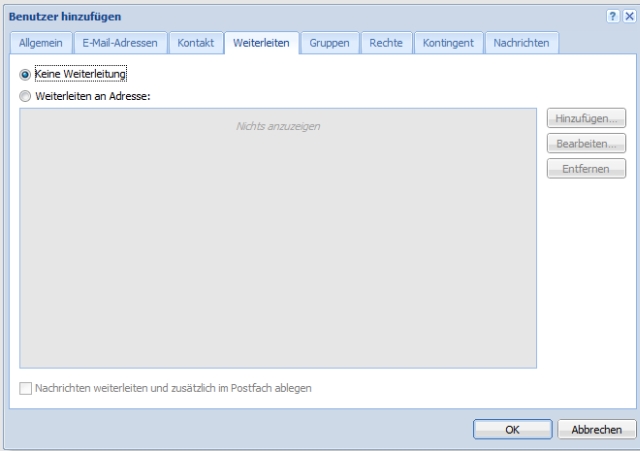
Im Tab Weiterleiten kann eine externe E-Mail-Weiterleitung eingerichtet werden. Dieser Schritt ist optional:
-
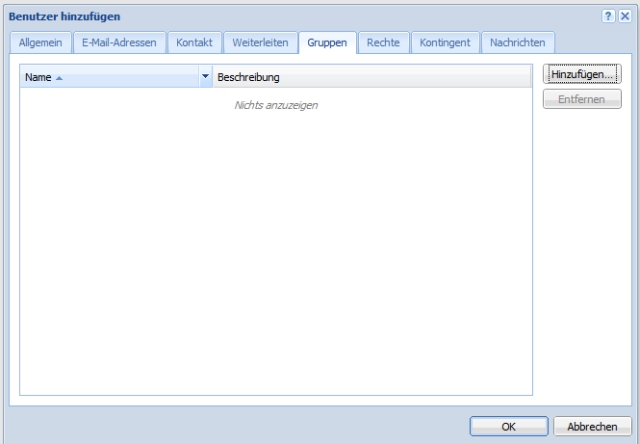
Im Tab Gruppen kann die Gruppenzugehörigkeiten definiert werden. Dieser Schritt ist optional:
-
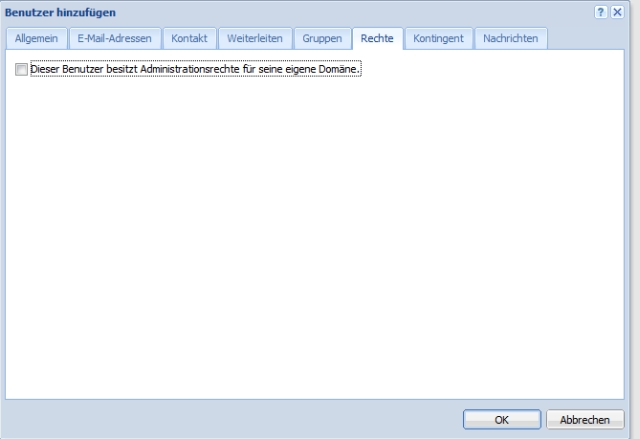
Im Tab Rechte kann für diesen Benutzer festgelegt werden, ob dieser Zugriff auf die Web Administration und/oder Admin-Rechte auf öffentliche Ordner erhalten soll. Dieser Schritt ist optional:
-
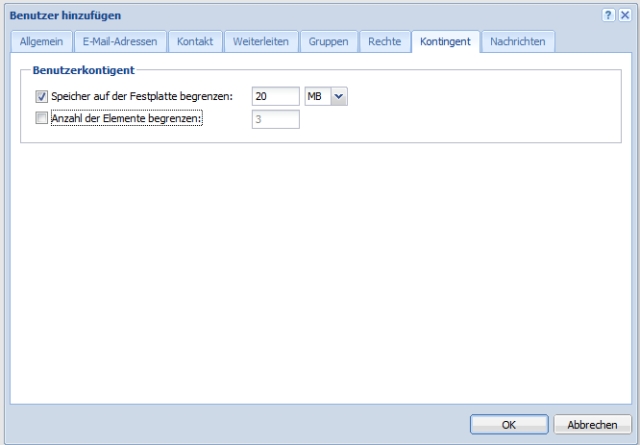
Im Tab Kontingent kann das Speicherplatzkontingent des Benutzers definiert werden. Dieser Schritt ist optional:
-
Im Tab Nachrichten können Einschränkungen auf Benutzer-Ebene definiert werden. Dieser Schritt ist optional:
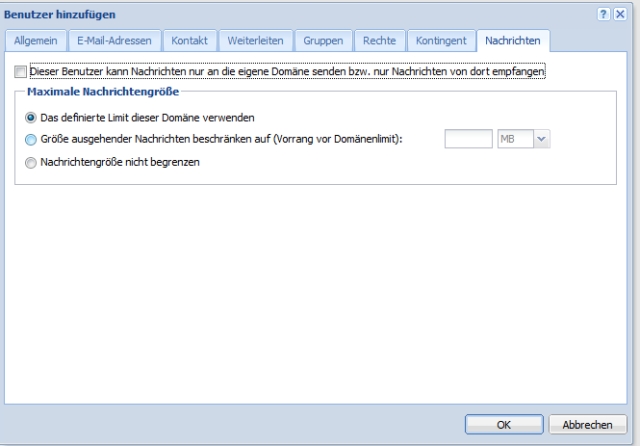
- Bestätigen Sie den Dialog nun mit OK, um die Erstellung des neuen Benutzers abzuschliessen.