Business Mail: Nachrichten verschlüsseln
Der Artikel erklärt, wie man E-Mails mit Business Mail verschlüsselt und entschlüsselt, um die Sicherheit vertraulicher Informationen zu gewährleisten. Er beschreibt die Erstellung eines Schlüsselpaares mittels asymmetrischer Verschlüsselung, bei der ein öffentlicher und ein privater Schlüssel verwendet werden. Zur Implementierung der Verschlüsselung ist der Austausch öffentlicher Schlüssel notwendig, was durch signierte E-Mails erfolgt. Der Artikel bietet eine Schritt-für-Schritt-Anleitung zur Einrichtung und Verwendung der Verschlüsselung im Alltag, einschliesslich der Erstellung und des Imports eines S/MIME-Zertifikats.
Business Mail unterstützt das Verschlüsseln und Entschlüsseln von E-Mails. Dieser Artikel beinhaltet zu diesem Thema eine Einführung in das Thema, eine Anleitung zum Einrichten der Verschlüsselung sowie einen Beschrieb wie die Verschlüsselung im Alltag verwendet werden kann.
Einführung
Anleitung
Verwendung
Einführung
Damit vertrauliche E-Mails auf dem Weg zum Empfänger nicht durch Dritte gelesen werden können, werden die E-Mails verschlüsselt. Um diese Verschlüsselung implementieren zu können, sind folgende Schritte notwendig:
- Eigenes Schlüsselpaar erstellen
E-Mails werden mit einem sogenannten Schlüssel verschlüsselt. Hierzu wird das asymmetrische Verschlüsselungsverfahren verwendet, das heisst für das Ver- und Entschlüsseln einer Nachricht werden zwei unterschiedliche Schlüssel verwendet, welche jedoch zusammengehören. Dieses Schlüsselpaar besteht aus einem öffentlichen (public) und einem privaten (private) Schlüssel (key), welcher erstellt werden muss.
Beispiel:
Hans verschlüsselt das E-Mail mit dem öffentlichen Schlüssel von Ursi.
Ursi kann das E-Mail mit ihrem privaten Schlüssel entschlüsseln und lesen.
Ursi antwortet und verschlüsselt die E-Mail Nachricht mit dem öffentlichen Schlüssel von Hans.
Hans kann die Antwort mit seinem privaten Schlüssel entschlüsseln und lesen.
Das Verschlüsseln und Entschlüsseln von Nachrichten bedingt somit, dass die beiden öffentlichen Schlüssel zuvor ausgetauscht wurden. - Austausch des öffentlichen Schlüssels
Sobald ein eigenes Schlüsselpaar vorhanden ist, geben Sie Ihren öffentlichen Schlüssel Ihren Kontakten bekannt. Dieser Austausch des öffentlichen Schlüssels erfolgt über ein signiertes E-Mail. Erst wenn dieser Austausch stattgefunden hat, können E-Mails gegenseitig verschlüsselt werden.
Beispiel:
Damit Ursi den öffentlichen Schlüssel von Hans hat, sendet Hans ein signiertes E-Mail an Ursi. Ursi antwortet auf dieses E-Mail und signiert es ebenfalls, damit Hans ihren öffentlichen Schlüssel hat. Nun können Hans und Ursi sich gegenseitig E-Mails verschlüsselt zustellen.
Anleitung
Eigenes Schlüsselpaar erstellen und importieren
Um ein Schlüsselpaar zu erstellen, wird ein entsprechendes S/MIME-Zertifikat benötigt.
1. Besuchen Sie einen Anbieter wo Sie sich ein S/MIME Zertifikat erstellen lassen können.
Es sind heutzutage kaum mehr Gratis-Angebote für S/MIME-Zertifikate zu finden. Es gibt z.B. eines bei Secorio, dieses hat jedoch eine sehr kurze Laufzeit von 30 Tagen. Ein S/MIME Zertifikat für 3 Jahre kostet dort jedoch nur 51 Euro. Es handelt sich um einen Schweizer Anbieter.
2. Tragen Sie alle relevanten Daten in das Formular des Anbieters ein, darunter die E-Mail-Adresse, über welche Sie verschlüsselte E-Mails senden möchten.
3. Sie erhalten nun von der Registrierstelle eine E-Mail, welches meistens ein Link zum Installieren des Zertifikats beinhaltet. Öffnen Sie den Link über den gleichen Browser, über den Sie das Zertifikat bestellt haben, da das Schlüsselpaar damit generiert wurde. Einige Ausgabestellen verlangen zusätzlich eine Authentifizierung mittels einem Bestätigungscode und Link, befolgen Sie hierzu die Anweisungen in der E-Mail.
4. Sie erhalten die Meldung, dass das Zertifikat im Browser installiert wurde.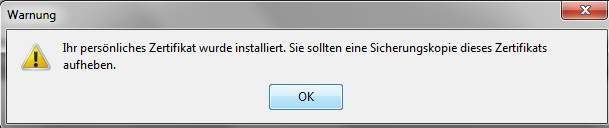
5. Speichern Sie das Zertifikat, welches im Browser installiert wurde auf Ihren Computer.
Firefox
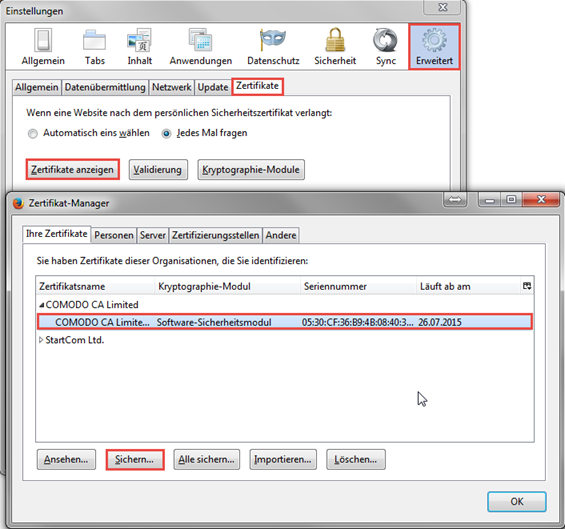
Menü Extras --> "Einstellungen" --> "Erweitert" --> "Zertifikate" --> "Zertifikate anzeigen", wählen Sie das entsprechende Zertifikat (in diesem Beispiel 'COMODO CA Limited') aus und klicken Sie auf "Sichern..:". Geben Sie ein Zertifikats-Backup-Passwort ein und merken Sie es sich, da Sie es für die Installation danach wieder benötigen.
Internet Explorer
Menü "Internetoptionen" --> "Inhalte" --> "Zertifikate", wählen Sie das entsprechende Zertifikat (in diesem Beispiel 'COMODO CA Limited') aus und klicken Sie auf "Exportieren..:".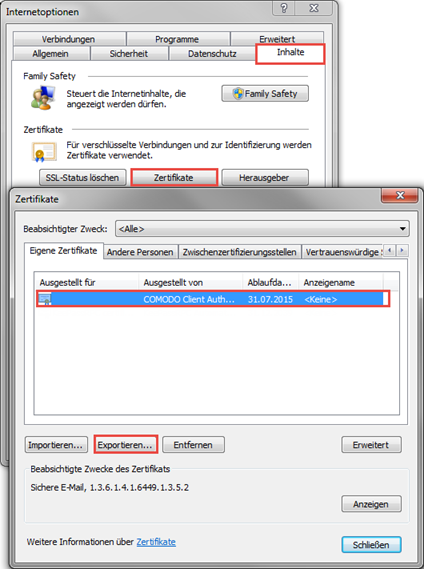
Beim Zertifikatsexport-Assistenten gehen Sie wie folgt vor:
- "Weiter"
- "Ja, privaten Schlüssel exportieren" --> "Weiter"
- "Privater Informationsaustausch - PKCS #12 (.PFX)" --> "Weiter"
- Geben Sie ein Kennwort ein und merken Sie es sich, da Sie es für die Installation danach wieder benötigen --> "Weiter"
- Wählen Sie den Namen und Speicherplatz aus --> "Weiter"
- "Fertig stellen"
6. Die soeben gesicherte .p12 oder .pfx-Zertifikatsdatei kann nun im Webmail importiert werden. Loggen Sie sich hierzu ins Webmail ein und gehen Sie über den Benutzernamen zu "Einstellungen" --> "Sichere Nachrichten".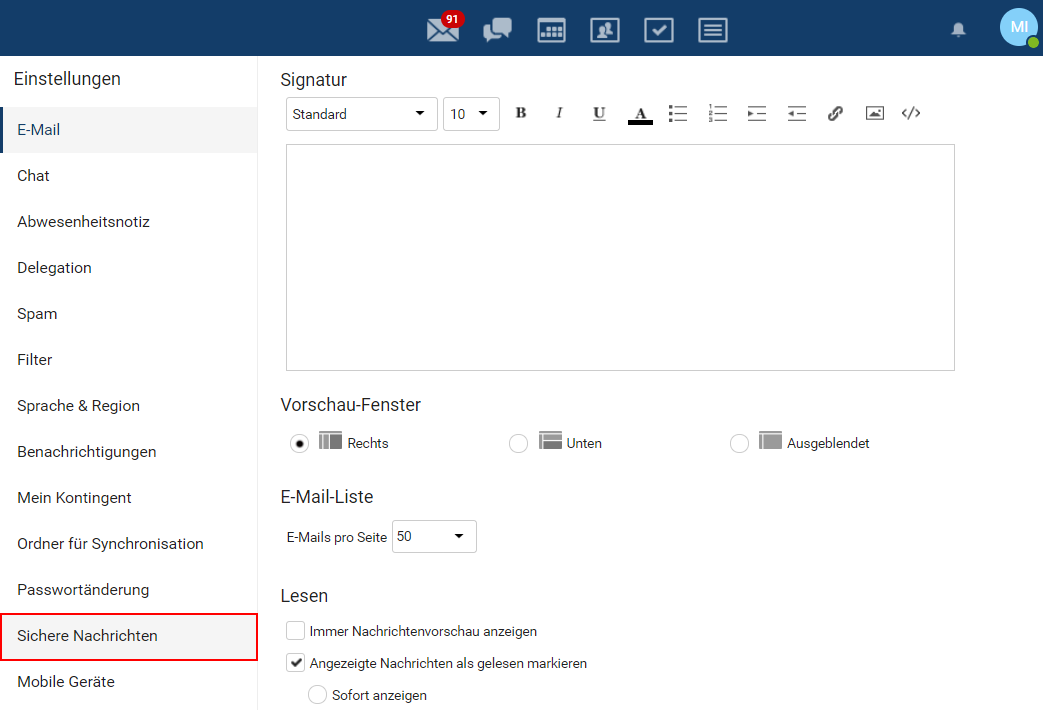
7. Falls Sie noch kein Passwort für den Zertifikatsspeicher hinterlegt haben, geben Sie ein gewünschtes Passwort ein. Bitte merken Sie sich dieses Passwort, da es für den Zugriff auf Ihre Zertifikate benötigt wird.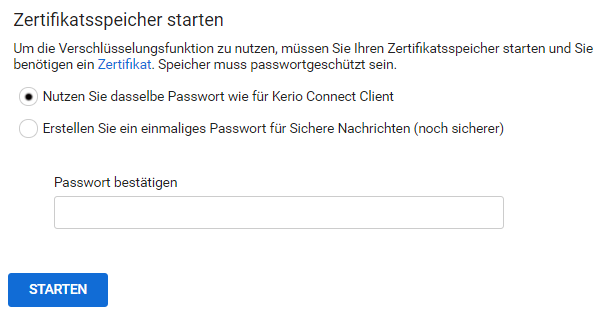
8. Importieren Sie nun das gespeicherte Zertifikat
9. Geben Sie das Passwort ein, welches Sie beim Sichern/Exportieren des Zertifikats vom Browser eingegeben haben (Schritt 5).
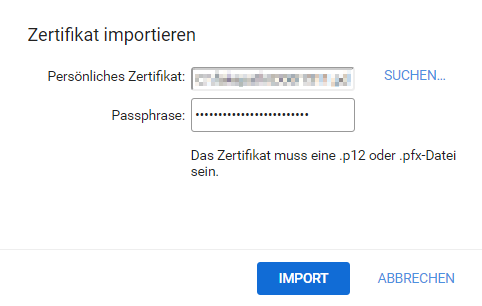
Das Zertifikat ist nun im Zertifikatsspeicher hinterlegt und kann beim Erstellen von E-Mails verwendet werden.
Verwendung
Austausch des öffentlichen Schlüssels (signierte Nachricht versenden)
Beachten Sie folgende zwei Punkte:
1. Stellen Sie sicher, dass die Personen, welchen Sie verschlüsselte Nachrichten zusenden möchten, in Ihren Kontakten gespeichert sind.
2. Wenn Sie eine signierte Nachricht erhalten, muss diese mittels einem Doppelklick in einem separaten Fenster geöffnet werden, da erst dadurch der öffentliche Schlüssel des Absenders gespeichert wird.
Alle ausgehenden E-Mails signieren:
Hierzu gehen Sie über den Benutzername unter "Einstellungen" ins Menü "Sichere Nachrichten" und geben das Passwort für Ihren Zertifikatsspeicher ein. Wählen Sie die Option "Alle ausgehende Nachrichten signieren":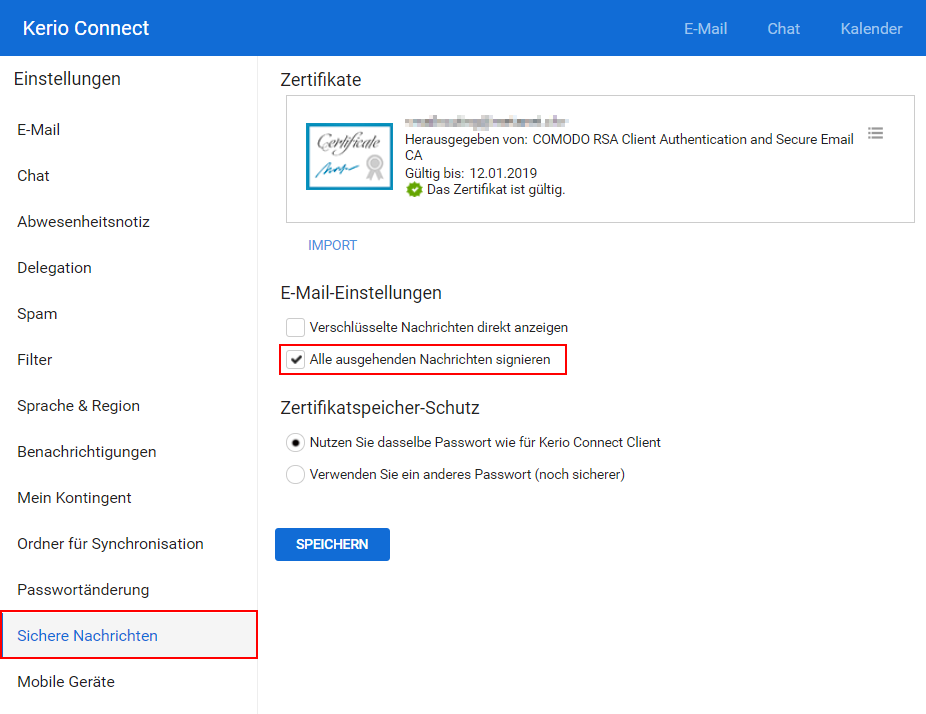
Einzelne E-Mails signieren:
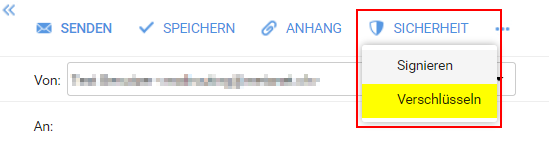
Aktivieren Sie beim Erstellen einer neuen E-Mail das "Signieren-Symbol":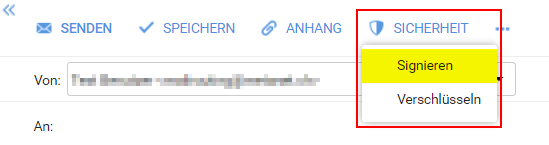
Verschlüsselte Nachricht versenden
Sobald der Austausch der öffentlichen Schlüssel stattgefunden hat, indem Sie sich gegenseitig signierte E-Mails zugesandt haben, können Sie an diesen Kontakt verschlüsselte E-Mails zustellen. Ob der öffentliche Schlüssel korrekt beim Kontakt hinterlegt wurde, ist unter den Kontakten ersichtlich.
Um ein verschlüsseltes E-Mail an den Kontakt zu senden, aktivieren Sie beim Erstellen eines E-Mails lediglich das "Schloss-Symbol":