Business Mail: Ordner freigeben
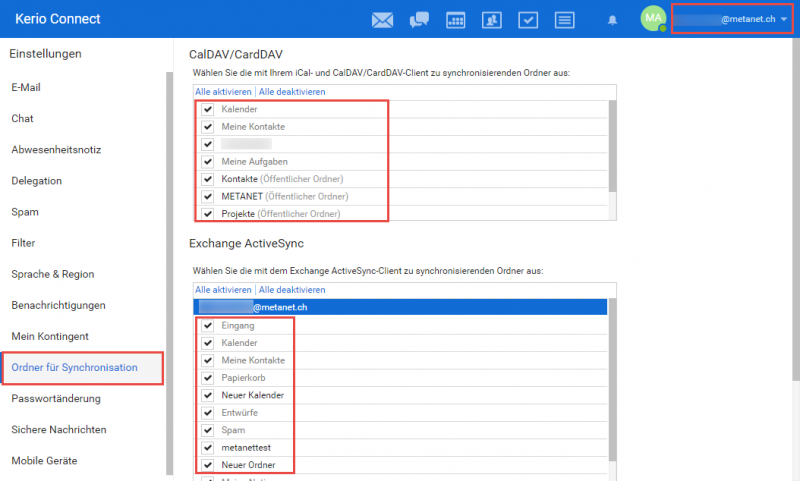
Die Anleitung beschreibt, wie man Freigaben für E-Mail-Ordner, Kalender und Kontakte in verschiedenen Anwendungen wie Webmail, Outlook und Mac Kalender erstellt. E-Mail-Ordner können in Webmail und Outlook freigegeben werden, Kalender zusätzlich im Mac Kalender. Um Synchronisationsprobleme zu vermeiden, sollten die Einstellungen im Webmail überprüft werden. Die Anleitung enthält spezifische Schritte für jede Anwendung, um Benutzer hinzuzufügen und Berechtigungen zu vergeben. Ein wichtiger Hinweis ist, den "Öffentlichen Zugang" zu vermeiden, um ungewollte Freigaben an fremde Personen zu verhindern.
Freigaben erstellen geht am einfachsten in Webmail. E-Mail Ordner kann man zusätzlich in Outlook freigeben, Kalender kann man zusätzlich in Mac Kalender freigeben. Die verschiedenen Möglichkeiten sind in dieser Anleitung aufgelistet.
E-Mail Ordner
Kalender
Kontakte
E-Mail Ordner
Webmail
Outlook
Webmail
1. Loggen Sie sich ins Webmail ein: https://bmail.sui-inter.net
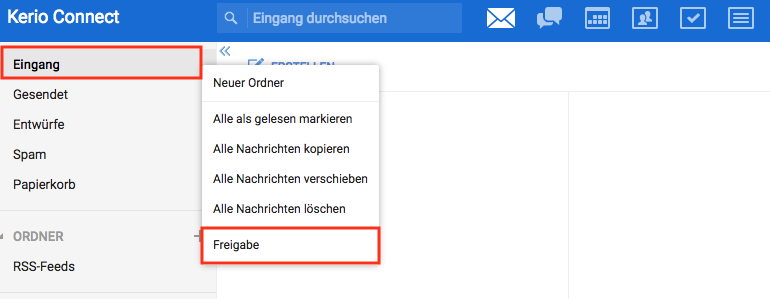
2. Wählen Sie rechts beim gewünschten Ordner beim Drop-down-Menü Freigabe aus:
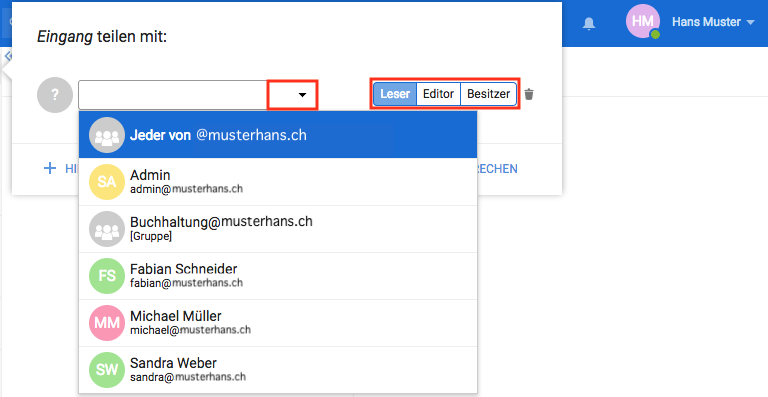
3. Geben Sie den gewünschten Benutzer sowie die Berechtigung an:
Outlook
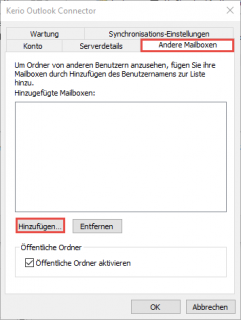
- Im Outlook oben Links auf “Datei" und danach “Kontoeinstellungen” klicken.
- Wählen Sie die gewünschte E-Mail Adresse dort mit einem Doppel-Klick an.
- Wechseln Sie im neuen Fenster in den Tab “Andere Mailboxen”.
- Fügen Sie dort die E-Mail Adresse hinzu, von welcher Sie die/den Ordner abrufen möchten.
Kalender
Webmail
Mac Kalender
Outlook
Webmail
1. Loggen Sie sich ins Webmail ein: https://bmail.sui-inter.net Gehen Sie auf den Kalender Menüpunkt.
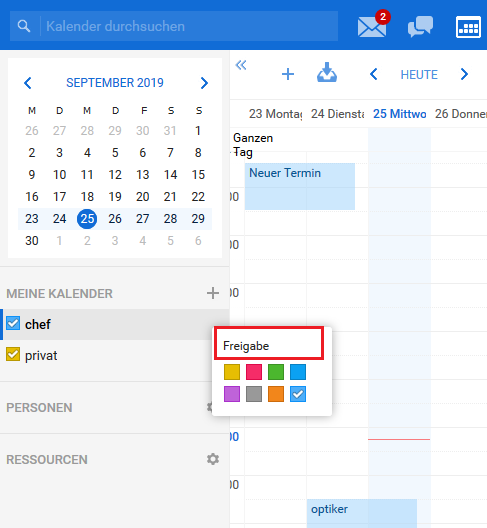
2. Wählen Sie rechts beim gewünschten Kalender beim Drop-down-Menü Freigabe aus:
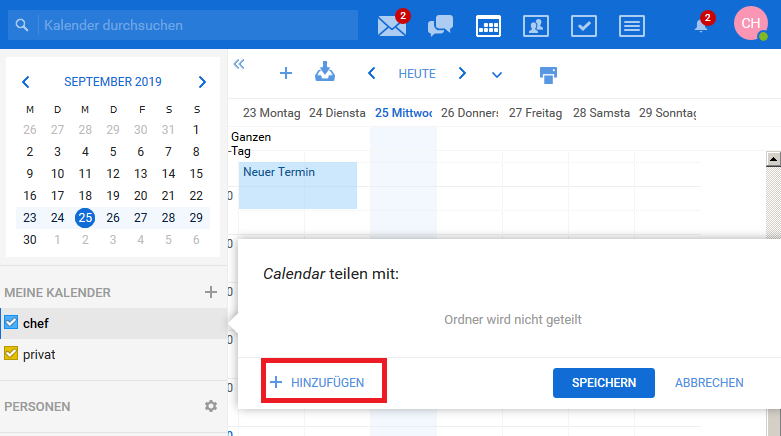
3. Klicken Sie auf Hinzufügen
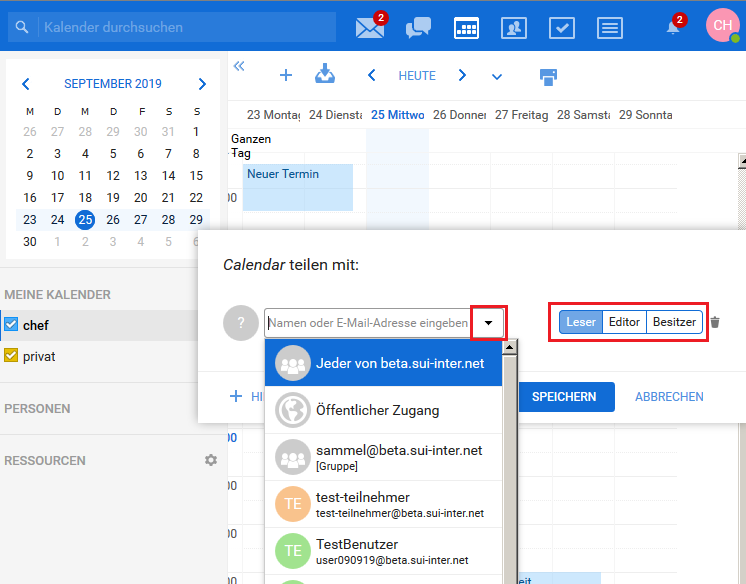
4. Geben Sie den gewünschten Benutzer sowie die Berechtigung an:
| Wählen Sie auf keinen Fall "Öffentlicher Zugang". Auf dem Server sind mehrere Kunden. Sie geben so den Kalender für fremde Personen frei. |
Mac Kalender
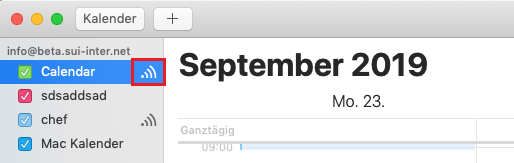
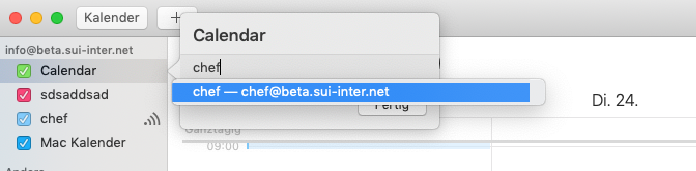
1. Fahren Sie über den Namen des freizugebenden Kalenders, bis das rot eingerahmte Zeichen erscheint. Dieses muss angeklickt werden.
2. Geben Sie den gewünschten Benutzer ein, der Zugriff erhalten soll.
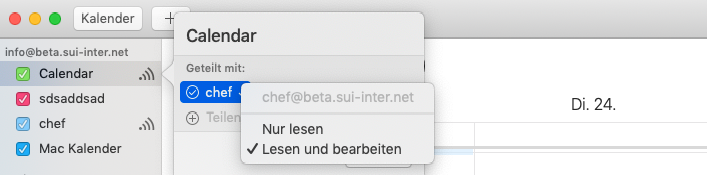
3. Die erstellte Freigabe ist automatisch mit der Berechtigung "Lesen und bearbeiten". Dies kann auf "Nur Lesen" eingeschränkt werden, indem man auf die erstellte Freigabe klickt und dies entsprechend anpasst.
Outlook
- Im Outlook oben Links auf “Datei" und danach “Kontoeinstellungen” klicken.
- Wählen Sie die gewünschte E-Mail Adresse dort mit einem Doppel-Klick an.
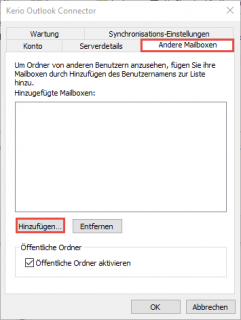
- Wechseln Sie im neuen Fenster in den Tab “Andere Mailboxen”.
- Fügen Sie dort die E-Mail Adresse hinzu, von welcher Sie die/den Kalender abrufen möchten.
Kontakte
Webmail
Outlook
Webmail
1. Loggen Sie sich ins Webmail ein: https://bmail.sui-inter.net Gehen Sie auf den Kontakte-Menüpunkt.
2. Wählen Sie rechts bei der gewünschten Kontakteliste beim Drop-down-Menü Freigabe aus:
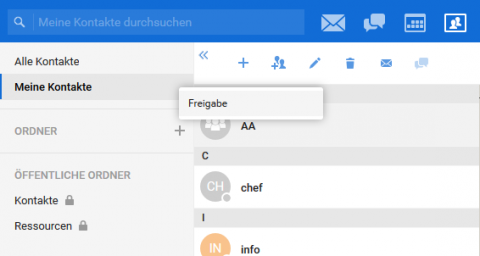
3. Klicken Sie auf Hinzufügen.
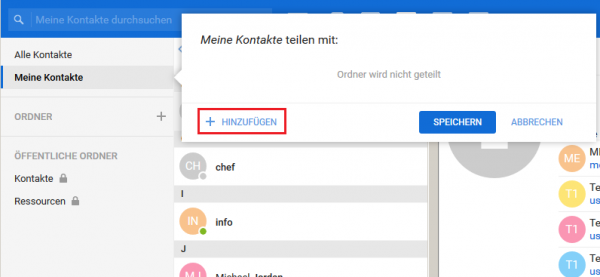
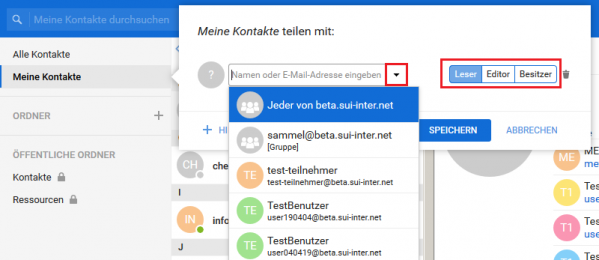
4. Geben Sie den gewünschten Benutzer sowie die Berechtigung an:
Outlook
- Im Outlook oben Links auf “Datei" und danach “Kontoeinstellungen” klicken.
- Wählen Sie die gewünschte E-Mail Adresse dort mit einem Doppel-Klick an.
- Wechseln Sie im neuen Fenster in den Tab “Andere Mailboxen”.
- Fügen Sie dort die E-Mail Adresse hinzu, von welcher Sie die Kontakte abrufen möchten.