Autodiscover / Automatische Erkennung für E-Mail
Der Artikel beschreibt die Aktivierung und Einrichtung der automatischen E-Mail-Erkennung (Autodiscover) für verschiedene Programme. Nicht unterstützte Programme sind u.a. Mac Mail und Outlook für Mac, während unterstützte Programme Outlook bis 2016 und Thunderbird umfassen. Die Aktivierung in Plesk erfolgt über die E-Mail-Einstellungen. Für Outlook wird die Einrichtung durch Hinzufügen eines Kontos und Aktivierung von SSL mit bestimmten Ports abgeschlossen. In Thunderbird wird ein neues Konto erstellt, und die Verschlüsselungseinstellungen werden manuell angepasst, um SSL/TLS zu verwenden.
Aktivierung von Autodiscover / Automatische Erkennung
Einrichtung in Outlook mit Autodiscover
Einrichtung in Thunderbird mit Autodiscover
Aktivierung von Autodiscover / Automatische Erkennung
|
Nicht unterstützte E-Mail Programme: Unterstützte und getestete E-Mail Programme: |
1. Wählen Sie in Plesk den Tab E-Mail, anschliessend E-Mail-Einstellungen und klicken Sie auf die Domain, bei der Sie die Automatische Erkennung aktivieren möchten. 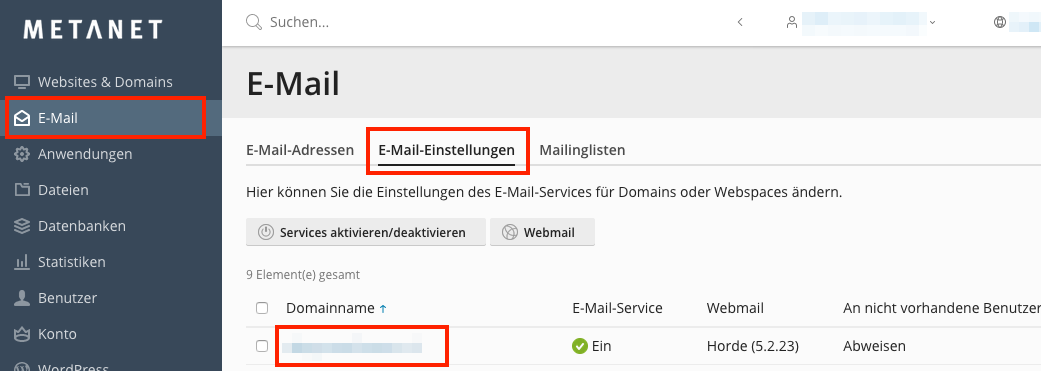
2. Setzen Sie nun den Haken bei Automatische E-Mail-Erkennung aktivieren. 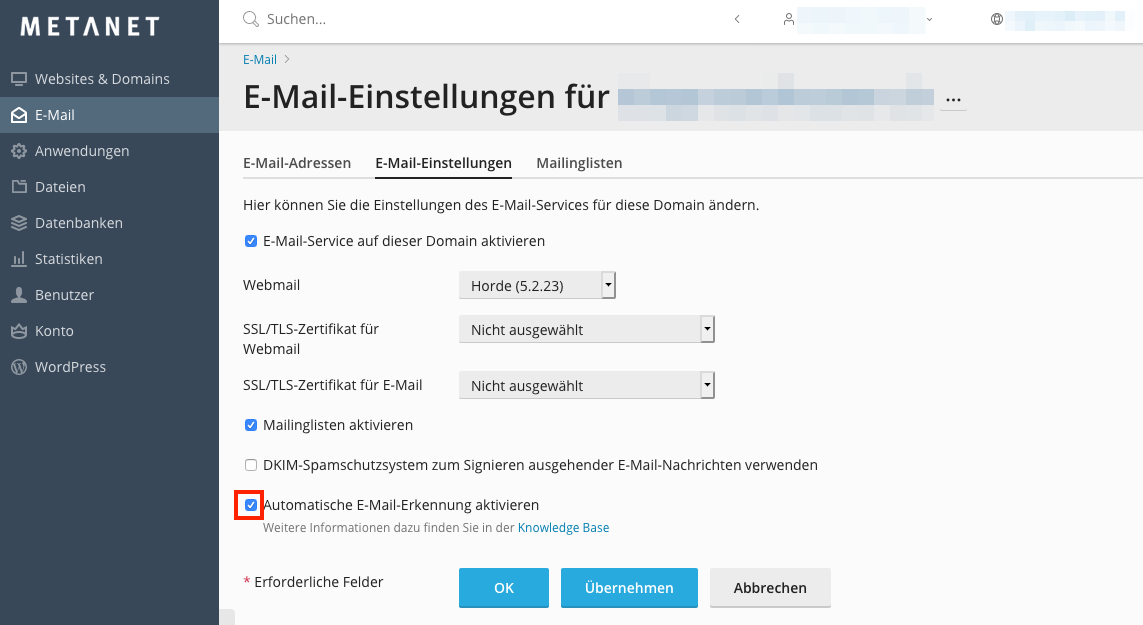
Einrichtung in Outlook mit Autodiscover
1. In Outlook können Sie unter Datei → Informationen auf Konto hinzufügen klicken.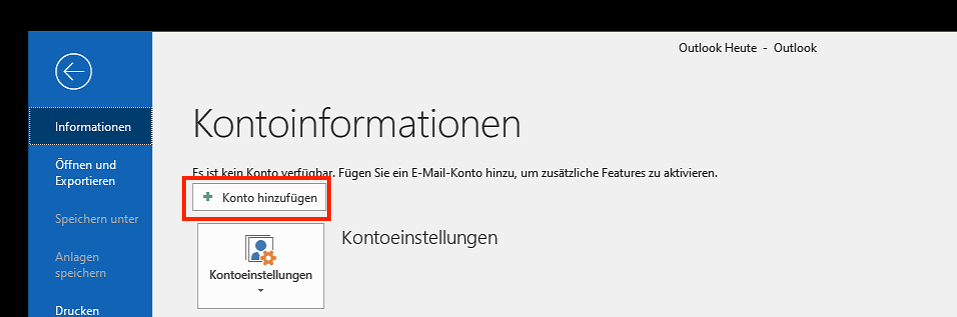
2. Nun werden der gewünschte Anzeigename, die E-Mail Adresse und das Passwort eingegeben.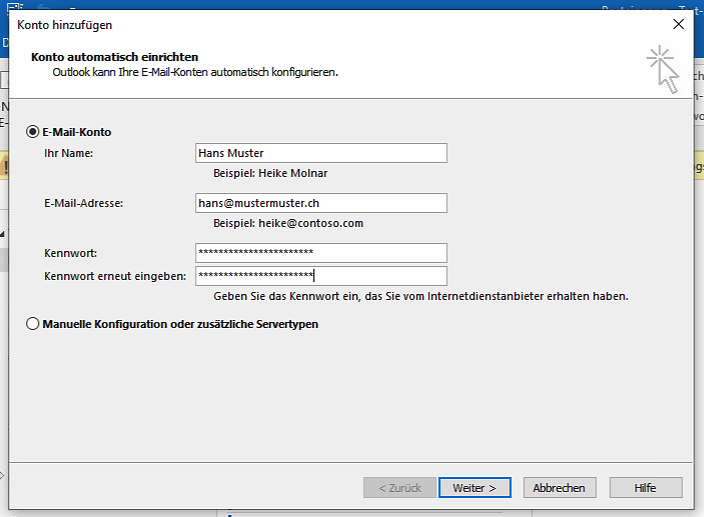
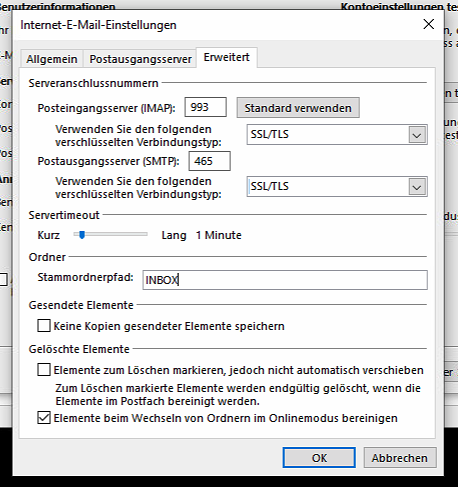
3. Die Einrichtung ist nun abgeschlossen. Wir bitten Sie dennoch, die erweiterten Einstellungen vorzunehmen um SSL mit den jeweiligen Ports 993 und 465 zu aktivieren.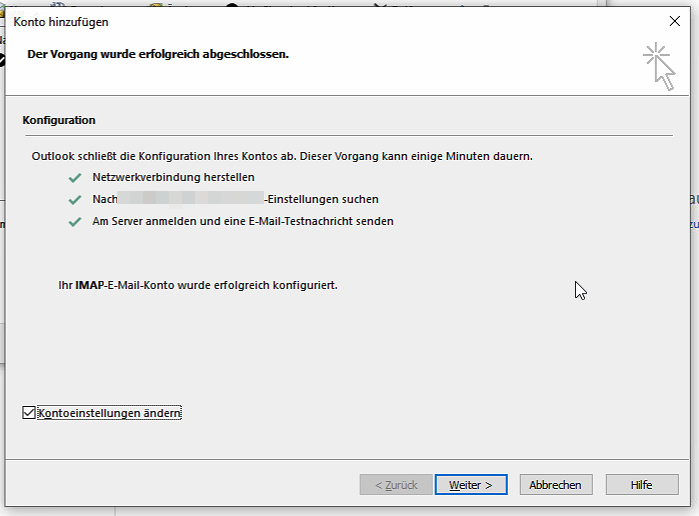
Einrichtung in Thunderbird mit Autodiscover
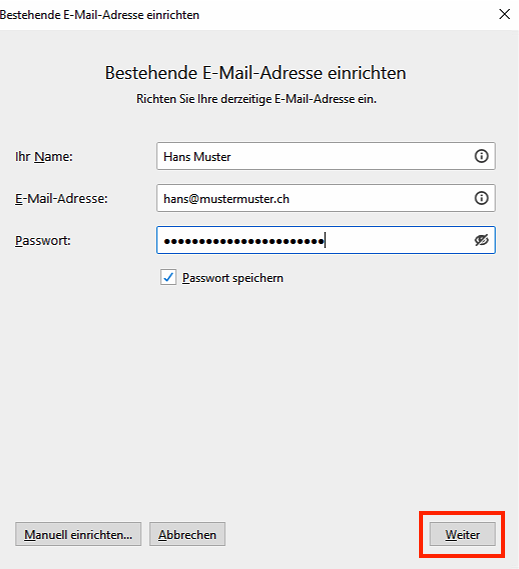
Fügen Sie in Thunderbird ein neues Konto hinzu. Tragen Sie den gewünschten Anzeigenamen, Ihre E-Mail Adresse und das Passwort ein. Bestätigen Sie die Angaben mit Weiter.
Thunderbird erkennt nun automatisch den Server und weist daraufhin, dass keine Verschlüsselung eingerichtet wurde. Klicken Sie auf Fertig.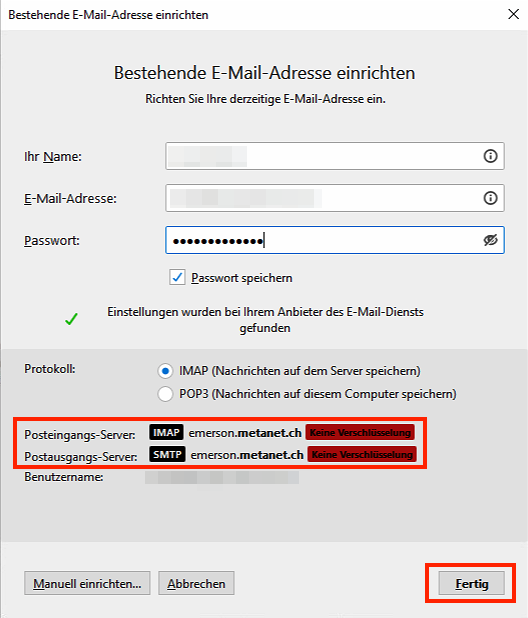
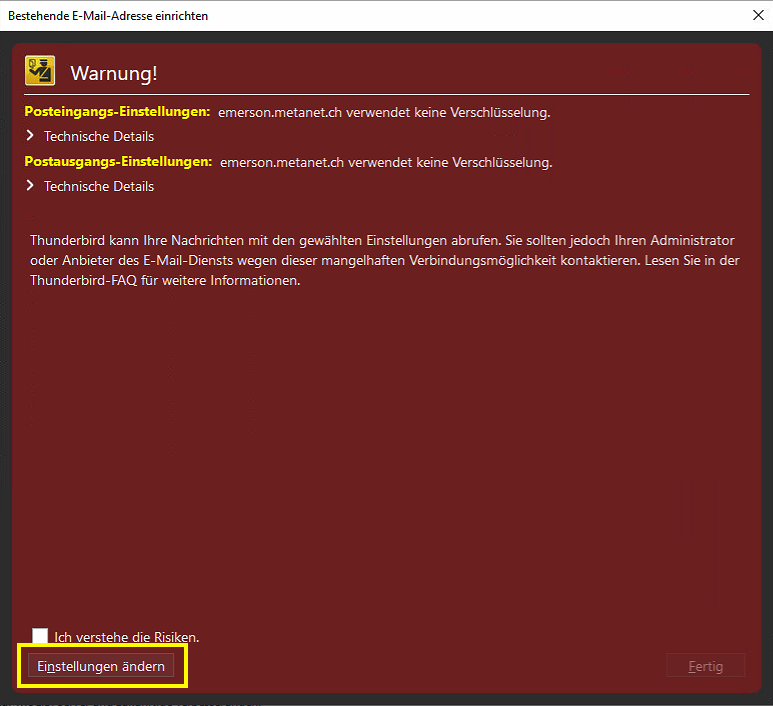
Nun kommt eine Warnmeldung bezüglich der Verschlüsselung. Klicken Sie auf Einstellungen ändern.
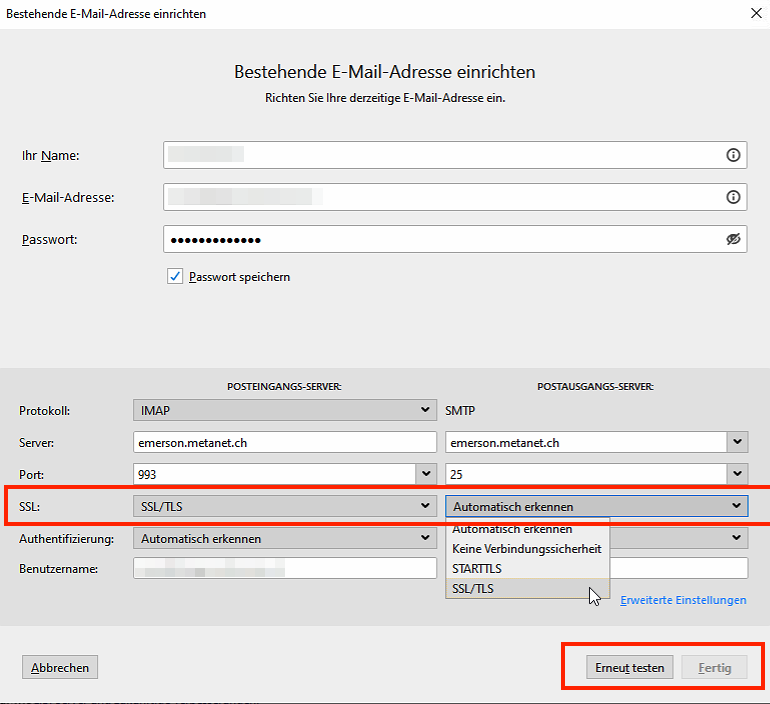
Stellen Sie bei SSL das Feld von Automatisch erkennen auf SSL/TLS. Die Ports werden vom Programm automatisch angepasst bei Umstellung dieser Option. Danach klicken Sie auf Erneut testen und anschliessend auf Fertig.