Webmail (Roundcube): Nachrichten verfassen
Der Artikel bietet eine umfassende Anleitung zur Verwaltung von E-Mail-Einstellungen in einem Webmail-System. Es wird erklärt, wie man Nachrichten standardmässig im HTML-Format verfasst, Empfangs- und Sendebestätigungen permanent aktiviert, die Rechtschreibprüfung ein- oder ausschaltet, Signaturen erstellt und bearbeitet sowie E-Mails an Empfänger im Adressbuch oder an Gruppen versendet. Die Anpassung dieser Einstellungen erfolgt über den Bereich "Nachrichtenerstellung" in den Einstellungen. Zudem wird darauf hingewiesen, dass die Darstellung je nach gewähltem Layout variieren kann.
Nachrichten Standardmässig als HTML-Nachricht verfassen/senden
Empfangs- und Sendebestätigung permanent Ein-/Ausschalten
Rechtschreibüberprüfung
Signatur erfassen/bearbeiten
Signatur Einstellungen
E-Mail an Empfänger im Adressbuch / an mehrere Teilnehmer (Gruppe) versenden
Nachrichten Standardmässig als HTML-Nachricht verfassen/senden
| Die Ansichten der Bilder basieren auf dem Standardlayout "Elastic". Diese können in der Layout-Darstellung "Classic" oder "Larry" abweichen. |
Sie können Nachrichten entweder im normalen Standard-Text oder in HTML verfassen. Diese Option, ob eine Nachricht als HTML oder Text erfasst und verschickt wird, kann in den Einstellungen definiert werden.
Klicken Sie dazu Links auf Einstellungen und wählen anschliessend unter Bereich Nachrichtenerstellung aus. Nun können Sie beim ersten Punkt HTML Nachricht erfassen im Auswahlfeld auswählen, ob neue Nachrichten standardmässig im HTML Format verfasst werden oder dies nur beim Antworten einer HTML-Nachricht verwendet werden soll: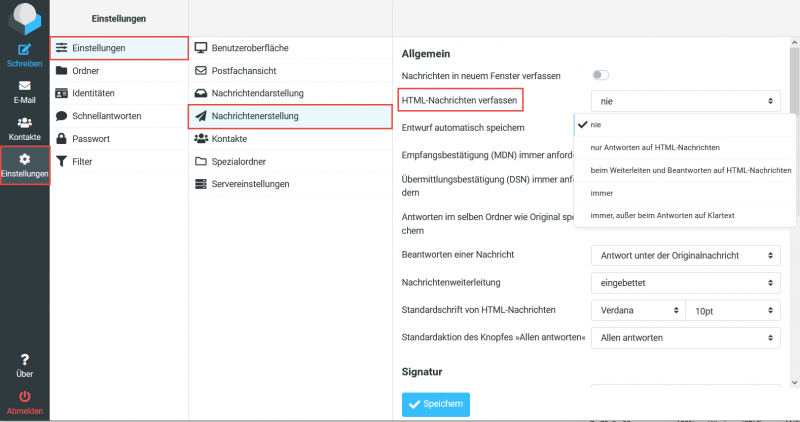
Empfangs- und Sendebestätigung permanent Ein-/Ausschalten
| Die Ansichten der Bilder basieren auf dem Standardlayout "Elastic". Diese können in der Layout-Darstellung "Classic" oder "Larry" abweichen. |
Empfangs- und Sendebestätigungen können individuell bei jeder Nachricht angefordert werden. Wollen Sie diese Bestätigungen permanent erhalten, gehen Sie wie folgt vor.
Klicken Sie Links auf Einstellungen und wählen Sie anschliessend den Bereich Nachrichtenerstellung aus. Nun können Sie, je nachdem welche Bestätigung Sie permanent erhalten / anfordern möchten, bei der Empfangs- (MDN) oder Sendebestätigung (DSN) einen Haken setzen und dies anschliessend speichern.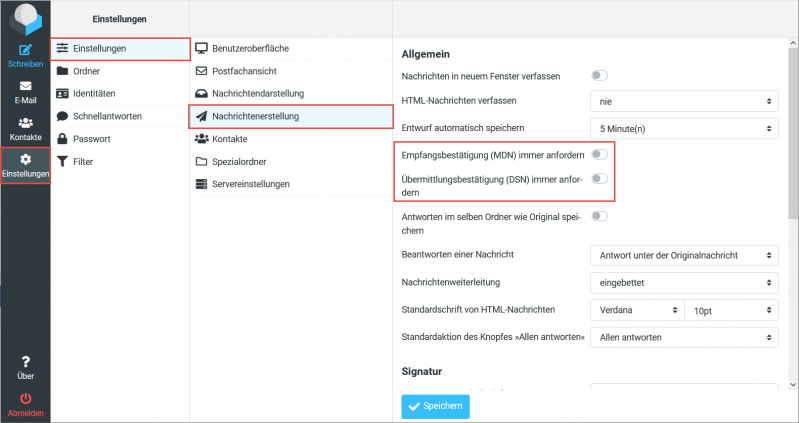
Rechtschreibüberprüfung
| Die Ansichten der Bilder basieren auf dem Standardlayout "Elastic". Diese können in der Layout-Darstellung "Classic" oder "Larry" abweichen. |
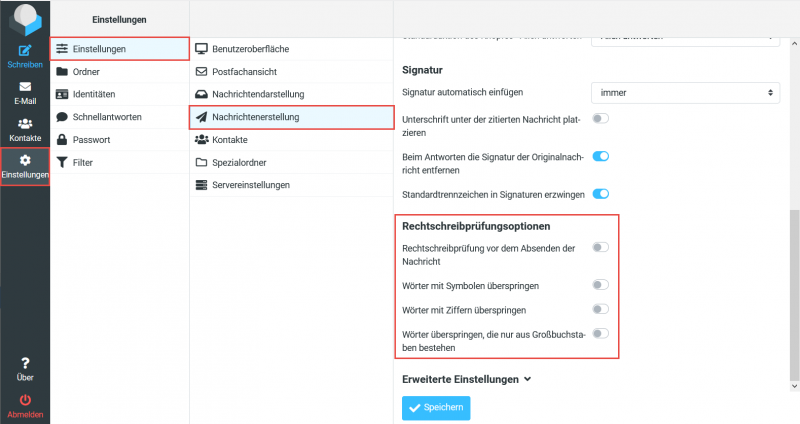
Beim Verfassen einer E-Mail Nachricht können Fehler direkt durch die Rechtschreibüberprüfung korrigiert/gekennzeichnet werden. Sie können diese wie folgt ein- oder ausschalten.
- Klicken Sie Links auf Einstellungen.
- Wählen Sie nun in der linken Spalte den Bereich Nachrichtenerstellung.
-
Nun können Sie die gewünschten Rechtschreibprüfungen/Optionen an- bzw. abwählen und speichern.
Signatur erfassen/bearbeiten
| Die Ansichten der Bilder basieren auf dem Standardlayout "Elastic". Diese können in der Layout-Darstellung "Classic" oder "Larry" abweichen. |
Eine Signatur für den Versand im Webmail kann wie folgt erstellt werden:
- Klicken Sie Links auf Einstellungen.
- Wählen Sie nun in der Spalte Einstellungen ganz Links den Button Identitäten aus.
- Anschliessend klicken Sie auf die E-Mail-Adresse (den E-Mail-Benutzer).
- Nun können Sie den Anzeigenamen sowie weitere Daten eintragen und editieren.
- Unten im Feld Signatur erfassen Sie nun die gewünschte Signatur, welche Ihren Nachrichten angehängt wird.
- Optional können Sie die Signatur als HTML erfassen.
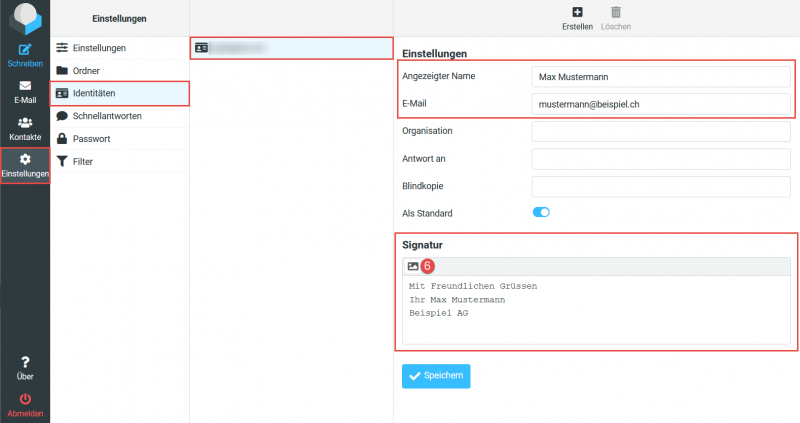
| Bitte beachten Sie, dass keine Bilder in die Signatur eingefügt werden können. |
Signatur Einstellungen
| Die Ansichten der Bilder basieren auf dem Standardlayout "Elastic". Diese können in der Layout-Darstellung "Classic" oder "Larry" abweichen. |
Sie können definieren wie die Signatur an der Nachricht angehängt wird, ob diese beim Antworten auf die Originalnachricht weggelassen werden sollte oder nicht.
Gehen Sie dazu oben Rechts auf Einstellungen und wählen anschliessend Nachrichtenerstellung aus. Nun können Sie unter Signatur die gewünschten Optionen einstellen und mit Speichern abschliessend sichern.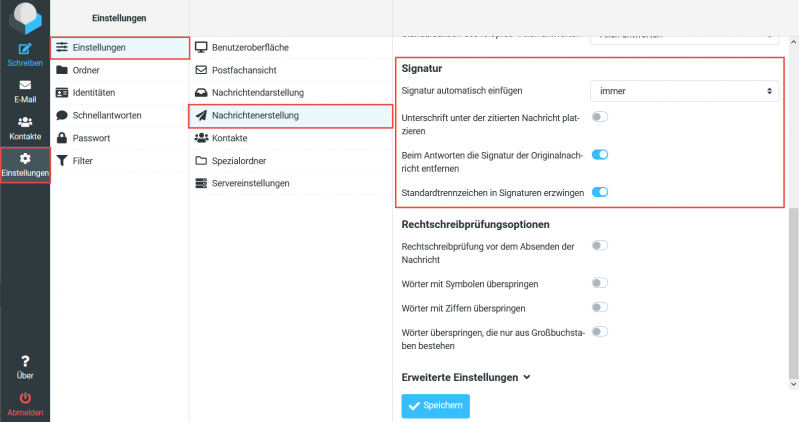
E-Mail an Empfänger im Adressbuch / an mehrere Teilnehmer (Gruppe) versenden
| Die Ansichten der Bilder basieren auf dem Standardlayout "Elastic". Diese können in der Layout-Darstellung "Classic" oder "Larry" abweichen. |
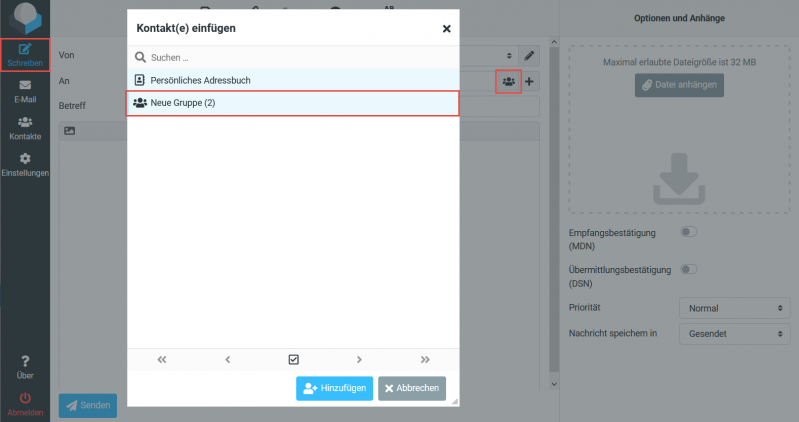
Wenn Sie eine neue Nachricht erfassen, können Sie entweder einzelne Empfänger oder alle Empfänger einer Gruppe direkt aus dem Adressbuch in die Empfängerzeile eintragen lassen und die Nachricht an diese verschicken.
- Klicken Sie Links auf Schreiben.
- Am rechten Rand des AN Feld, befindet sich das Adressbuch.
- Sie sehen nun alle vorhandenen Kontakte und Gruppen. Gruppen erkennen Sie an der Klammer mit der Anzahl in dieser Gruppe vorhandenen Kontakten. (Anzahl Kontakte).
-
Doppelklicken Sie nun mit der linken Maustaste auf einen Kontakt oder eine Gruppe, werden alle Empfänger der Gruppe oder der entsprechende Kontakt in die Empfänger AN-Zeile eingetragen.