E-Mail Header
Der Artikel erklärt, wie man den E-Mail-Header in verschiedenen Mail-Programmen findet. Für Outlook 2013/2016/Office 365 und Outlook 2010 auf Windows muss man über die Symbolleiste "Weitere Befehle" und "Nachrichtenoptionen" hinzufügen, um die Internetkopfzeilen zu sehen. In Outlook 2007 genügt ein Rechtsklick auf die E-Mail und die Auswahl von "Nachrichtenoptionen". Auf dem Mac wird bei Mac Mail das Symbol "Alle Header" zur Symbolleiste hinzugefügt. In Outlook 2011 für Mac zeigt ein Rechtsklick die Quelle an. Für Thunderbird und Webmail-Clients wie Horde und Roundcube gibt es ähnliche Schritte, um den Quelltext oder die vollständigen Kopfdaten anzuzeigen.
Dieser Artikel zeigt Ihnen, wo Sie in den verschiedenen Mail-Programmen den Header finden.
Windows
Mac
Thunderbird
Webmail
Windows
Outlook 2013/2016/Office 365
Outlook 2010
Outlook 2007
Outlook 2013/2016/Office 365
-
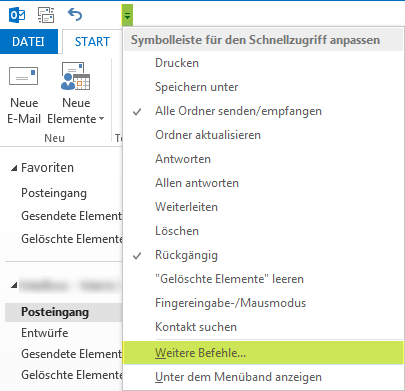
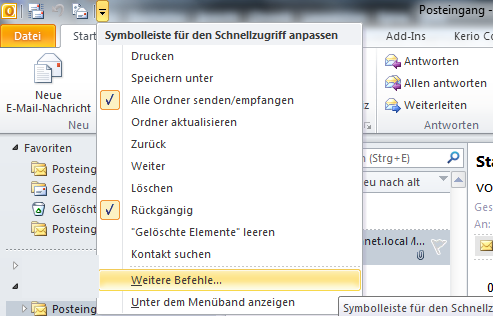
Klicken Sie auf die Symbolleiste und wählen Weitere Befehle.
-
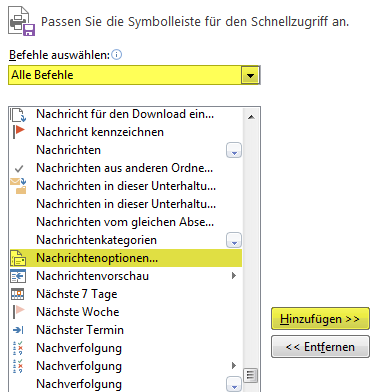
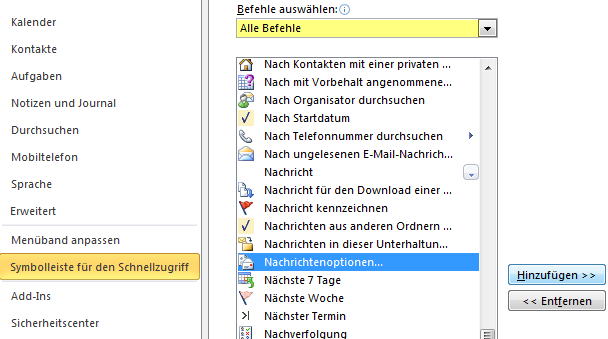
Stellen Sie sicher, Alle Befehle ausgewählt zu haben und fügen Nachrichtenoptionen hinzu. Bestätigen Sie mit OK.
-
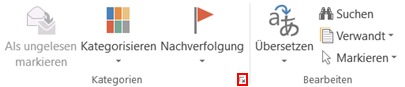
Öffnen Sie nun die betreffende E-Mail mit einem Doppelklick und klicken Sie bei Kategorien auf den Pfeil in der unteren Ecke.
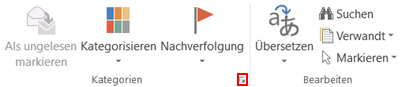
- Es öffnet sich ein neues Fenster. Sie sehen nun im Abschnitt Internetkopfzeilen die Header-Daten der E-Mail-Nachricht.
Outlook 2010
- Klicken Sie auf die Symbolleiste und wählen Sie Weitere Befehle
- Stellen Sie sicher, Alle Befehle ausgewählt zu haben und fügen Nachrichtenoptionen hinzu
-
Öffnen Sie nun die betreffende E-Mail mit einem Doppelklick und klicken Sie bei Kategorien auf den Pfeil in der unteren Ecke.
- Es öffnet sich ein neues Fenster. Sie sehen nun im Abschnitt Internetkopfzeilen die Header-Daten der E-Mail-Nachricht.
Outlook 2007
- Rechtsklick auf die gewünschte E-Mail im Menü Nachrichtenoptionen.
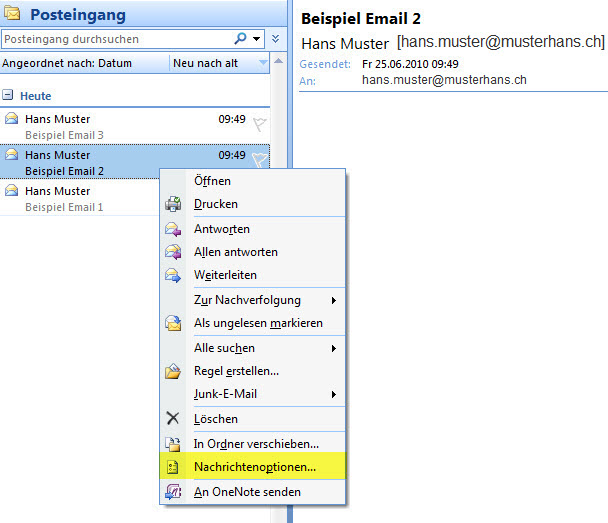
- Sie sehen nun den E-Mail Header.
Mac
Mac Mail
Outlook 2011 für Mac
Mac Mail
Um den Header einer E-Mail im Mac Mail anzusehen, muss beim ersten Mal das gewünschte Symbol zuerst zur Symbolleiste hinzugefügt werden:
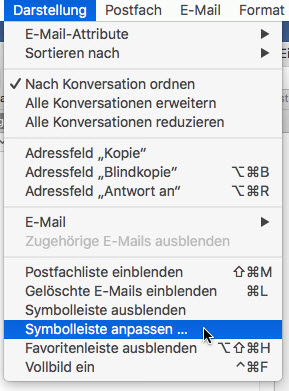
- In der geöffneten E-Mail im Menü Darstellung - Symbolleiste anpassen wählen.
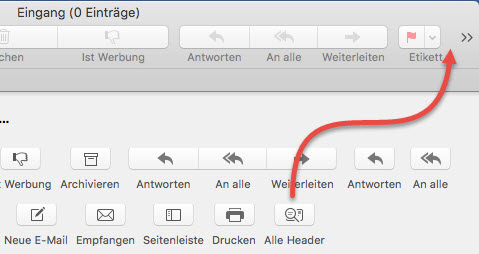
- Die Option Alle Header per Drag&Drop in die Symbolleiste ziehen.
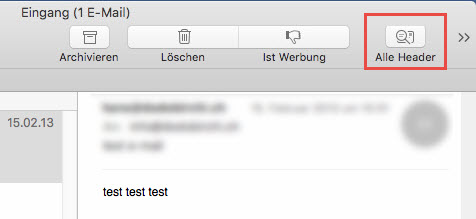
- Das Symbol Alle Header ist von nun an in jeder E-Mail verfügbar.
Outlook 2011 für Mac
Rechtsklick auf die gewünschte E-Mail im Menü Quelle anzeigen.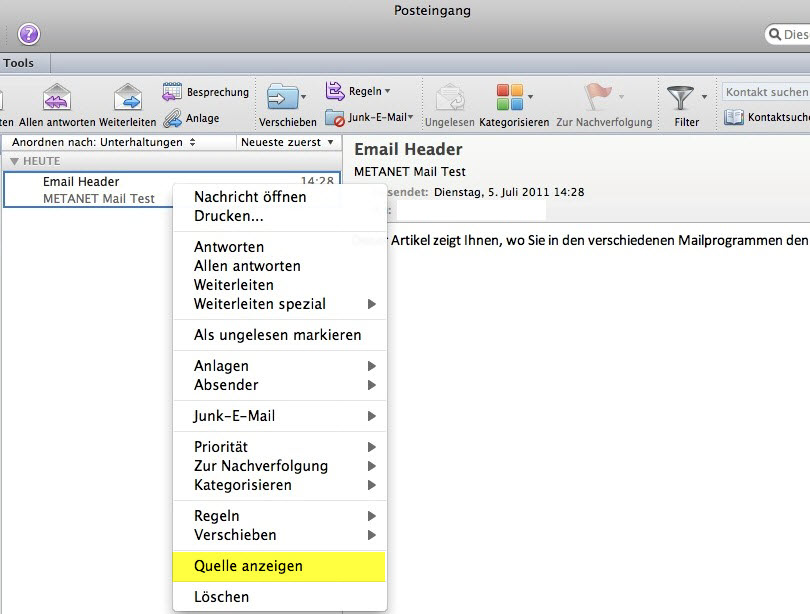
Thunderbird
In der geöffneten E-Mail unter Andere Aktionen - Quelltext anzeigen.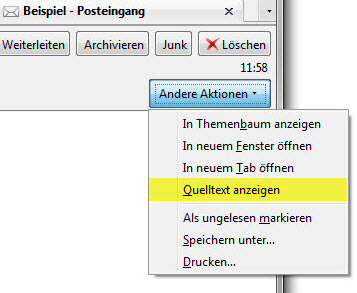
Webmail
Horde
Roundcube
Webmailer
Horde
In der geöffneten E-Mail die Option Nachrichtenquelle anzeigen anwählen: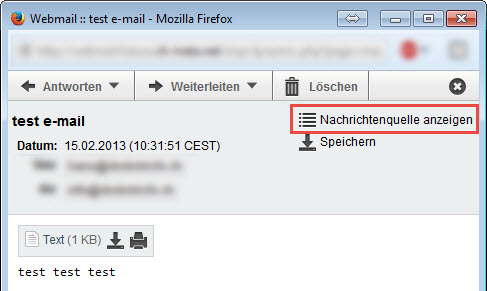
Roundcube
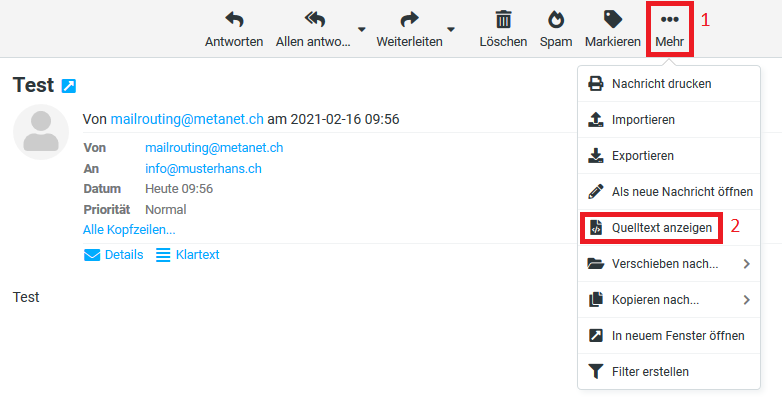
In der geöffneten E-Mail ganz rechts auf "Mehr" klicken und den Punkt “Quelltext anzeigen” auswählen:
Webmailer
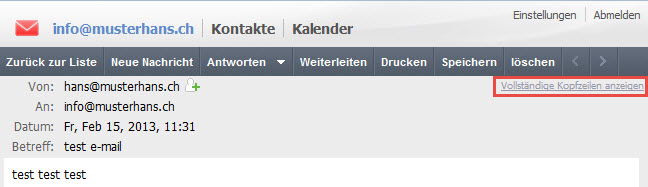
Auf den Link Vollständige Kopfeilen anzeigen klicken, welcher sich in der rechten oberen Ecke der geöffneten E-Mail befindet.