IMAP: Ordner synchronisieren
Der Artikel erklärt, wie man bei einem IMAP-Konto die Ordner für gesendete Nachrichten, Entwürfe und Papierkorb so einrichtet, dass sie mit dem Server synchronisiert werden. Dies ermöglicht den Zugriff auf alle E-Mails über Webmail-Dienste wie Horde oder Roundcube, auch unterwegs. Anleitungen werden für verschiedene E-Mail-Clients wie Mac Mail, Thunderbird und Outlook 2010 bereitgestellt, um die Synchronisation der entsprechenden Ordner zu konfigurieren.
In diesem Artikel wird beschrieben, wie Sie definieren, dass bei einem IMAP Konto die gesendeten Nachrichten, die Entwürfe, sowie der Papierkorb gespeichert und mit dem Server synchronisiert werden. Der Vorteil davon ist, dass diese Ordner, und somit alle E-Mails, auch unterwegs im Webmail oder Webmailer zur Verfügung stehen.
Webmail (Horde)
Webmail (Roundcube)
Webmailer
MacMail
Thunderbird
Outlook 2010
Webmail (Horde)
- Loggen Sie sich ins Webmail ein.
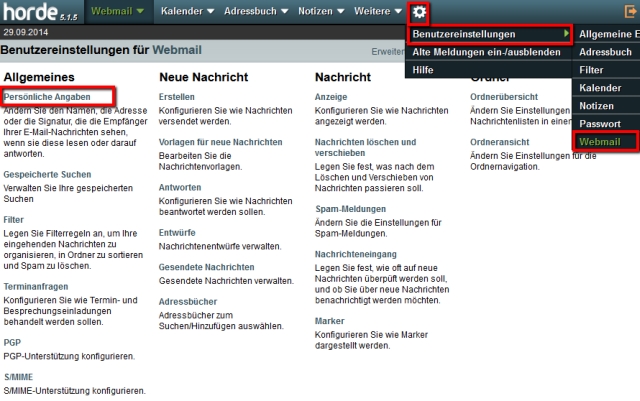
- Wählen Sie unter Einstellungen Webmail aus.
-
Wählen Sie nun in der Spalte Allgemeines den Punkt Persönliche Angaben aus.
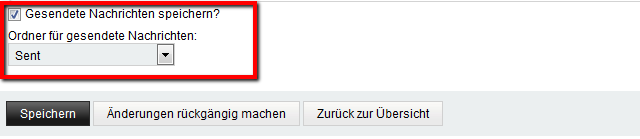
- Bestätigen Sie mit Speichern und gehen Sie zurück zur Übersicht.
-
Wählen Sie nun in der Spalte Neue Nachrichten den Punkt Entwürfe aus.
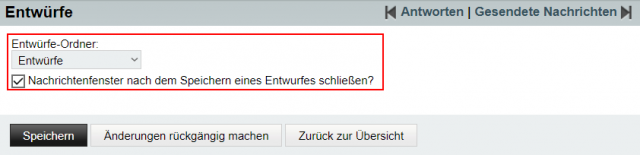
- Bestätigen Sie mit Speichern und gehen Sie zurück zur Übersicht.
-
Wählen Sie nun in der Spalte Nachricht den Punkt Nachrichten löschen und verschieben aus.
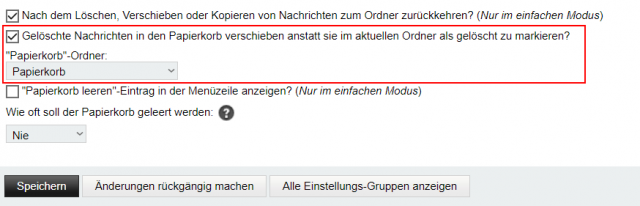
- Bestätigen Sie mit Speichern
Webmail (Roundcube)
- Loggen Sie sich ins Webmail ein.
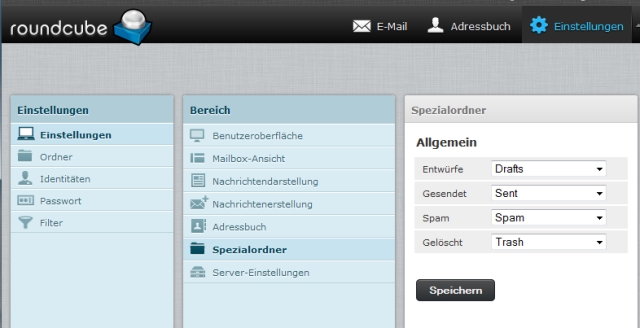
- Wählen Sie 'Einstellungen' -> Einstellungen -> Spezialordner
-
Hier können Sie nun die entsprechenden Ordner zuweisen.
Webmailer
- Loggen Sie sich in den Webmailer ein.
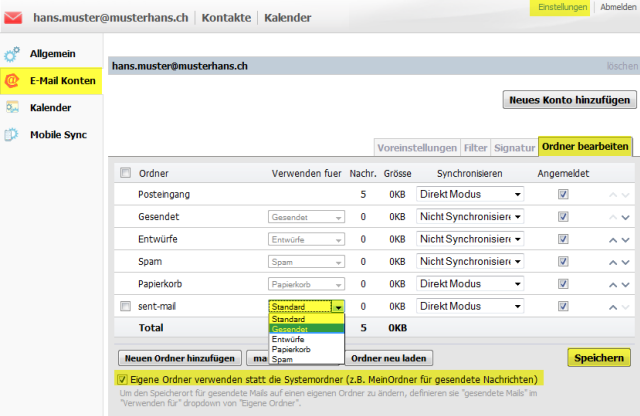
- Wählen Sie unter Einstellungen - E-Mail Konten aus.
- Im Menü Ordner bearbeiten aktivieren Sie Eigene Ordner verwenden statt die Systemordner.
- Wählen Sie nun bei sent-mail in der Dropdown-Liste Gesendet aus:
MacMail
-
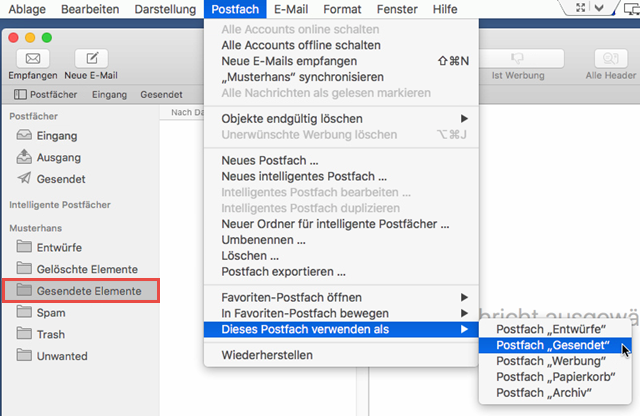
Wählen Sie den gewünschten Ordner für die gesendeten E-Mails unter Ihrem IMAP Account aus und klicken Sie auf Postfach > Dieses Postfach verwenden für > Gesendete E-Mails:
Thunderbird
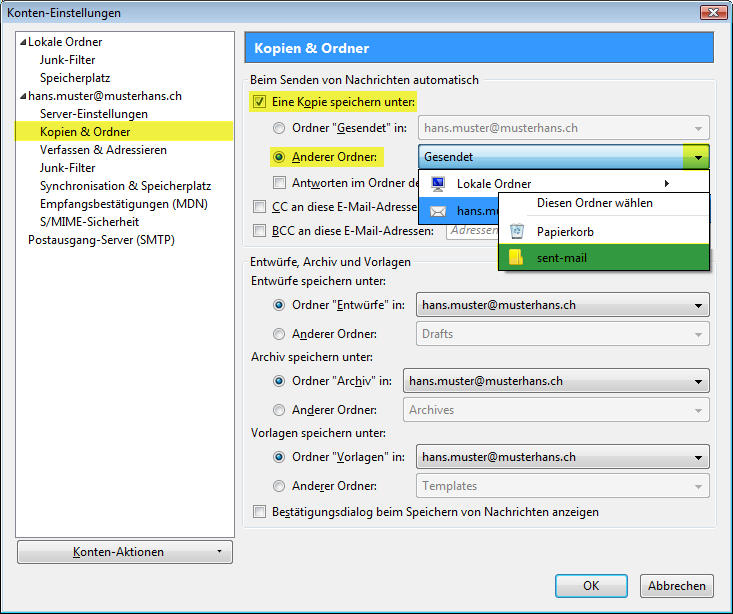
- Öffnen Sie unter Extras die Konten-Einstellungen... und wählen Sie unterhalb des Accounts das Menü Kopien & Ordner.
- Aktivieren Sie bei Beim Senden von Nachrichten automatisch - Eine Kopie speichern unter - Andere Ordner:
- Wählen Sie den gewünschten Ordner aus:
Outlook 2010
- Öffnen Sie die Einstellungen des IMAP Kontos unter Datei - Kontoeinstellungen.
- Wählen Sie das Konto aus und klicken Sie auf Ändern... .
- Wählen Sie Weitere Einstellungen... .
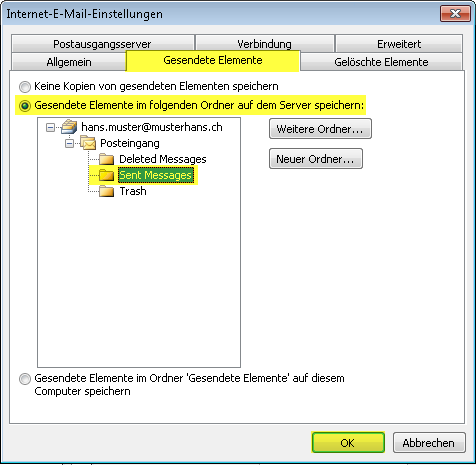
- Klicken Sie auf das Register Gesendete Elemente und wählen Sie Gesendete Elemente im folgenden Ordner auf dem Server speichern um gesendete Objekte für dieses Konto zu speichern.
-
Wählen Sie den gewünschten Ordner aus: