Webmail (Roundcube): Adressbuch
Der Artikel beschreibt detailliert, wie man ein Adressbuch in einem Webmail-Dienst verwaltet. Benutzer können Kontakte im vCard- oder CSV-Format importieren und exportieren. Beim Importieren kann das bestehende Adressbuch komplett ersetzt werden, was alle alten Kontakte löscht. Kontakte können auch in Gruppen organisiert werden, wobei man neue Gruppen erstellen, umbenennen oder löschen kann. Zudem lassen sich Kontakte hinzufügen, bearbeiten oder entfernen und per Drag & Drop Gruppen zuordnen. Diese Funktionen erleichtern die Verwaltung von Kontakten und Gruppen in E-Mail-Programmen.
Adressbuch
Gruppen
Kontakte
Adressbuch
Adressbuch importieren
Adressbuch exportieren
Adressbuch importieren
Sie können Kontakte von einem vorhandenen Adressbuch hochladen. Zurzeit wird der Import von Adressen im vCard oder CSV-Format (Komma-getrenntes Format) unterstützt. Gehen Sie dazu ins Adressbuch, indem Sie links auf "Kontakte" klicken. Nun wählen Sie oben rechts den Button "Importieren".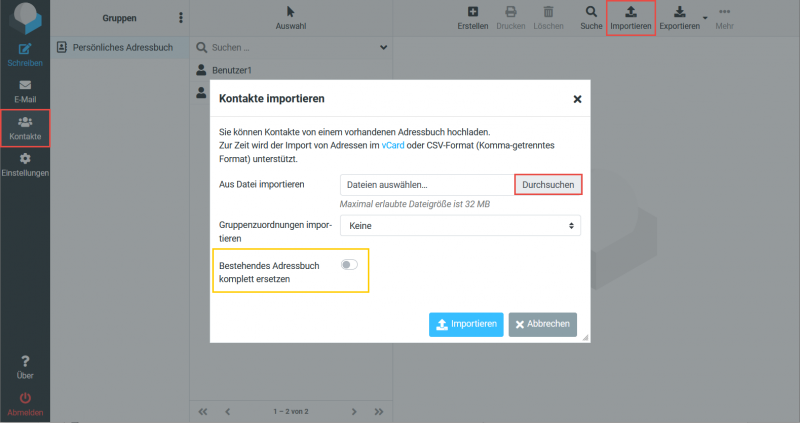
Jetzt können Sie die gewünschte Kontakte mittels der CSV oder vCard-Datei importieren. Klicken Sie auf Durchsuchen und wählen Sie die gewünschte Datei aus. Wenn Sie nun auf Importieren klicken, sind alle Kontakte ab sofort im Adressbuch gespeichert. Wenn Sie alle Kontakte im Adressbuch durch diejenigen Kontakte in der Import-Datei ersetzen möchten, aktivieren Sie die Checkbox bei "Bestehendes Adressbuch komplett ersetzen".
| Achtung: Mit der Option "Bestehendes Adressbuch komplett ersetzen" werden vorhandene Kontakte gelöscht und durch die Import-Kontakte ersetzt! |
Adressbuch exportieren
Kontakte im Adressbuch können als vCard (.vcf-Datei) exportiert werden, welche anschliessend mit einem E-Mail-Programm wie z.B. Microsoft Outlook weiterverwendet und gespeichert werden können.
Klicken Sie hierzu auf "Kontakte", wählen Sie nun oben rechts den Button "Exportieren" an.
Wenn Sie das Adressbuch gewählt haben, werden alle Kontakte darin exportiert. Bei der Gruppe werden nur Kontakte, die sich auch in der entsprechenden Gruppe befinden, exportiert (hierbei bleibt der Rest des Adressbuches unberührt). Anschliessend klicken Sie auf Exportieren und speichern.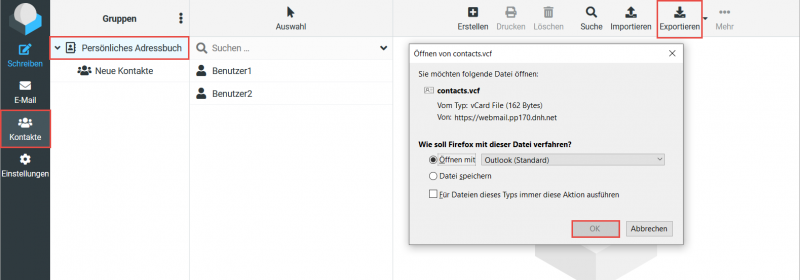
Gruppen
Neue Gruppe erstellen
Gruppe umbenennen
Gruppe löschen
Neue Gruppe erstellen
Sie können E-Mail Nachrichten an bestimmte Empfänger aus dem Adressbuch verschicken oder sogar an alle Empfänger, welche in einer bestimmten Gruppe zugeordnet sind. Damit dies funktioniert, muss zuerst eine neue Gruppe im Adressbuch erstellt werden.
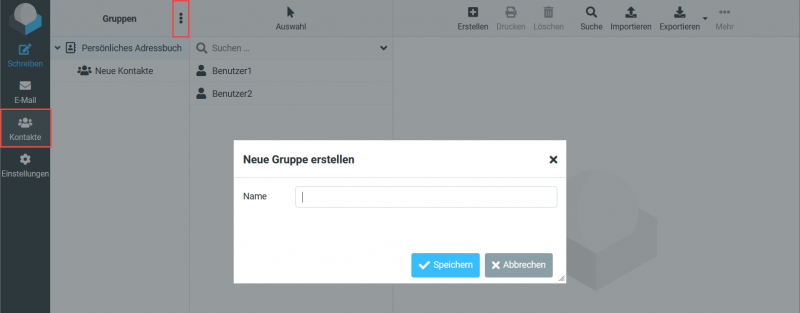
- Klicken Sie links auf den Button "Kontakte".
- Klicken Sie nun in der linken Spalte "Gruppe" auf die drei "Menüpunkte".
- Wählen Sie danach den Punkt "Gruppe hinzufügen" an
- Tragen Sie nun im Eingabefeld einen Namen für die Gruppe.
-
Nun können Sie per Drag & Drop kontakte in diese Gruppe verschieben.
Gruppe umbenennen
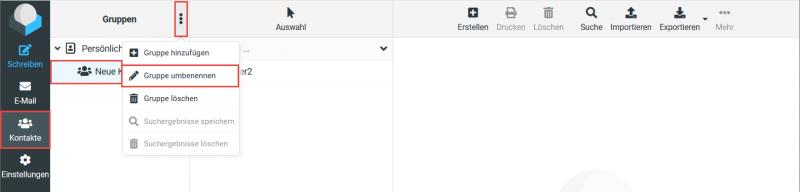
- Klicken Sie links auf den Button "Kontakte".
- Wählen Sie nun in der linken Spalte die entsprechende Gruppe an.
- Klicken Sie danach auf die drei Menüpunkte
- Nutzen Sie dort den Menüpunkt "Gruppe umbenennen".
Gruppe löschen
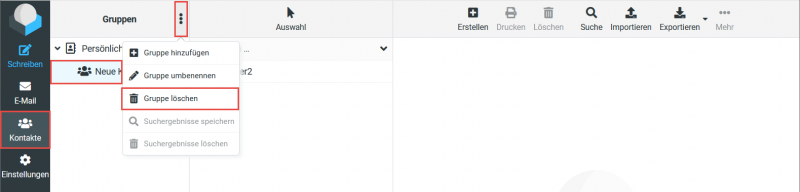
- Klicken Sie links auf den Button "Kontakte".
- Wählen Sie nun in der linken Spalte die entsprechende Gruppe an.
- Klicken Sie danach auf die drei Menüpunkte
- Klicken Sie nun auf "Gruppe löschen".
Kontakte
Kontakt erstellen/hinzufügen
Kontakt bearbeiten
Kontakt entfernen
Kontakt einer Gruppe hinzufügen
Kontakt aus Gruppe entfernen
Kontakt erstellen/hinzufügen
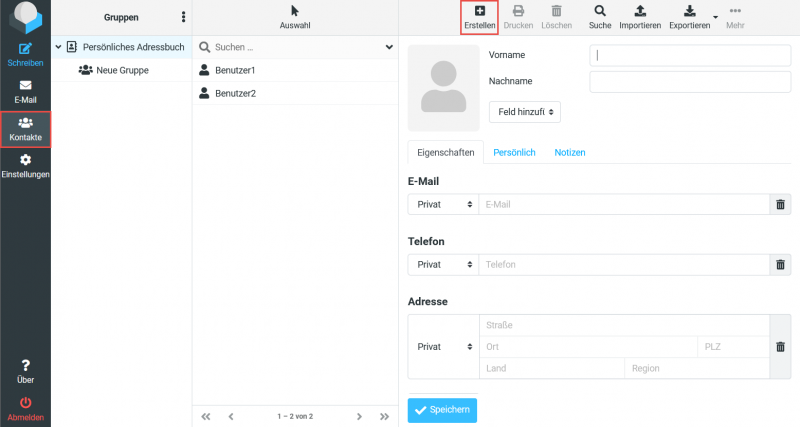
Um einen neuen Kontakt im Adressbuch hinzuzufügen, gehen Sie wie folgt vor:
- Klicken Sie links auf den Button "Kontakte".
- Wählen Sie oben rechts den Menüpunkt "Erstellen" an.
- Nun können Sie einen neuen Kontakt mit allen Details erfassen.
Kontakt bearbeiten
Um einen bestehenden Kontakt zu bearbeiten, wechseln Sie ins Adressbuch und klicken Sie den entsprechenden Kontakt an. Klicken Sie nun auf den Menüpunkt "Bearbeiten" unterhalb der bestehenden Kontaktdaten.
Kontakt entfernen
Um einen bestehenden Kontakt zu löschen, wechseln Sie ins Adressbuch und klicken Sie den entsprechenden Kontakt an. Klicken Sie nun auf den Menüpunkt "Löschen" in der oberen Menüleiste.
| Bestätigen Sie die Löschung noch mit OK um den Kontakt endgültig zu entfernen. |
Kontakt einer Gruppe hinzufügen
Wenn Sie einen Kontakt in eine bestehende Gruppe hinzufügen möchten, können Sie dies ganz einfach mittels Drag & Drop erledigen.
- Klicken Sie links auf den Button "Kontakte".
- Nun fassen Sie mit der Maus den gewünschten Kontakt aus.
- Halten Sie die linke Maustaste gedrückt und ziehen Sie den Kontakt in die entsprechende Gruppe, in die Sie den Kontakt hinzufügen möchten.
- Wenn Sie die Maustaste nun loslassen, befindet sich der Kontakt nun in der entsprechenden Gruppe.
Kontakt aus Gruppe entfernen
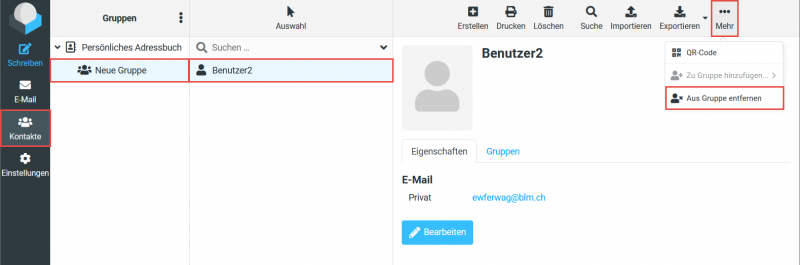
Wenn Sie einen Kontakt aus einer Gruppe entfernen möchten, gehen Sie wie folgt vor:
- Wählen Sie die entsprechende Gruppe an.
- Klicken Sie den zu entfernenden Kontakt an.
- Wählen Sie nun die drei Punkte in der oberen Menüleiste an.
- Klicken Sie dort auf "Aus Gruppe entfernen".