E-Mail Fehlermeldung: "554 5.7.1 Relay access denied"
Die Fehlermeldung "554 5.7.1 Relay access denied" tritt auf, wenn die SMTP-Authentifizierung in Ihrem E-Mail-Client nicht korrekt aktiviert ist. Um Missbrauch durch Spammer zu verhindern, müssen nur berechtigte Nutzer E-Mails versenden können, was durch die Authentifizierung mit dem Mailbox-Passwort gewährleistet wird. Anleitungen zur korrekten Aktivierung der SMTP-Authentifizierung für verschiedene E-Mail-Clients wie Outlook, Mac Mail, Thunderbird, Android und iPhone sind verfügbar.
Die Fehlermeldung 554 5.7.1 Relay access denied tritt dann auf, wenn SMTP-Authentifizierung in Ihrem E-Mail-Client nicht korrekt aktiviert ist.
Um die Server vor Missbräuchen durch externe Spammer zu schützen, ist es notwendig, dass nur berechtigte Nutzer E-Mails verschicken können. Dies wird mit der Authentifizierung anhand des Mailbox-Passworts gewährleistet.
Nachfolgend finden Sie für Ihren E-Mail-Client passende Anleitungen, um die SMTP-Authentifizierung korrekt zu aktivieren.
Outlook 2010/2013/2016
Mac Mail
Thunderbird
Android
iPhone
Outlook 2011 für Mac
Outlook 2007
Outlook 2003
Outlook 2010/2013/2016
- Rufen Sie über Extras Kontoeinstellungen auf.
- Wählen Sie das entsprechende Konto und klicken auf Ändern.
- Klicken Sie auf Weitere Einstellungen.
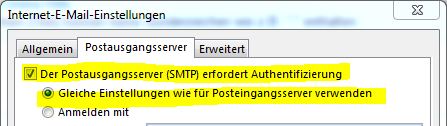
- Im Registerblatt Postausgangsserver wählen Sie Der Postausgangsserver (SMTP) erfordert Authentifizierung.
- Kontrollieren Sie, dass Gleiche Einstellungen wie für Posteingangsserver verwenden ausgewählt ist:
Mac Mail
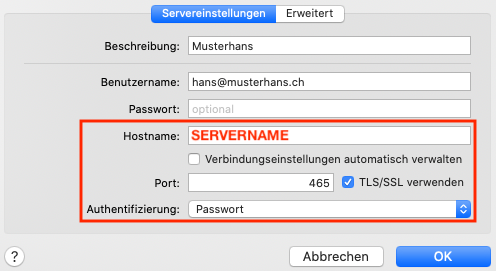
- Rufen Sie über Mail die Einstellungen auf und wählen Sie den Account aus.
- Öffnen Sie bei SMTP-Server mit den Pfeilen die Liste und wählen Serverliste bearbeiten ...
- Wählen Sie den Postausgangsserver aus.
- Deaktivieren Sie die Auswahl „Verbindungseinstellungen automatisch verwalten“ und tragen Sie nebenan den Port 465 ein.
- Aktivieren Sie bei der Identifizierung Kennwort und geben Sie als Benutzername Ihre E-Mail-Adresse und Ihr persönliches Passwort ein:
Thunderbird
- Rufen Sie über Extras die Konten ... auf und wählen Sie den Account aus.
- Gehen Sie auf Postausgangsserver.
- Wählen Sie den Postausgangsserver aus und gehen Sie auf Bearbeiten.
- Aktivieren Sie SSL und geben den Servernamen sowie bei der Beschreibung Ihre E-Mail-Adresse ein.
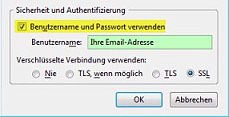
- Aktivieren Sie Benutzername und Passwort verwenden und geben Sie Ihre E-Mail-Adresse ein:
Android
- Öffnen Sie das E-Mail App und wechseln Sie in die Einstellungen.
- Klicken Sie beim entsprechenden Konto auf Konto verwalten.
- Wählen Sie ganz unten Weitere Einstellungen an.
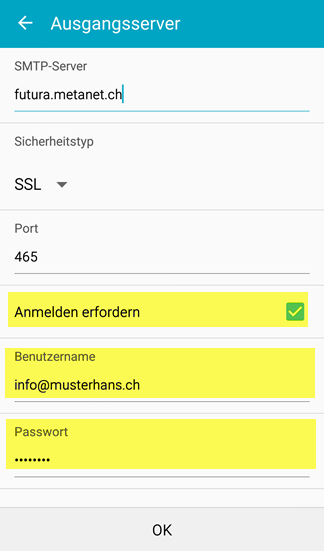
- Klicken Sie unter Servereinstellungen auf Ausgangsserver.
- Setzen Sie den Haken bei Anmelden erfordern und geben Sie als Benutzername Ihre E-Mail-Adresse und unter Kennwort Ihr persönliches Passwort ein:
iPhone
- Rufen Sie die Einstellungen für Mail, Kontakte, Kalender auf und wählen Sie den Account aus.
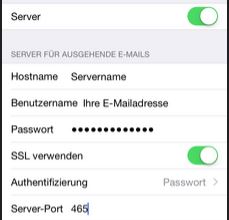
- Drücken Sie unter Server für ausgehende E-Mails auf SMTP.
- Tippen Sie unter Primärer Server auf den Servername.
- Aktivieren Sie SSL und tragen Sie bei Server Port den Port 465 ein.
- Aktivieren Sie bei der Identifizierung Kennwort und geben Sie als Benutzername Ihre E-Mail-Adresse und unter Kennwort Ihr persönliches Passwort ein:
Outlook 2011 für Mac
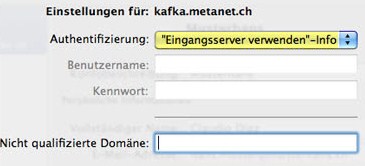
- Rufen Sie über Extras die Konten.. auf und wählen Sie den Account aus.
- Klicken Sie auf Weitere Optionen und wählen Sie als Authentifizierung Eingangsserver verwenden.
Outlook 2007
- Rufen Sie über Extras Kontoeinstellungen auf.
- Wählen Sie das entsprechende Konto und klicken auf Ändern.
- Klicken Sie auf Weitere Einstellungen.
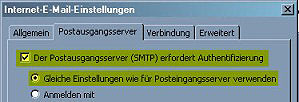
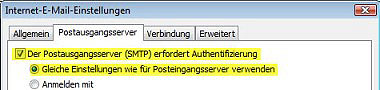
- Im Registerblatt Postausgangsserver wählen Sie Der Postausgangsserver (SMTP) erfordert Authentifizierung.
-
Kontrollieren Sie, dass Gleiche Einstellungen wie für Posteingangsserver verwenden ausgewählt ist:
Outlook 2003
- Rufen Sie über Extras E-Mail-Konten – Vorhandene E-Mail-Konten anzeigen auf.
- Wählen Sie das entsprechende Konto und klicken auf Ändern.
- Klicken Sie auf Weitere Einstellungen.
- m Registerblatt Postausgangsserver wählen Sie Der Postausgangsserver (SMTP) erfordert Authentifizierung.
- Kontrollieren Sie, dass Gleiche Einstellungen wie für Posteingangsserver verwenden ausgewählt ist: